
إضافة أيقونة تطبيق إلى Xcode: استيراد AppIcon وفحص الهدف
استورد AppIcon.appiconset إلى Xcode، واختر مورد الهدف الصحيح، ثم افحص مراجع الصور وإعدادات البناء والأيقونة التي لا تتحدث.
لإضافة أيقونة تطبيق إلى Xcode، استورد مجموعتها إلى كتالوج الموارد وتأكد أن هدف التطبيق يستخدم اسمها. تنزيل ZIP هو خطوة إعداد فقط. يجب أن يجد Xcode الصورة المشار إليها ويضمها إلى التطبيق الذي تبنيه.
يتناول هذا الدليل إخراج مولّد أيقونات iOS. توفر Apple أيضًا مسار Icon Composer. حدد المسار المستخدم في مشروعك قبل استبدال الموارد الحالية.
رسم توضيحي: مفهوم أصلي مولّد، وليس لقطة واجهة أو نتيجة عميل أو سجل تحقق من منصة.
فك مجموعة الأيقونة وفحصها
احتفظ بالأرشيف كمرجع، وافك نسخة للعمل. المجموعة الرئيسية في الإخراج الحالي هي iOS/AppIcon.appiconset، وتحتوي AppIcon-1024.png وContents.json. صور AdditionalSizes مشتقات اختيارية منفصلة عن إدخال الكتالوج الأساسي.
افتح JSON وقارن اسم الملف بالصورة في المجلد نفسه. قد تهم حالة الأحرف عند البناء على نظام ملفات مختلف. لا تغيّر اسم PNG دون تعديل مرجعه في JSON.
تعلن المجموعة الحالية صورة iOS عامة. قد يحتاج هدف نشر مختلف أو مشروع بمظاهر متعددة إلى عمل إضافي. افحص المشروع بدل حذف نسخه الداكنة أو الملوّنة تلقائيًا. مصدر الصورة ومجموعة الموارد ليسا بديلًا عن فهم إعداداته الموجودة.
أضف المجموعة إلى الكتالوج الصحيح
ابحث في Xcode عن كتالوج الموارد المضمّن في هدف التطبيق. اسحب AppIcon.appiconset إليه، أو انسخ المجلد على القرص وتأكد أنه يظهر في المحرر. أبقِ نسخة من المجموعة السابقة حتى ينجح البناء الجديد.
إذا كانت هناك مجموعة باسم AppIcon، فقرر هل تستبدل محتواها أم تعطي المجموعة الجديدة اسمًا مختلفًا. تجنب مجموعتين يصعب تمييزهما ثم تخمين أيهما يستخدم الهدف. يمكن أن يستعمل هدف التطوير وهدف الإصدار أيقونتين مختلفتين في المستودع نفسه.
تصف وثائق Apple لإعداد الكتالوج المسار المدعوم. قد تختلف تسميات الواجهة حسب الإصدار؛ سجّل إصدار Xcode عند كتابة الخطوات للفريق.
اختر مصدر أيقونة هدف التطبيق
حدد الهدف وافحص إعداد الأيقونة. ينبغي أن يطابق الاسم المختار المجموعة المستوردة. إذا كان المشروع يستخدم عدة تكوينات بناء، فتحقق من التكوين الذي ستبنيه بالفعل.
قد تظهر الصورة الجديدة صحيحة في محرر الموارد بينما يظل التطبيق المثبّت يستخدم القديمة، لأن هدفًا أو تكوينًا آخر يختار مجموعة مختلفة. راجع الهدف والمخطط معًا قبل تغيير الرسم مرة أخرى.
تأكد كذلك أن الكتالوج تابع للهدف. وجود المجلد في المستودع لا يعني بالضرورة أنه يدخل في بناء التطبيق المقصود.
إذا كان لديك هدف تجريبي وآخر للإصدار، دوّن المجموعة التي يختارها كل منهما. فحص أحدهما لا يتحول تلقائيًا إلى دليل على الآخر. استخدم تلك الملاحظة في البناء التالي بدل الاعتماد على آخر صورة مفتوحة في المحرر.
بناء مشروع جرى التحقق منه بالكتالوج المصدّر
في 1 أكتوبر 2026، استورد مشروع اختباري AppIcon.appiconset الحالي وبنى مخطط IconValidation بإعداد Debug باستخدام Xcode 26.6 (17F113) وiOS Simulator SDK 26.5 وحد أدنى iOS 18.0. تضمّن التطبيق الملف التنفيذي وAssets.car وAppIcon60x60@2x.png وAppIcon76x76@2x~ipad.png. اختارت إدخالات الأيقونة الرئيسية لكل من iPhone وiPad الاسم AppIcon.
تنزيل مشروع التحقق المحلي الأصلي
يعيد المشروع المرفق إنتاج البناء بهذا الأمر من داخل مجلده. لا يتطلب اعتماديات خارجية ويعطّل التوقيع لبناء المحاكي المحلي.
xcodebuild -project IconValidation.xcodeproj -scheme IconValidation \
  -configuration Debug -sdk iphonesimulator \
  -destination 'generic/platform=iOS Simulator' \
  -derivedDataPath /tmp/iconvalidation-derived \
  CODE_SIGNING_ALLOWED=NO build
يتحقق ذلك من تضمين الملفات في الهدف واختيار الأيقونة وتجميع الموارد داخل مشروع حقيقي. يظل الاستيراد عبر الواجهة والمظهر بعد التثبيت وقبول App Store فحوصًا مستقلة.
ابنِ أولًا ثم شاهد التطبيق المثبّت
ابنِ المخطط المختار لمحاكي أو جهاز. اقرأ تحذيرات الكتالوج إلى جانب الأخطاء التي توقف العملية. ثبّت هذا البناء وانظر إلى الأيقونة على الشاشة الرئيسية بحجمها الحقيقي.
قد تخفي المعاينة الكبيرة حروفًا دقيقة أو تباينًا ضعيفًا. استخدم العرض الصغير في App Icon Maker قبل التصدير، ثم قارنه بالتطبيق المثبّت. المحاكي دليل محلي مفيد؛ سجّل فحص الجهاز الفعلي بصورة منفصلة عندما تجريه.
احتفظ بالمجموعة التي بُنيت فعلًا. قد يختلف إخراج لاحق، ولا تصبح نسخه الجديدة متحققة بمجرد نجاح البناء السابق.
شخّص أيقونة لا تتحدث
راجع هذه النقاط بالترتيب:
- يوجد PNG بالاسم المعلن في
Contents.json. - الكتالوج مضمّن في هدف التطبيق.
- يطابق اسم الأيقونة المختار المجموعة.
- بُني المخطط والتكوين المقصودان.
- ثُبّت البناء الجديد على الجهاز الذي تفحصه.
إن كانت كلها صحيحة، فابحث في التخزين المؤقت باستخدام تطبيق اختبار يمكن حذفه أو بناء نظيف. لا تعتبر معاينة المتصفح أو مجلدًا مفكوكًا دليلًا على أن Xcode جمع المورد المطلوب. احفظ البيانات المهمة قبل إزالة أي تطبيق.
مثال مثبت في المحاكي
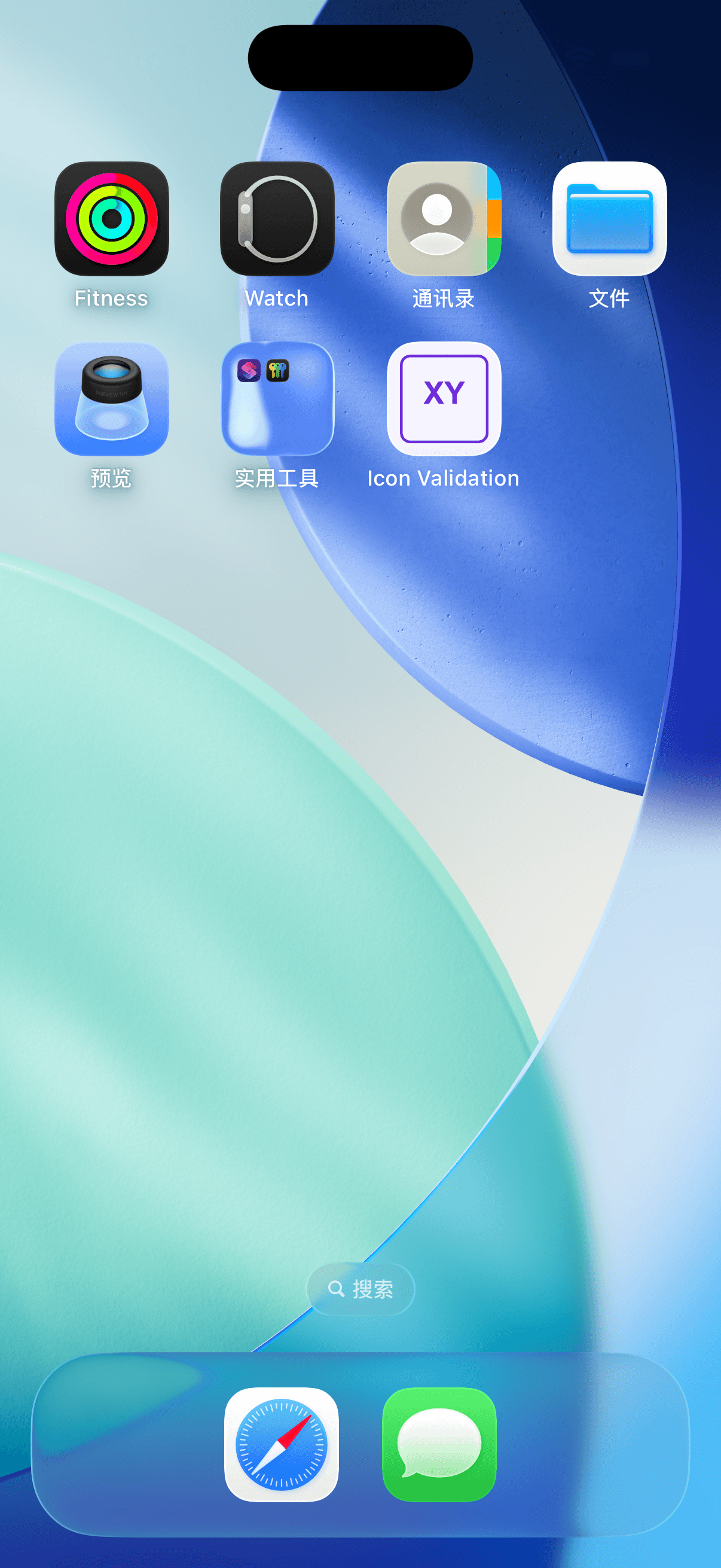
في 2 أكتوبر 2026، ثُبتت الأيقونة المصدّرة في محاكي iPhone 17 مستقل يعمل بنظام iOS 26.5. بدأ التطبيق وظهرت أيقونة XY الأصلية على الشاشة الرئيسية. يتحقق ذلك من هذا المشروع والبيئة، ولا يمثل اختبار جهاز فعلي أو قبول App Store.
أسئلة عن الأيقونة في Xcode
هل أضيف زوايا مستديرة قبل رفع المصدر؟
اترك القناع الخارجي للنظام. قيّم الهوامش من الصورة ومعاينة المنصة، دون تثبيت شكل الشاشة الرئيسية في كل ملف مصدّر.
هل تُضاف المظاهر الداكنة والملوّنة تلقائيًا؟
لا ينشئها المولّد الحالي. احفظ أو جهّز التنويعات التي يحتاجها المشروع بالمسار المناسب من Apple.
هل يضمن نجاح البناء قبول App Store؟
لا. يؤكد التكامل المحلي فقط. شروط المتجر والبيانات الوصفية والمراجعة فحوص منفصلة. راجع دليل الأحجام ووثائق Apple قبل الإصدار.
أكمل الاستيراد بنتيجة قابلة للفحص
حافظ على اتساق المصدر والمجموعة وإعداد الهدف. ابنِ المخطط المحدد وسجّل العرض المثبّت وإصدار الأداة. إذا كنت تحتاج رسمًا جديدًا، فابدأ من دليل إنشاء الأيقونة.
المؤلف

التصنيفات
المزيد من المنشورات
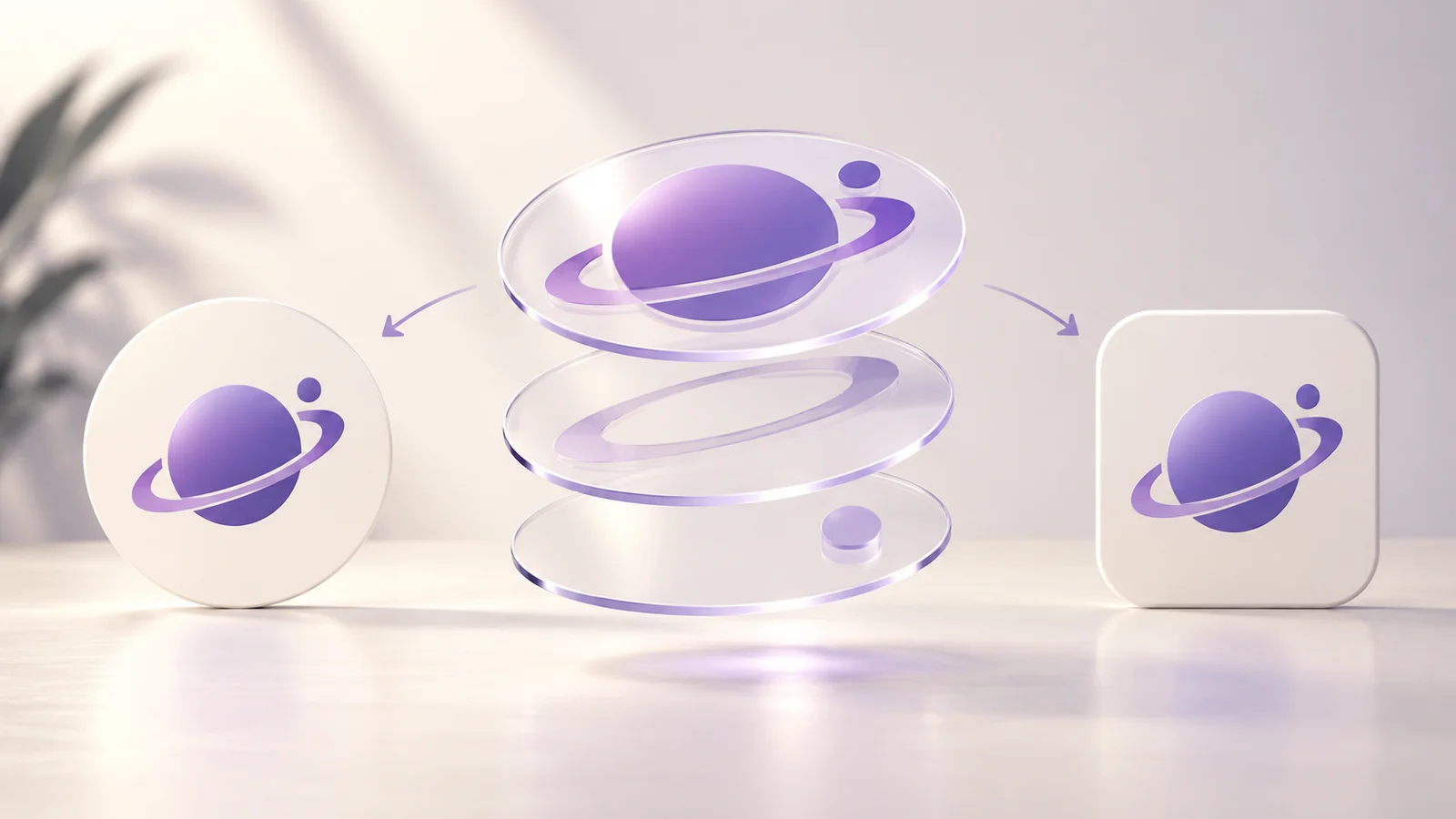
دليل Icon Composer: من الطبقات إلى Xcode
جهّز طبقات الأيقونة وافحص المظاهر في Icon Composer، ثم اربط الملف الأصلي بالهدف الصحيح في Xcode.
الهوية الشخصية للمطور: اجعل العمل الحقيقي واضحًا وقابلًا للتعرف
ابنِ هوية مطور حول مشاريع حقيقية وجمهور واضح وموارد متسقة للاسم والشعار والملف العام، مع شرح دقيق للدور وروابط يمكن فحصها.

تاريخ شعار YouTube: إعادة تصميم 2017 ودور الرمز الصغير
راجع تغيير YouTube الموثق في 2017، وعلاقة الرمز بالاسم، ثم استخدم الدرس في هوية قناة أصلية وصورة دائرية وعلامة مائية مفحوصة.
النشرة الإخبارية
ابق على اطلاع
احصل على أحدث نصائح تصميم التطبيقات واتجاهات الأيقونات في صندوق الوارد الخاص بك.