تغيير أيقونات iPhone باستخدام الاختصارات
أنشئ اختصار فتح تطبيق واختر صورة للشاشة الرئيسية مع الحفاظ على الوصول للتطبيق الأصلي وطريقة استعادة مظهره.
يمكن تغيير عرض أيقونة تطبيق على الشاشة الرئيسية في iPhone باستخدام اختصار لفتح التطبيق وصورة تختارها. يؤدي الضغط على المدخل الجديد إلى فتح التطبيق المحدد. لا يستبدل هذا المسار أيقونة المطوّر في كل واجهات iOS.
يتبع الدليل عناصر التحكم الموثقة من Apple لتخصيص أيقونات iPhone. اترك التطبيق الأصلي مثبتًا وجرّب اختصارًا واحدًا قبل إعادة ترتيب الشاشة كلها. تخصيص المدخل الشخصي وتعديل موارد التطبيق مهمتان مختلفتان.
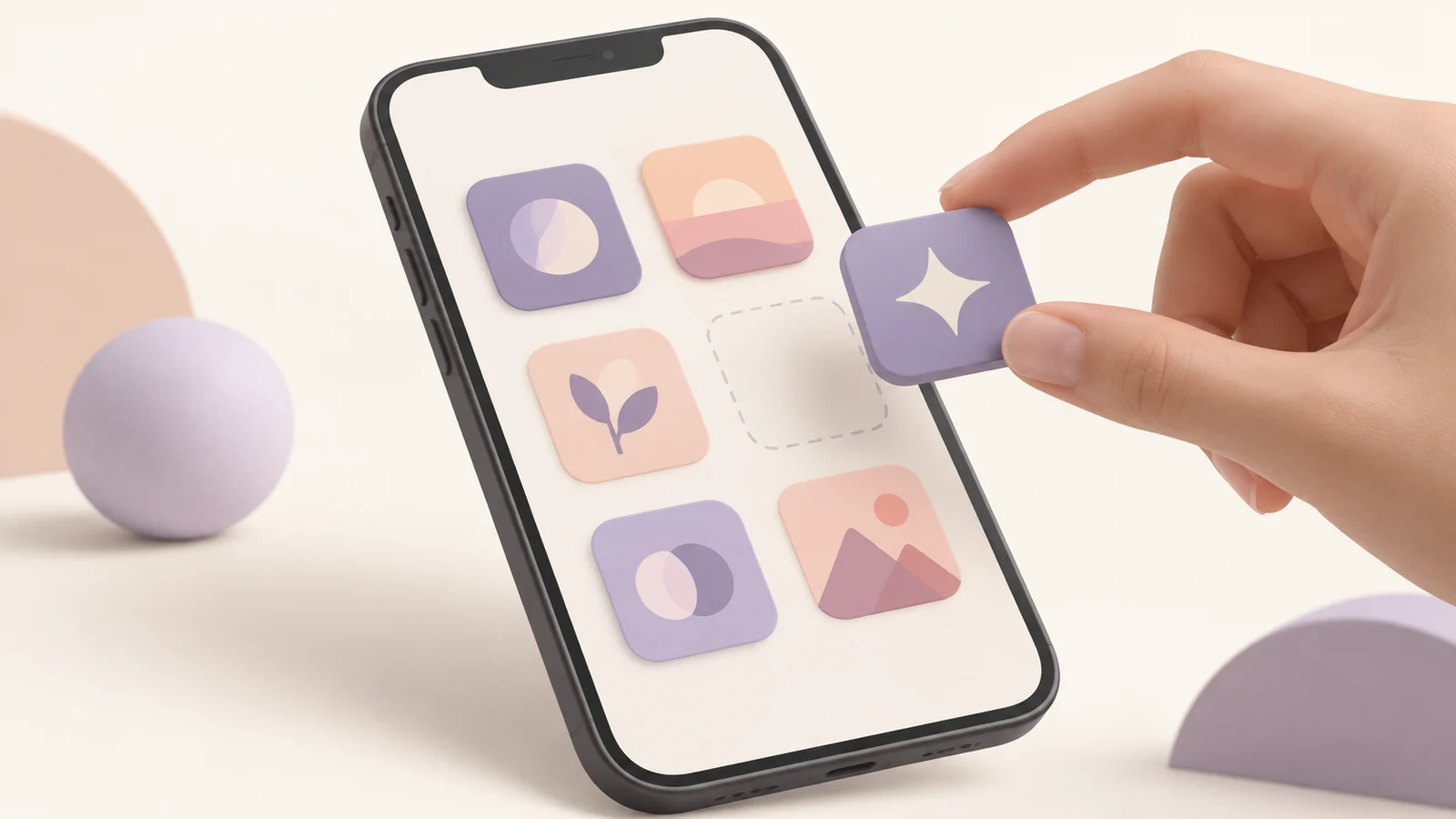
الغلاف رسم تصوري أصلي، لا لقطة شاشة iPhone ولا نتيجة اختبار جهاز.
اختر صورة واضحة
استخدم صورة تملكها أو لديك إذن باستخدامها. غالبًا يكون الرمز الواضح أسهل قراءة من اسم طويل بحجم الشاشة الرئيسية. قارن الحواف مع خلفيتك، فقد تختفي صورة واضحة على الأبيض عندما توضع فوق مشهد فوتوغرافي.
تقدم قوالب الأيقونات نقاط بداية هندسية أصلية. عدّل الأحرف والألوان في Maker أو جهّز PNG مربعًا باستخدام أداة تغيير الحجم. تحافظ الهوامش الشفافة على النسب، لكن راجع النتيجة الفعلية على الهاتف لأن عرضه يضيف سياقه الخاص.
احفظ الصورة في مكان يمكن لمنتقي الصور الوصول إليه واحتفظ بالمصدر القابل للتعديل. تستطيع بذلك إعداد مقاس آخر دون استخراج التصميم من لقطة شاشة صغيرة. تكبير صورة صغيرة لا يستعيد تفاصيلها المفقودة. ميّز أسماء النسخ إذا كانت لديك خيارات متعددة.
أنشئ اختصار فتح تطبيق
أنشئ اختصارًا جديدًا في تطبيق الاختصارات وأضف إجراء فتح تطبيق. اختر التطبيق وشغّل الاختصار مرة للتأكد من الوجهة. أعطه اسمًا مفهومًا قبل صنع نسخ أخرى متشابهة يصعب تمييز إعداداتها لاحقًا.
يوضح دليل Apple لقائمة الإجراءات كيفية البحث عن الإجراءات وعرض أوصافها. قد تتغير الأسماء ومواقع الأزرار بين إصدارات iOS. ابحث عن الإجراء بدل الاعتماد فقط على لقطة لإصدار مختلف.
يجب أن يكون التطبيق المستهدف مثبتًا. الصورة وحدها لا تثبّت تطبيقًا ولا تعيد إنتاج وظائفه. إذا فتح الاختصار وجهة خاطئة، أصلح اختيار التطبيق قبل تعديل اللون أو التكوين. الفحص المبكر يمنع تكرار الإعداد الخاطئ في بقية النسخ.
غيّر صورة الاختصار على iPhone
افتح التفاصيل واختر الإضافة إلى الشاشة الرئيسية. أدخل الاسم والمس الأيقونة لاختيار الصورة. يشرح دليل Apple للشاشة الرئيسية التقاط صورة أو اختيار صورة أو اختيار ملف.
اختر PNG المجهز واضبط القص إذا توفر ثم أضف الاختصار. عد إلى الشاشة الرئيسية وافتح المدخل لتأكيد الوجهة. انظر إلى الرمز بالحجم المعتاد، لا إلى المعاينة المكبرة فقط. افحص وضوح الحروف ومساحة الرمز داخل الشكل المعروض.
اعمل تطبيقًا تطبيقًا. نسخ اختصار سابق مع تغيير الصورة والاسم فقط قد ينتج عدة أيقونات مختلفة تفتح التطبيق نفسه. اختبر كل مدخل عند إضافته وتأكد من أن الإجراء يشير إلى البرنامج الجديد.
افهم حدود التغيير
النتيجة مدخل مستقل في الشاشة الرئيسية. تبقى الأيقونة الأصلية مرتبطة بالتطبيق في مكتبة التطبيقات وواجهات أخرى. لا يرث الاختصار كل سلوك المدخل العادي، بما فيه طريقة عرض شارات الإشعارات.
قد يختلف انتقال الفتح والإشارات البصرية بحسب إصدار iOS والاختصار. لا يعد هذا الدليل بانتقال غير مرئي تمامًا. جرّب إعدادك على الجهاز قبل تكراره مع تطبيقات كثيرة، وقيّم سهولة استخدامه إلى جانب شكله.
إذا كنت مطورًا وتريد تغيير مورد التطبيق نفسه، استخدم مولّد أيقونات iOS. يغير كتالوج Xcode موارد الحزمة؛ يغير الاختصار الشخصي مدخلك على الشاشة الرئيسية دون تعديل التطبيق المثبت.
رتّب الشاشة واستعد المدخل الأصلي
ضع الاختصار في المكان المطلوب واحتفظ بمسار إلى التطبيق الأصلي. لتقليل التكرار، أزل مدخله من الشاشة الرئيسية فقط مع إبقائه في المكتبة. اقرأ الإجراء المعروض بعناية لأن حذف التطبيق عملية مختلفة.
للرجوع، أزل مدخل الاختصار وأضف التطبيق الأصلي من المكتبة. احتفظ بالاختصار داخل تطبيق الاختصارات أو احذفه بحسب خطتك لإعادة استخدامه. إزالة مدخل لا تعني إلغاء تثبيت التطبيق الذي يفتحه.
يمكن حفظ لقطة لترتيب الشاشة قبل تغيير واسع، لتساعد في الاستعادة اليدوية. هذه اللقطة تذكير بالمواقع وليست مصدرًا مناسبًا لإعادة تصميم الصورة. احفظ الأعمال الأصلية منفصلة كي لا تبدأ التعديل من نسخة مصغرة.
أسئلة عن أيقونات iPhone الشخصية
هل يغير الاختصار كل مظاهر التطبيق؟
لا. يضيف مدخلًا مستقلًا للشاشة الرئيسية. تظل هوية التطبيق وبقية الواجهات تحت تحكم التطبيق وiOS.
هل أحتاج ZIP موارد المطور؟
لا. اختر صورة عبر منتقي Apple المدعوم. ملفات Xcode مخصصة لمشروع تطوير وليست سمة تثبّت على iPhone.
لماذا تبدو الصورة ضبابية أو مقصوصة؟
افحص الدقة والقص. استخدم مصدرًا مربعًا واضحًا وأبعد التفاصيل المهمة عن الأطراف ثم شاهد النتيجة فوق خلفيتك بالحجم الطبيعي.
أبقِ التطبيق الأصلي متاحًا
غيّر أيقونات iPhone واحدة تلو الأخرى وتحقق من وجهة كل مدخل. ابدأ من قالب أو صورة شخصية مع إبقاء التطبيق مثبتًا وطريق العودة إلى مظهره الأصلي.
المزيد من المنشورات
تغيير أيقونات Android: صور وحزم
اختر السمات والحزم والصور المدعومة، وافحص حدود المشغّل وكيفية استعادة المظهر السابق للشاشة الرئيسية.

كيف تنشئ شعارًا بالذكاء الاصطناعي: الوصف والمقارنة والتحسين
اكتب وصفًا واضحًا لإنشاء شعار، وراجع الأسلوب والتكلفة، ثم قارن النتائج والحروف والقراءة الصغيرة وجهّز الملفات للاستخدام التالي.
تحديث الأيقونات: الطبقات والموارد
راجع مسارات Apple وAndroid، وافصل الرسم عن موارد المنصة، ثم جهّز الطبقات والمظاهر المطلوبة دون خسارة نسخ قديمة لا تزال مفيدة.
النشرة الإخبارية
ابق على اطلاع
احصل على أحدث نصائح تصميم التطبيقات واتجاهات الأيقونات في صندوق الوارد الخاص بك.