
Ajouter une icône dans Xcode : importer AppIcon et vérifier la cible
Importez AppIcon.appiconset dans Xcode, choisissez la bonne ressource de cible et résolvez les images manquantes ou les icônes inchangées.
Pour ajouter une icône d’application dans Xcode, importez son ensemble dans le catalogue et vérifiez que la cible utilise ce nom. Le téléchargement du ZIP ne fait que préparer les fichiers. Xcode doit résoudre l’image référencée et l’intégrer à l’application compilée.
Ce guide traite la sortie du générateur d’icônes iOS. Apple propose également un flux Icon Composer. Identifiez celui de votre projet avant de remplacer les ressources.
Illustration : concept original généré, sans documenter une interface, un résultat client ou une validation de plateforme.
Décompressez et inspectez l’ensemble
Gardez le ZIP comme référence et extrayez une copie de travail. La sortie actuelle contient le principal ensemble dans iOS/AppIcon.appiconset, avec AppIcon-1024.png et Contents.json. Le dossier AdditionalSizes contient des PNG dérivés facultatifs, séparés de l’entrée du catalogue.
Ouvrez le JSON et comparez le nom de fichier avec le PNG présent. Respectez les majuscules : un système de fichiers différent peut les distinguer pendant la compilation. Ne renommez pas l’image sans mettre à jour sa référence.
L’ensemble actuel déclare une image iOS universelle. Une autre cible de déploiement ou un projet possédant plusieurs apparences peut demander du travail supplémentaire. Inspectez ses variantes au lieu de supprimer automatiquement celles qui existaient déjà.
Ajoutez AppIcon au bon catalogue
Dans Xcode, trouvez le catalogue inclus dans la cible de l’application. Glissez AppIcon.appiconset dedans, ou copiez le dossier sur disque puis vérifiez son apparition dans l’éditeur. Conservez une sauvegarde de l’ancien ensemble jusqu’à la réussite de la compilation.
S’il existe déjà un AppIcon, choisissez entre remplacer son contenu et donner un nom différent au nouvel ensemble. Deux ensembles difficiles à distinguer compliquent le choix de la cible. Les cibles de développement et de production peuvent employer des icônes distinctes dans le même dépôt.
La documentation Apple sur le catalogue décrit le flux pris en charge. Les intitulés de l’interface peuvent varier avec Xcode. Notez la version utilisée lorsque vous rédigez les étapes pour votre équipe.
Sélectionnez la source d’icône de la cible
Sélectionnez la cible d’application et examinez son réglage d’icône. Le nom doit correspondre à l’ensemble importé. Si le projet possède plusieurs configurations, vérifiez celle que vous allez compiler.
Une image correcte dans l’éditeur peut rester absente de l’application installée si une autre cible ou configuration utilise encore l’ancien ensemble. Vérifiez ensemble cible et schéma avant de modifier le dessin.
Confirmez aussi que le catalogue appartient à la cible. Une ressource présente dans le dépôt n’est pas nécessairement incluse dans la compilation de l’application concernée.
Une compilation vérifiée avec le catalogue exporté
Le 1er octobre 2026, un projet de test a importé l’actuel AppIcon.appiconset et compilé le schéma IconValidation en Debug avec Xcode 26.6 (17F113), iOS Simulator SDK 26.5 et une cible minimale iOS 18.0. L’app contenait son exécutable, Assets.car, AppIcon60x60@2x.png et AppIcon76x76@2x~ipad.png. Les entrées principales iPhone et iPad sélectionnaient AppIcon.
Télécharger le projet original de vérification locale
Depuis son répertoire, le projet inclus reproduit la compilation avec cette commande. Il n’a pas de dépendances tierces et désactive la signature pour le simulateur local.
xcodebuild -project IconValidation.xcodeproj -scheme IconValidation \
  -configuration Debug -sdk iphonesimulator \
  -destination 'generic/platform=iOS Simulator' \
  -derivedDataPath /tmp/iconvalidation-derived \
  CODE_SIGNING_ALLOWED=NO build
Cela vérifie l’appartenance à la cible, la sélection de l’icône et la compilation des ressources dans un vrai projet. L’import visuel, l’affichage installé et l’acceptation App Store restent des contrôles distincts.
Compilez, puis observez l’application installée
Compilez le schéma choisi pour un simulateur ou un appareil. Lisez les avertissements du catalogue, pas seulement les erreurs bloquantes. Installez cette compilation et inspectez l’icône sur l’écran d’accueil à sa taille réelle.
Une grande vue masque parfois les lettres fines et le faible contraste. Comparez la petite vue dans App Icon Maker avant l’export, puis le résultat installé. Le simulateur apporte une preuve locale utile ; mentionnez séparément une vérification sur appareil physique lorsque vous la faites.
Gardez l’ensemble effectivement compilé avec cette observation. Une exportation ultérieure peut différer de la ressource déjà vérifiée.
Diagnostiquez une icône qui ne change pas
Contrôlez ces éléments dans l’ordre :
- Le PNG existe au nom déclaré dans
Contents.json. - Le catalogue est inclus dans la cible d’application.
- Le nom d’icône choisi correspond à l’ensemble.
- Le bon schéma et la bonne configuration ont été compilés.
- La nouvelle compilation est installée sur l’appareil observé.
Si tout correspond, examinez le cache à l’aide d’une application de test jetable ou d’une compilation propre. Un aperçu de navigateur ou un dossier extrait ne prouve pas que Xcode a compilé la bonne ressource. Conservez les données importantes avant toute suppression d’application.
Exemple installé sur simulateur
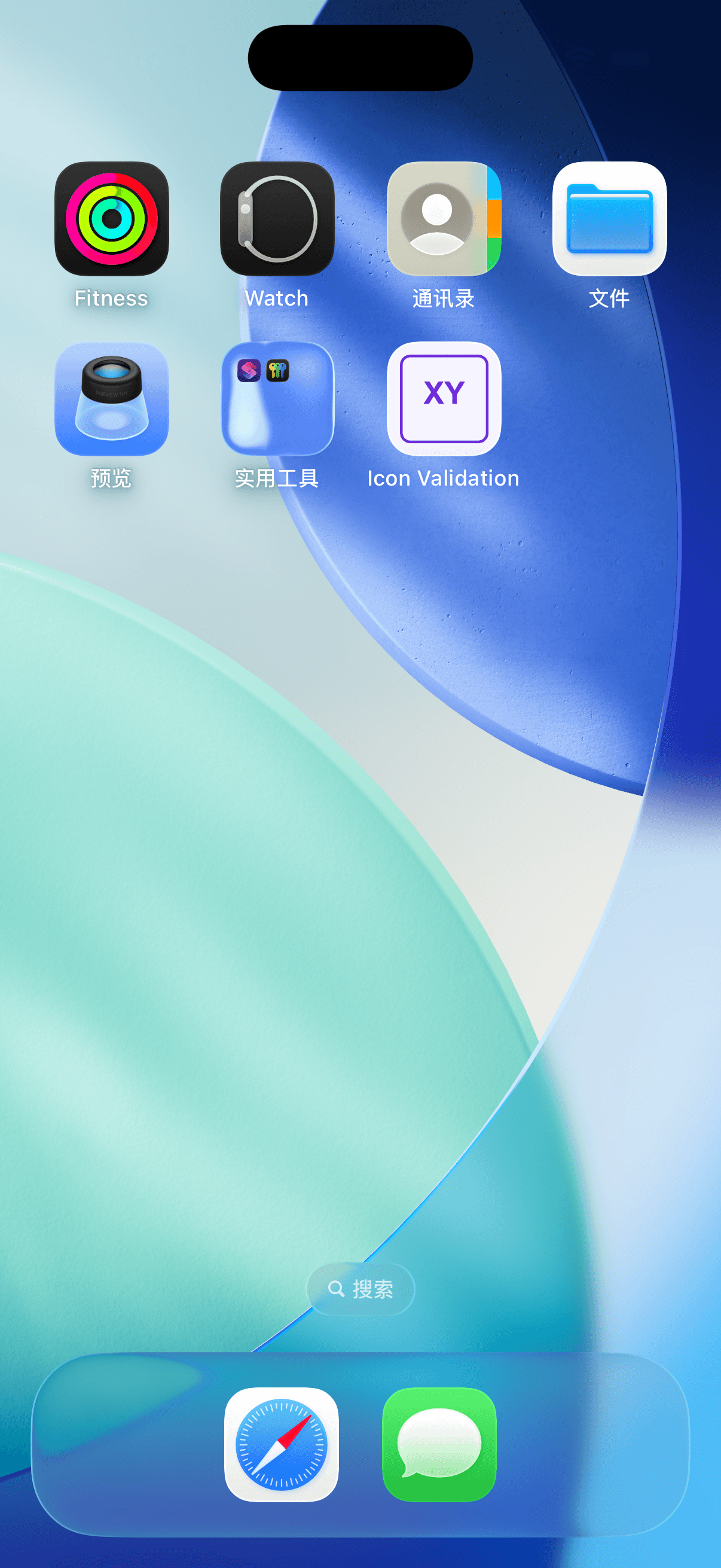
Le 2 octobre 2026, l’icône exportée a été installée dans un simulateur iPhone 17 isolé sous iOS 26.5. L’application a démarré et l’icône XY est apparue sur l’écran d’accueil. Cela vérifie ce projet et ce système, sans prouver le résultat sur appareil physique ni une validation App Store.
Questions sur l’icône dans Xcode
Dois-je arrondir les coins avant de charger l’image ?
Laissez le masque extérieur au système. Évaluez les marges avec la source et l’aperçu de plateforme, sans intégrer cette forme à tous les fichiers.
Les apparences sombres et teintées sont-elles automatiques ?
Le générateur actuel ne crée pas ces variantes. Conservez ou préparez celles dont le projet a besoin avec le flux Apple approprié.
Une compilation réussie garantit-elle l’acceptation App Store ?
Non. Elle confirme l’intégration locale. Exigences de boutique, métadonnées et examen restent distincts. Consultez le guide des tailles et la documentation Apple avant une publication.
Terminez l’import Xcode avec une vérification précise
Gardez cohérents la source, l’ensemble importé et le réglage de cible. Compilez le schéma exact et conservez l’observation de l’application installée avec la version de l’outil. Pour créer une nouvelle source, commencez par le guide de création.
Auteur

Catégories
Plus d'articles

Exporter une icône IA : source et ressources
Transférez une image IA dans App Icon Maker, contrôlez sa lisibilité et les masques, puis inspectez les ressources exportées du projet.

Icône Google Play : contrôler le PNG avant de préparer la fiche
Vérifiez dimensions, encodage PNG, espace sRGB, poids du fichier et dessin carré avant de préparer votre fiche Google Play.

Histoire du logo YouTube : le changement documenté de 2017
Examinez le logo YouTube de 2017, le lien entre icône et nom et les leçons utiles pour une identité originale de chaîne.
Newsletter
Restez informé
Recevez les derniers conseils de conception d'applications et les tendances d'icônes dans votre boîte de réception.