Changer les icônes iPhone avec Raccourcis
Créez un raccourci Ouvrir l’app, choisissez une image d’accueil et gardez un accès à l’application originale.
Pour changer l’apparence d’une app sur l’écran d’accueil de l’iPhone, ajoutez un raccourci Ouvrir l’app avec votre image. Il lance l’application choisie. Il ne remplace pas l’icône du développeur dans toutes les vues d’iOS.
Ce guide présente les icônes iPhone personnalisées avec les contrôles documentés par Apple. Conservez l’app installée et testez un raccourci avant de reconstruire toute votre disposition.
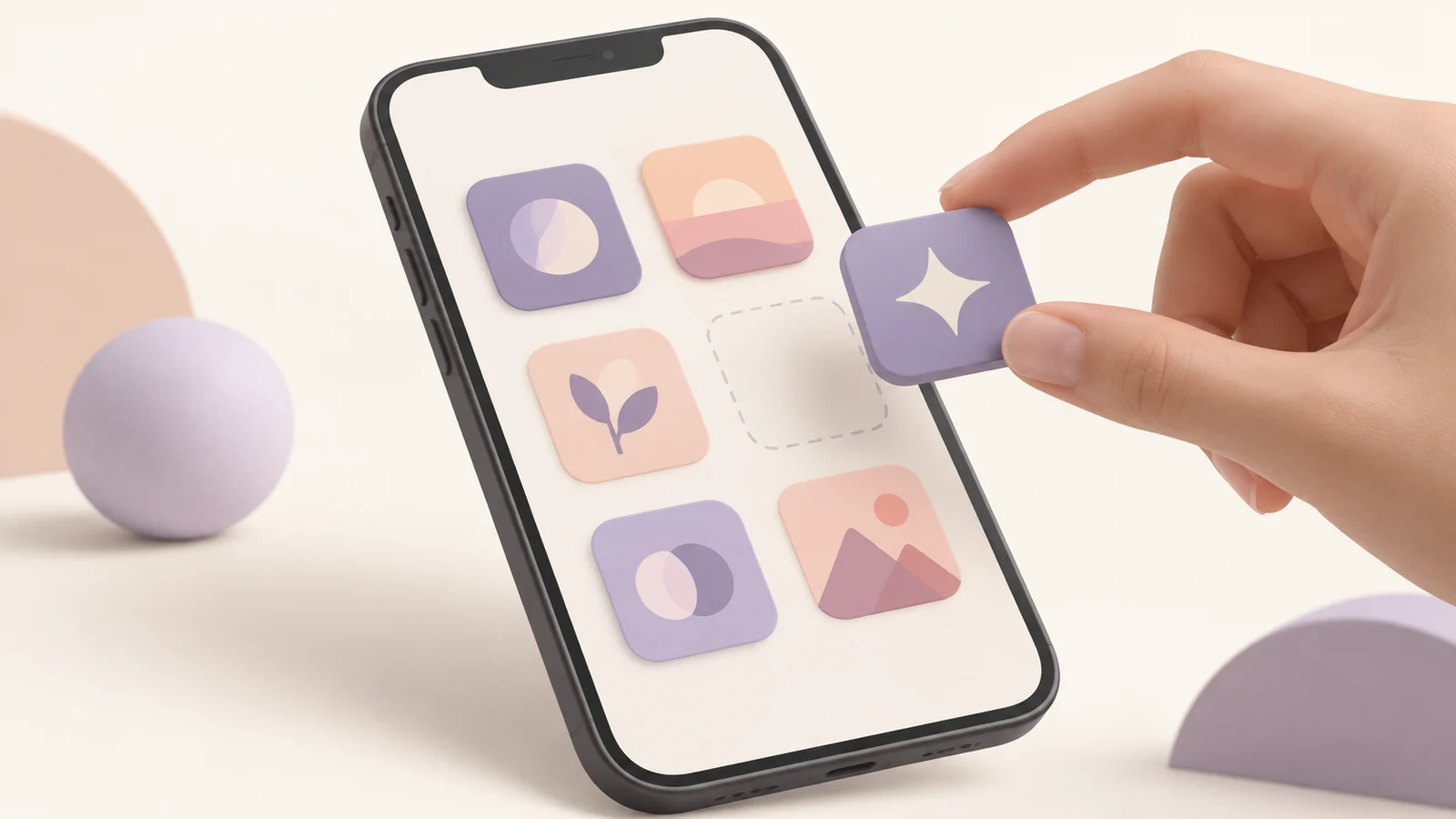
Couverture : illustration conceptuelle originale, sans capture d’iPhone ni test sur appareil.
Choisir une image reconnaissable
Utilisez une image qui vous appartient ou dont l’usage est autorisé. Un symbole simple se lit souvent mieux qu’un nom long. Comparez ses contours avec votre fond d’écran ; un dessin clair sur blanc peut disparaître sur une photographie.
Les modèles d’icônes offrent des bases géométriques originales. Modifiez initiales et couleurs dans Maker ou préparez un PNG carré avec le redimensionneur. Les marges transparentes conservent les proportions. Examinez ensuite l’apparence réelle sur le téléphone.
Gardez l’image dans un emplacement accessible au sélecteur et conservez sa source. Vous pourrez changer les dimensions sans dépendre d’une capture. Agrandir un petit fichier ne recrée pas ses détails.
Créer un raccourci Ouvrir l’app
Dans Raccourcis, créez un raccourci et ajoutez Ouvrir l’app. Choisissez l’application, puis exécutez-le pour vérifier la destination. Donnez-lui un nom utile avant de produire plusieurs variantes difficiles à distinguer.
Le guide Apple de la liste des actions explique comment rechercher des actions et consulter leurs descriptions. Les libellés et positions peuvent changer avec iOS. Recherchez l’action plutôt que de suivre une capture d’une autre version.
L’application ciblée doit être installée. Une image n’installe pas une app et ne reproduit pas ses fonctions. Corrigez d’abord le choix de destination si le raccourci lance le mauvais programme.
Changer l’icône du raccourci sur iPhone
Ouvrez les détails et choisissez l’ajout à l’écran d’accueil. Saisissez le nom et touchez l’icône pour sélectionner une image. Le guide Apple décrit la prise de photo, le choix d’une photo ou d’un fichier.
Choisissez le PNG, réglez le cadrage si proposé et ajoutez le raccourci. Retournez à l’accueil et lancez-le. Examinez le symbole à sa taille habituelle plutôt que dans la vue agrandie du sélecteur.
Procédez app par app. Dupliquer un ancien raccourci sans changer son action Ouvrir l’app peut donner plusieurs images différentes qui lancent toutes la même application.
Comprendre ce qui change
Le résultat est une entrée distincte sur l’écran d’accueil. L’icône originale reste liée à l’app dans la bibliothèque et d’autres vues système. Le raccourci ne reprend pas tous les comportements de l’entrée originale, notamment sa présentation de pastilles de notification.
L’ouverture et les retours visuels dépendent de la version et du raccourci. Ce guide ne garantit pas une transition invisible. Essayez votre configuration avant de la reproduire pour de nombreuses apps.
Pour modifier l’icône réelle d’une application que vous développez, utilisez le générateur iOS. Le catalogue Xcode change les ressources embarquées ; le raccourci change votre entrée personnelle.
Organiser et restaurer l’accueil
Placez le raccourci et gardez un accès à l’application. Vous pouvez retirer l’entrée originale de l’accueil tout en la conservant dans la bibliothèque. Lisez l’action affichée : supprimer l’application est une autre opération.
Pour revenir à l’apparence précédente, retirez l’entrée du raccourci et remettez l’app depuis la bibliothèque. Gardez ou supprimez le raccourci dans Raccourcis selon vos besoins. Retirer une entrée n’est pas désinstaller sa destination.
Questions sur les icônes iPhone personnalisées
Raccourcis change-t-il toutes les apparences de l’app ?
Non. Il ajoute une entrée indépendante sur l’accueil. L’identité de l’app et les autres vues restent contrôlées par l’application et iOS.
Faut-il un ZIP de ressources développeur ?
Non. Choisissez une image dans le sélecteur Apple. Les ressources Xcode appartiennent à un projet et ne constituent pas un thème installable sur iPhone.
Pourquoi l’image est-elle floue ou coupée ?
Vérifiez résolution et cadrage. Utilisez une source carrée nette, gardez les détails importants loin des bords et testez sur votre fond à taille normale.
Garder l’application accessible
Changez les icônes iPhone une par une et vérifiez chaque destination. Partez d’un modèle ou d’une image personnelle, en conservant toujours l’application installée.
Auteur

Catégories
Plus d'articles
Qu’est-ce qu’un monogramme ? Choisir des initiales lisibles
Comprenez le monogramme, choisissez les initiales et vérifiez espacement et petite taille. Créez un dessin local ou explorez un candidat IA.
Créer un logo avec l’IA : définir, comparer et affiner le dessin
Créez un logo IA à partir d’un brief précis. Vérifiez le coût, comparez les résultats et les lettres, puis préparez des fichiers utilisables.
Actualiser les icônes : calques et ressources
Examinez les flux Apple et Android, séparez dessin et ressources de plateforme et mettez à jour les icônes sans perdre les variantes utiles.
Newsletter
Restez informé
Recevez les derniers conseils de conception d'applications et les tendances d'icônes dans votre boîte de réception.