
Xcode에 앱 아이콘 추가하기: AppIcon 가져오기와 대상 확인
AppIcon.appiconset을 Xcode에 넣고 올바른 대상이 선택하는지 확인하세요. 이미지 참조, 빌드 구성과 바뀌지 않는 아이콘을 순서대로 조사하는 가이드입니다.
Xcode에 앱 아이콘을 추가하려면 에셋 카탈로그로 세트를 가져오고 애플리케이션 대상이 그 이름을 사용하도록 설정합니다. ZIP 다운로드는 준비 단계입니다. Xcode가 참조 이미지를 찾고 실제 빌드에 포함해야 합니다.
이 가이드는 iOS 아이콘 생성기의 카탈로그 출력을 설명합니다. Apple은 Icon Composer 과정도 제공합니다. 기존 리소스를 교체하기 전에 프로젝트가 사용하는 방식을 확인하세요.
일러스트: 독자적인 생성 개념입니다. 화면, 고객 성과 또는 플랫폼 검증 기록이 아닙니다.
아이콘 세트를 풀고 확인하기
ZIP은 참고용으로 보관하고 작업 사본을 풉니다. 현재 주요 세트는 iOS/AppIcon.appiconset이며 AppIcon-1024.png와 Contents.json이 들어 있습니다. AdditionalSizes는 필요한 경우 사용하는 파생 PNG 폴더로, 주요 카탈로그 항목과 별도입니다.
JSON을 열고 선언한 이름이 같은 폴더의 이미지와 일치하는지 확인하세요. 다른 파일 시스템에서 빌드하면 대소문자 차이가 중요할 수 있습니다. 이미지 이름을 바꾸면 참조도 바꿔야 합니다.
생성된 세트는 범용 iOS 이미지를 선언합니다. 다른 배포 대상이나 여러 외관을 가진 프로젝트에는 추가 작업이 필요할 수 있습니다. 기존 어두운 표시나 색조 변형을 자동으로 지우지 말고 해당 프로젝트를 먼저 살펴보세요.
올바른 에셋 카탈로그에 추가하기
Xcode에서 앱 대상에 포함된 카탈로그를 찾습니다. AppIcon.appiconset을 끌어 넣거나 디스크에서 폴더를 복사한 뒤 편집기에 나타나는지 확인하세요. 새 세트가 빌드될 때까지 기존 리소스는 백업합니다.
이미 AppIcon이 있다면 내용을 교체할지 다른 이름을 사용할지 결정합니다. 구분하기 어려운 두 세트를 놓고 선택을 추측하지 마세요. 개발과 배포 대상은 같은 저장소에서 서로 다른 아이콘을 사용할 수 있습니다.
Apple의 카탈로그 구성 문서를 기준으로 확인하세요. 화면 이름은 Xcode 버전마다 달라질 수 있습니다. 팀에 절차를 남길 때 사용한 버전도 기록합니다.
앱 대상의 아이콘 원본 선택하기
대상을 선택하고 아이콘 설정을 봅니다. 선택한 이름이 가져온 세트와 일치해야 합니다. 빌드 구성이 여러 개라면 이번에 사용할 구성을 확인하세요.
에셋 편집기에서는 새 이미지가 맞아도 설치한 앱은 이전 그림을 보여줄 수 있습니다. 다른 대상이나 구성이 옛 세트를 선택하는 경우입니다. 다시 디자인하기 전에 대상과 스킴을 함께 확인합니다.
카탈로그 자체가 대상에 포함되는지도 확인하세요. 저장소에 폴더가 있다고 해당 앱의 빌드에 사용되는 것은 아닙니다.
개발용과 출시용 대상이 나뉘어 있다면 각 대상이 선택하는 세트를 기록하세요. 한 대상에서 확인한 결과를 다른 구성까지 검증한 것으로 취급하지 않습니다.
출력 카탈로그를 가져온 프로젝트 빌드 확인
2026년 10월 1일 검증용 프로젝트에 현재 AppIcon.appiconset를 가져오고 Xcode 26.6(17F113), iOS Simulator SDK 26.5, 최소 대상 iOS 18.0에서 IconValidation 스킴을 Debug로 빌드했습니다. 완성된 앱에는 실행 파일, Assets.car, AppIcon60x60@2x.png, AppIcon76x76@2x~ipad.png가 포함됐습니다. iPhone과 iPad의 기본 아이콘 항목 모두 AppIcon를 지정했습니다.
첨부 프로젝트 디렉터리에서 다음 명령으로 빌드를 재현할 수 있습니다. 외부 의존성은 없으며 로컬 시뮬레이터 빌드에서는 서명을 비활성화합니다.
xcodebuild -project IconValidation.xcodeproj -scheme IconValidation \
  -configuration Debug -sdk iphonesimulator \
  -destination 'generic/platform=iOS Simulator' \
  -derivedDataPath /tmp/iconvalidation-derived \
  CODE_SIGNING_ALLOWED=NO build
실제 프로젝트의 대상 포함, 아이콘 선택과 리소스 컴파일을 확인한 기록입니다. GUI 가져오기, 설치 후 표시와 App Store 승인은 별도로 확인해야 합니다.
빌드한 뒤 설치된 앱 살펴보기
선택한 스킴을 시뮬레이터나 기기용으로 빌드합니다. 치명적 오류 외에 에셋 카탈로그 경고도 읽으세요. 그 빌드를 설치하고 홈 화면의 실제 크기에서 아이콘을 봅니다.
큰 미리보기는 가는 글자와 약한 대비를 숨길 수 있습니다. 내보내기 전에 App Icon Maker의 작은 표시를 확인하고 설치 결과와 비교하세요. 시뮬레이터는 유용한 로컬 증거이며 실제 기기 확인은 별도로 기록합니다.
실제로 빌드한 세트를 보관하세요. 나중에 내보낸 파일이 다르다면 이전 확인으로 그 새 파일까지 검증된 것은 아닙니다.
아이콘이 갱신되지 않을 때의 확인 순서
Contents.json에 선언한 이름으로 PNG가 존재합니다.- 카탈로그가 애플리케이션 대상에 포함됩니다.
- 선택한 아이콘 이름이 세트와 같습니다.
- 의도한 스킴과 빌드 구성을 사용했습니다.
- 새 빌드가 확인 중인 기기에 설치되었습니다.
모두 맞으면 지워도 되는 테스트 앱이나 깨끗한 빌드로 캐시를 조사합니다. 브라우저 미리보기나 압축을 푼 폴더만으로 Xcode가 원하는 리소스를 컴파일했다고 증명할 수 없습니다. 앱을 제거하기 전에 중요한 데이터를 보관하세요.
시뮬레이터 설치 예시
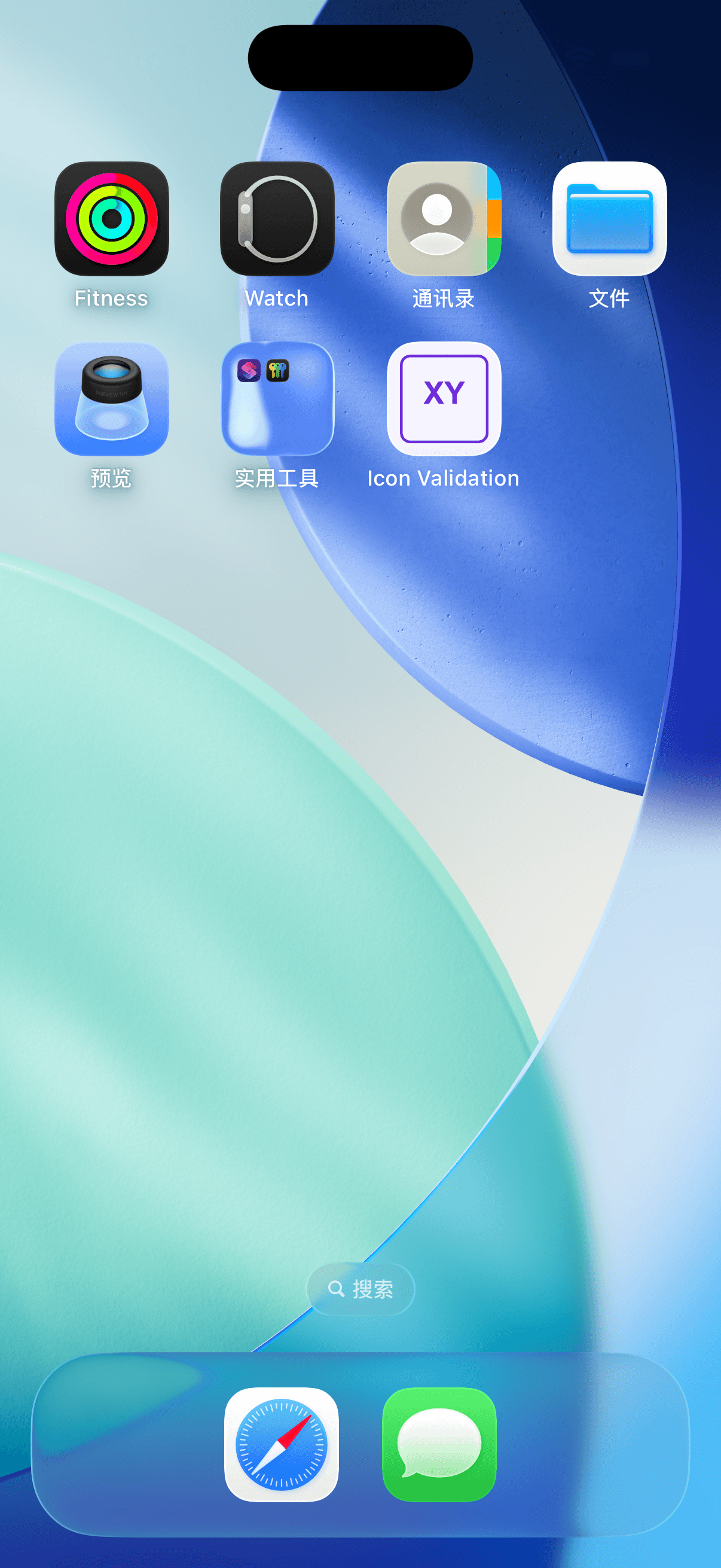
2026년 10월 2일 내보낸 아이콘을 iOS 26.5가 실행되는 독립된 iPhone 17 시뮬레이터에 설치했습니다. 앱이 실행되고 홈 화면에 원래 XY 아이콘이 표시되었습니다. 이 프로젝트와 실행 환경의 확인이며 실제 기기나 App Store 심사 결과는 아닙니다.
Xcode 아이콘 설정 질문
업로드 전에 모서리를 둥글게 해야 하나요?
바깥 마스크는 시스템에 맡깁니다. 원본과 플랫폼 미리보기로 여백을 확인하고 홈 화면 형태를 모든 파일에 넣지 마세요.
어두운 표시와 색조 이미지는 자동으로 포함되나요?
현재 생성기는 해당 변형을 만들지 않습니다. 프로젝트에 필요한 버전을 보존하거나 적절한 Apple 과정으로 제작하세요.
빌드 성공이 App Store 승인을 보장하나요?
아니요. 로컬 통합을 확인한 것입니다. 스토어 요구 사항, 메타데이터와 심사는 별개입니다. 출시 전에 크기 가이드와 Apple 문서를 확인하세요.
Xcode 가져오기를 끝까지 확인하기
원본, 세트와 대상 설정을 일치시키고 정확한 스킴을 빌드하세요. 설치된 표시와 도구 버전을 함께 기록합니다. 원본 제작부터 필요하다면 아이콘 만들기 가이드를 사용할 수 있습니다.
더 많은 게시물

Android 아이콘 변경: 이미지와 아이콘 팩
런처가 지원하는 테마, 아이콘 팩, 사진을 고르고 변경 범위와 원래 모양으로 돌아가는 방법을 확인합니다.

단축어로 iPhone 앱 아이콘 변경하기
앱 열기 단축어에 홈 화면 이미지를 지정하고 원래 앱을 유지하면서 아이콘을 변경하고 복구합니다.
Instagram 로고의 역사: 카메라 모티프와 2016년 개편
Instagram의 공식 2016년 개편을 살펴봅니다. 주제와 장식, 윤곽과 색상을 나누어 비교하고 독자적인 앱 아이콘과 관련 소재를 준비하는 질문으로 연결하세요.
뉴스레터
최신 소식 받기
받은 편지함으로 최신 앱 디자인 팁과 아이콘 트렌드를 받아보세요.