
Adicionar um ícone ao Xcode: importar AppIcon e conferir o destino
Importe AppIcon.appiconset no Xcode, selecione o recurso do destino correto e investigue imagens ausentes ou ícones que não mudam.
Para adicionar um ícone ao Xcode, importe o conjunto no catálogo de recursos e confirme que o destino usa seu nome. Baixar o ZIP é apenas a preparação. O Xcode precisa encontrar a imagem referenciada e incluí-la no aplicativo compilado.
Este guia trata a saída do gerador de ícones iOS. A Apple também oferece um fluxo com Icon Composer. Identifique qual seu projeto usa antes de substituir recursos.
Ilustração: conceito original gerado, não captura, resultado de cliente ou validação de plataforma.
Extraia e confira o conjunto de ícones
Guarde o ZIP como referência e extraia uma cópia de trabalho. A saída atual tem iOS/AppIcon.appiconset, com AppIcon-1024.png e Contents.json. Os PNGs derivados de AdditionalSizes são opcionais e separados da entrada principal do catálogo.
Abra o JSON e compare o nome declarado com a imagem da mesma pasta. Maiúsculas e minúsculas podem importar em outro sistema de arquivos. Não renomeie o PNG sem atualizar a referência.
O conjunto gerado declara uma imagem universal do iOS. Outro destino de implantação ou um projeto com várias aparências pode precisar de trabalho adicional. Confira os recursos existentes sem apagar automaticamente variantes escuras ou tonalizadas.
Adicione AppIcon ao catálogo correto
No Xcode, encontre o catálogo incluído no destino da aplicação. Arraste AppIcon.appiconset para ele ou copie a pasta no disco e confirme sua presença no editor. Mantenha uma cópia do conjunto anterior até a compilação funcionar.
Se já existe AppIcon, decida entre substituir o conteúdo e dar outro nome ao novo conjunto. Dois recursos difíceis de distinguir tornam a seleção mais confusa. Destinos de desenvolvimento e produção podem usar ícones diferentes no mesmo repositório.
A documentação de catálogo da Apple descreve o procedimento compatível. Os rótulos podem mudar conforme a versão do Xcode. Registre a versão quando documentar a importação para a equipe.
Selecione a origem do ícone do destino
Selecione o destino da aplicação e examine a configuração de ícone. O nome escolhido deve corresponder ao conjunto importado. Se há configurações de compilação diferentes, confira especificamente a que você vai usar.
Um desenho correto no editor de recursos pode não aparecer no app instalado porque outro destino ou configuração seleciona o conjunto antigo. Verifique destino e esquema juntos antes de alterar a arte novamente.
Confirme também que o catálogo pertence ao destino. A pasta existir no repositório não significa que sua imagem será incluída naquela aplicação.
Uma compilação verificada com o catálogo exportado
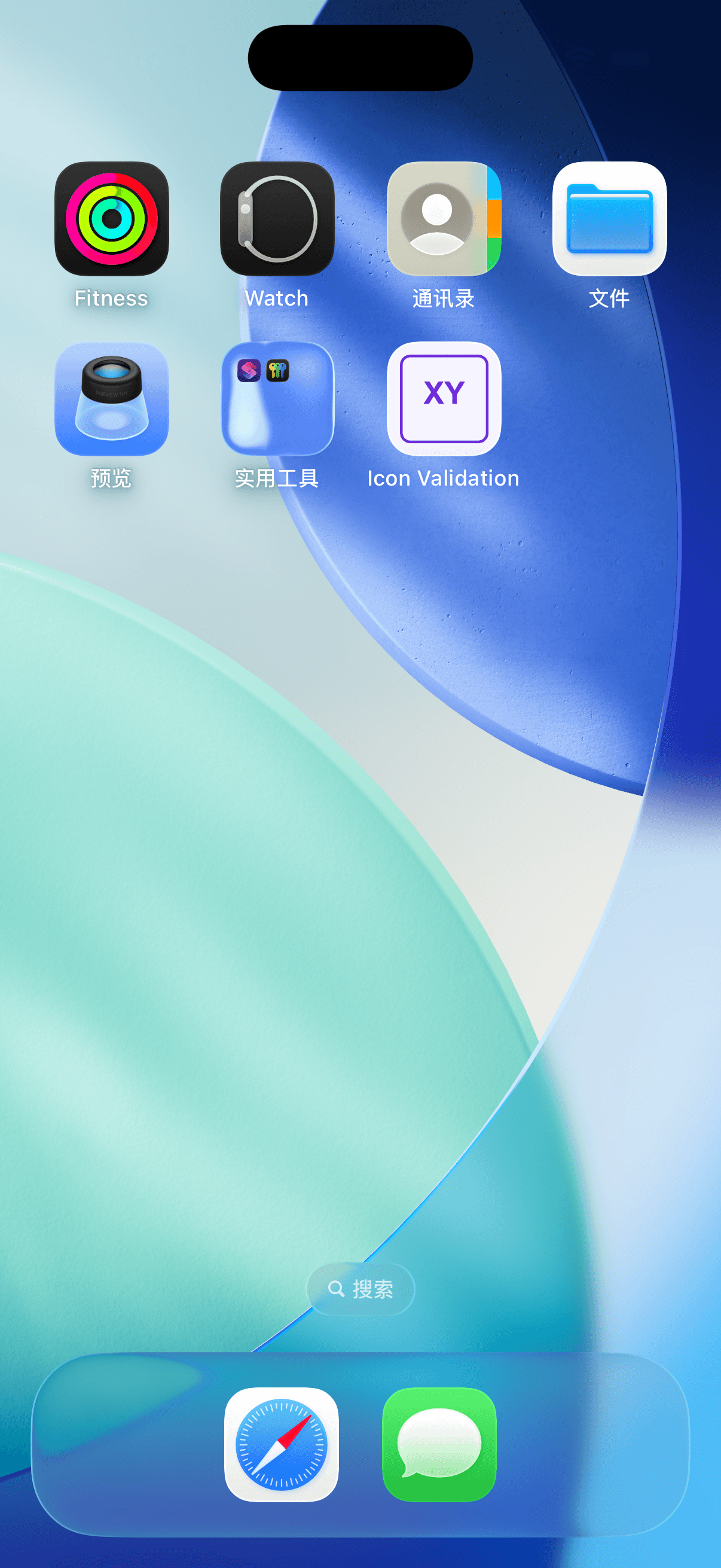
Em 1º de outubro de 2026, um projeto de teste importou o AppIcon.appiconset atual e compilou o esquema IconValidation em Debug com Xcode 26.6 (17F113), iOS Simulator SDK 26.5 e destino mínimo iOS 18.0. O app incluiu o executável, Assets.car, AppIcon60x60@2x.png e AppIcon76x76@2x~ipad.png. As entradas principais de iPhone e iPad selecionaram AppIcon.
Baixar o projeto original de verificação local
O projeto incluído reproduz a compilação com este comando a partir de seu diretório. Não tem dependências externas e desativa a assinatura para o simulador local.
xcodebuild -project IconValidation.xcodeproj -scheme IconValidation \
  -configuration Debug -sdk iphonesimulator \
  -destination 'generic/platform=iOS Simulator' \
  -derivedDataPath /tmp/iconvalidation-derived \
  CODE_SIGNING_ALLOWED=NO build
Isso verifica a inclusão no destino, a seleção do ícone e a compilação dos recursos num projeto real. Importação visual, aparência instalada e aceitação na App Store continuam como verificações próprias.
Compile e veja o aplicativo instalado
Compile o esquema escolhido para simulador ou dispositivo. Leia avisos do catálogo além dos erros que interrompem a compilação. Instale essa versão e observe o ícone na tela inicial, no tamanho real.
A prévia grande pode esconder letras finas e contraste fraco. Antes de exportar, compare a vista pequena do App Icon Maker e depois a instalação. O simulador oferece evidência local útil; registre separadamente uma verificação em aparelho físico quando a fizer.
Conserve o conjunto efetivamente compilado. Uma exportação posterior pode diferir e não fica validada pela observação anterior.
Investigue um ícone que não se atualiza
Confira nesta ordem:
- O PNG existe com o nome declarado em
Contents.json. - O catálogo está incluído no destino da aplicação.
- O nome selecionado corresponde ao conjunto.
- Esquema e configuração previstos foram compilados.
- A nova compilação está instalada no dispositivo observado.
Se tudo coincide, investigue a cache com um app de teste descartável ou uma compilação limpa. Uma prévia no navegador ou pasta extraída não prova que o Xcode compilou o recurso correto. Preserve dados importantes antes de remover um aplicativo.
Exemplo instalado no simulador
Em 2 de outubro de 2026, o ícone exportado foi instalado em um simulador iPhone 17 isolado com iOS 26.5. O app iniciou e o ícone XY apareceu na tela inicial. Isso verifica esse projeto e ambiente, sem provar o resultado em aparelho físico ou aprovação na App Store.
Perguntas sobre ícones no Xcode
Devo arredondar os cantos antes do upload?
Deixe a máscara externa para o sistema. Avalie margens com a origem e a prévia de plataforma, sem incorporar a forma da tela inicial em cada arquivo.
Aparências escuras e tonalizadas são criadas automaticamente?
O gerador atual não produz essas variantes. Preserve ou crie as que seu projeto precisa no fluxo Apple apropriado.
Uma compilação correta garante aceitação na App Store?
Não. Ela confirma a integração local. Requisitos da loja, metadados e revisão são verificações separadas. Consulte o guia de tamanhos e a documentação Apple antes de publicar.
Conclua a importação no Xcode
Mantenha origem, conjunto e configuração do destino coerentes. Compile o esquema exato e registre a imagem instalada com a versão da ferramenta. Para uma nova origem, comece pelo guia de criação.
Autor

Categorias
Mais Postagens
O que é um monograma? Escolher iniciais para um logo legível
Escolha iniciais úteis, compare espaçamento e leitura em tamanho pequeno e crie um monograma local ou uma proposta de design com IA.

Ícone do Google Play: confira o PNG antes de preparar a ficha
Confira dimensões, codificação PNG, espaço sRGB, tamanho do arquivo e desenho quadrado antes de preparar sua ficha no Google Play.

Ícone de PWA que não muda: manifesto, caminhos e cache
Resolva problemas de ícones PWA conferindo o manifesto publicado, respostas das imagens, tamanhos reais e a instalação em cache.
Newsletter
Fique Atualizado
Receba as últimas dicas de design de aplicativos e tendências de ícones na sua caixa de entrada.