
將產生的應用圖示匯入 Xcode:資源目錄、目標設定與檢查
將 AppIcon.appiconset 匯入 Xcode,選擇正確的目標圖示資源,檢查檔案引用、外觀變體和安裝後仍顯示舊圖示的問題。
把產生圖示加入 Xcode,需要將資源集放進應用目標使用的資源目錄,並確認目標選擇了對應名稱。下載 ZIP 只是準備,Xcode 還必須找到被引用的影象並把資源編譯進實際應用。
本指南針對 iOS 圖示產生器的資源目錄輸出。Apple 也提供 Icon Composer 工作流。替換已有檔案之前,先確定專案採用哪一種。
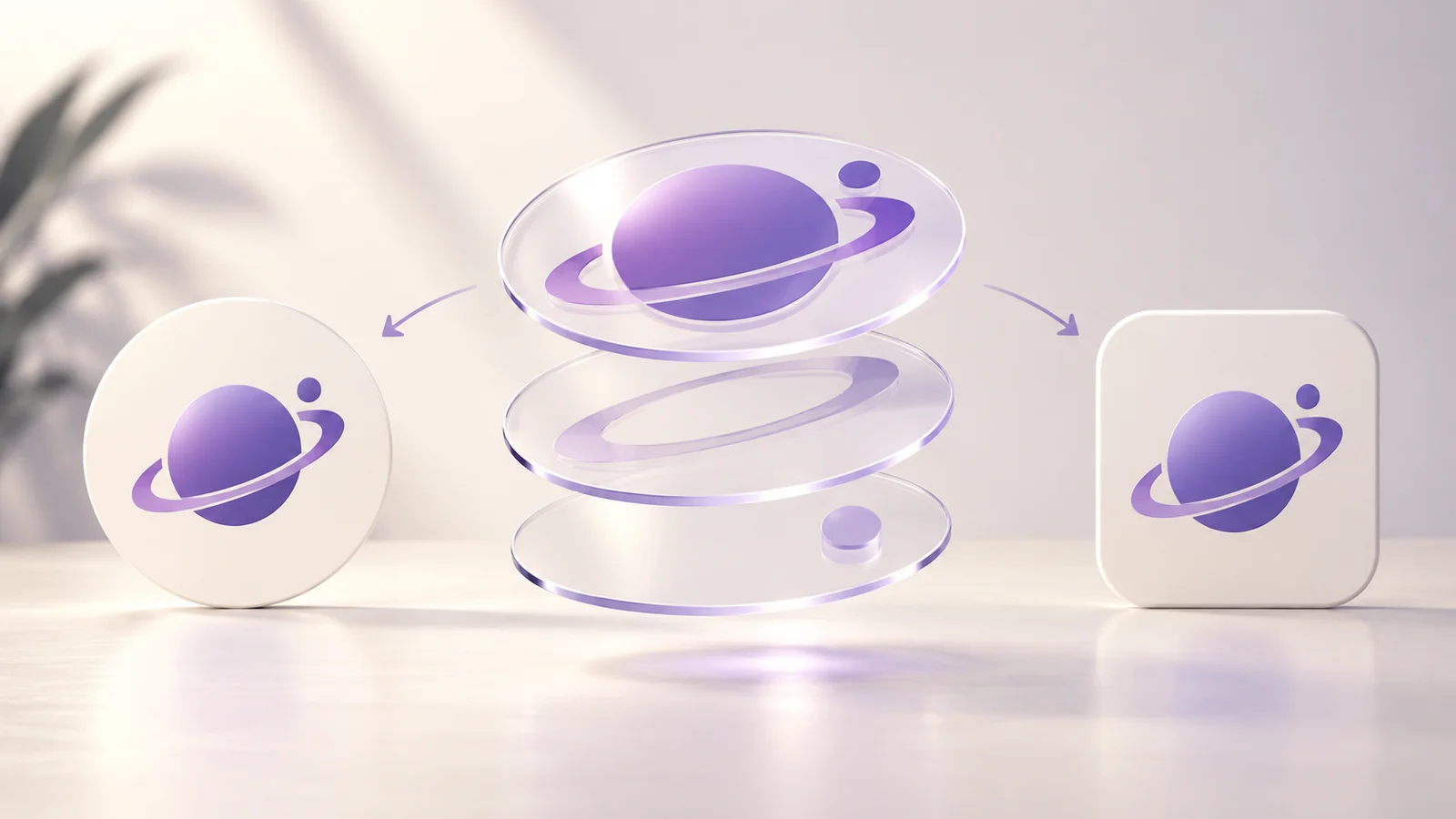
插圖:原創產生的概念示意,不是介面截圖、客戶結果或平台驗收紀錄。
解包並檢查資源集
保留 ZIP 作為記錄,解壓一份工作副本。當前 iOS 主資源集位於 iOS/AppIcon.appiconset,包含 AppIcon-1024.png 與 Contents.json。AdditionalSizes 放可選派生 PNG,不是主資源宣告的一部分。
開啟 JSON,確認引用的檔名與同目錄 PNG 一致。在不同檔案系統上構建時,大小寫也可能影響查詢。不要只改影象檔名而不更新引用。
當前資源集宣告通用 iOS 影象。其他部署目標或已經配置多種外觀的專案,可能需要額外步驟。先檢查專案,不要自動刪除現存外觀變體。
放入正確的資源目錄
在 Xcode 中找到應用目標包含的資源目錄。可把 AppIcon.appiconset 拖入編輯器,或在磁碟上覆制到資源目錄,再確認編輯器顯示了它。新資源構建成功前,保留原資源集備份。
已經存在 AppIcon 時,應明確是替換內容,還是給新資源集另一個名稱。不要留下兩個難以區分的資源集,再猜目標用了哪一個。同一倉庫的開發目標和生產目標可以使用不同圖示。
Apple 資源目錄配置文件是工作流參考。介面標籤可能隨版本變化,為團隊記錄操作時寫下 Xcode 版本。
選擇應用目標的圖示來源
選擇應用 target,檢查 app icon 設定,讓選中的名稱與匯入資源集一致。專案有多個構建配置時,確認本次要構建的配置。
這是常見問題的原因:資源編輯器中圖示正常,安裝的應用卻仍顯示舊圖示,因為另一 target 或配置指向不同資源。先同時核對 target 和 scheme,再修改素材。
例如同一個專案有開發和發布兩個目標時,先記錄每個目標選擇的資源集名稱。確認這次實際構建的是哪一個,再與編輯器裡的圖像對應。不要把開發目標的成功當作發布設定也已檢查。更新後保留這份目標、設定和檔案記錄,下一次排查舊圖示時會更明確。
已檢查匯出資源目錄的專案建置
2026 年 10 月 1 日,一個獨立測試專案匯入目前的 AppIcon.appiconset,使用 Xcode 26.6(17F113)、iOS Simulator SDK 26.5、最低目標 iOS 18.0,以 Debug 組態建置 IconValidation 方案。產生的應用程式包含執行檔、Assets.car、AppIcon60x60@2x.png 與 AppIcon76x76@2x~ipad.png。iPhone 與 iPad 的主要圖示項目均選擇 AppIcon。
在附帶專案的目錄中執行以下命令可重現建置。專案沒有第三方相依套件,並為本機模擬器建置關閉簽署。
xcodebuild -project IconValidation.xcodeproj -scheme IconValidation \
  -configuration Debug -sdk iphonesimulator \
  -destination 'generic/platform=iOS Simulator' \
  -derivedDataPath /tmp/iconvalidation-derived \
  CODE_SIGNING_ALLOWED=NO build
這驗證了真實專案中的目標歸屬、圖示選擇與資源編譯。介面匯入、安裝後的圖示顯示與 App Store 驗收仍需分別檢查。
先構建,再看安裝結果
為模擬器或裝置構建選定 scheme。除了致命錯誤,也要看資源目錄警告,然後安裝這份構建,在主螢幕實際尺寸檢查。
大圖預覽容易掩蓋細小文字和弱對比。匯出前在應用圖示製作器中看小尺寸,再與安裝結果比較。模擬器是本地證據;實際裝置檢查應另外記錄,不能混為同一驗收。
圖示不更新時按順序排查
- PNG 存在,檔名與
Contents.json一致。 - 資源目錄屬於當前應用目標。
- target 選擇的圖示名稱與資源集一致。
- 構建的是預期 scheme 和配置。
- 新構建安裝在你正在觀察的裝置上。
都正確時,再用可丟棄資料的測試應用或乾淨構建排查快取。瀏覽器預覽和解壓出的資料夾,不等於 Xcode 已編譯並使用了正確資源。
模擬器安裝實例
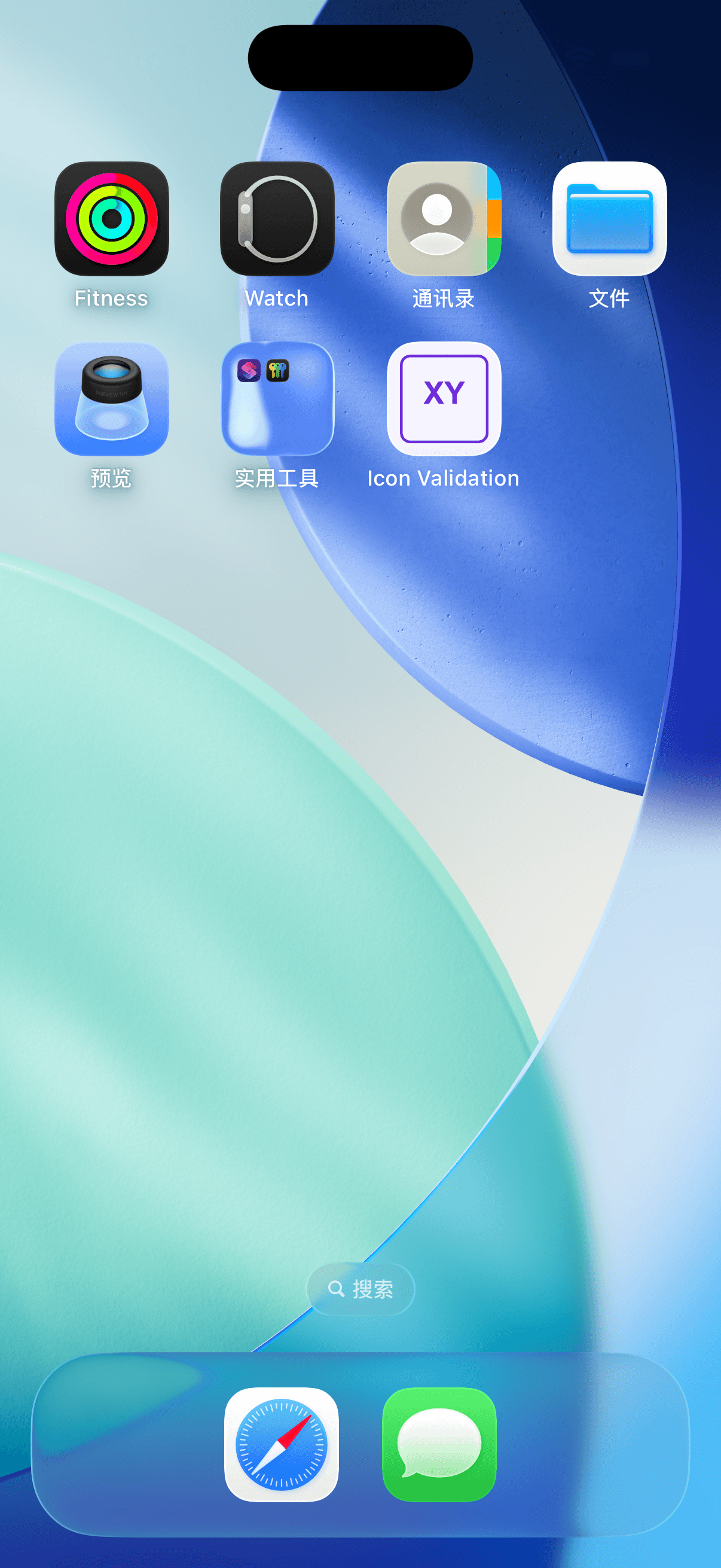
2026 年 10 月 2 日,匯出圖示已安裝至隔離的 iPhone 17 模擬器,執行 iOS 26.5。測試應用成功啟動,主畫面顯示原始 XY 圖示。這驗證了該專案與執行環境,不代表實機或 App Store 審查結果。
常見問題
上傳前要加圓角嗎?
把平臺外部遮罩留給系統。用源圖與平臺預覽判斷留白,而不是給所有圖片烘焙主螢幕外形。
會自動產生深色和著色版本嗎?
當前產生器不建立這些外觀。按專案需要保留或透過合適的 Apple 工作流準備變體。
構建成功代表商店一定接受嗎?
不代表。構建驗證本地整合,商店規範、後設資料和稽核是獨立步驟。釋出前檢查尺寸指南與 Apple 文件。
有記錄地完成匯入
讓源圖、匯入資源集和 target 設定保持一致。構建準確的 scheme,觀察安裝圖示,保留工具版本與結果。需要先準備源圖時,參考建立指南。

更多文章

通訊
保持更新
將最新的應用設計技巧和圖標趨勢發送到您的收件箱。