用捷徑更換 iPhone App 圖示
建立“開啟 App”捷徑,為主畫面選擇自定義圖片,瞭解圖示變化的範圍並保留原應用入口。
更換 iPhone 主畫面上的 App 圖示,可以透過“開啟 App”捷徑配合自選圖片實現。點選新增入口會開啟指定應用。這種方式改變的是個人主畫面入口,不會替換開發者圖示在整個 iOS 中的顯示。
本篇按 Apple 文件介紹自定義 iPhone 圖示的流程。保留原應用,先測試一個快捷方式,再決定是否重新整理整張主畫面。
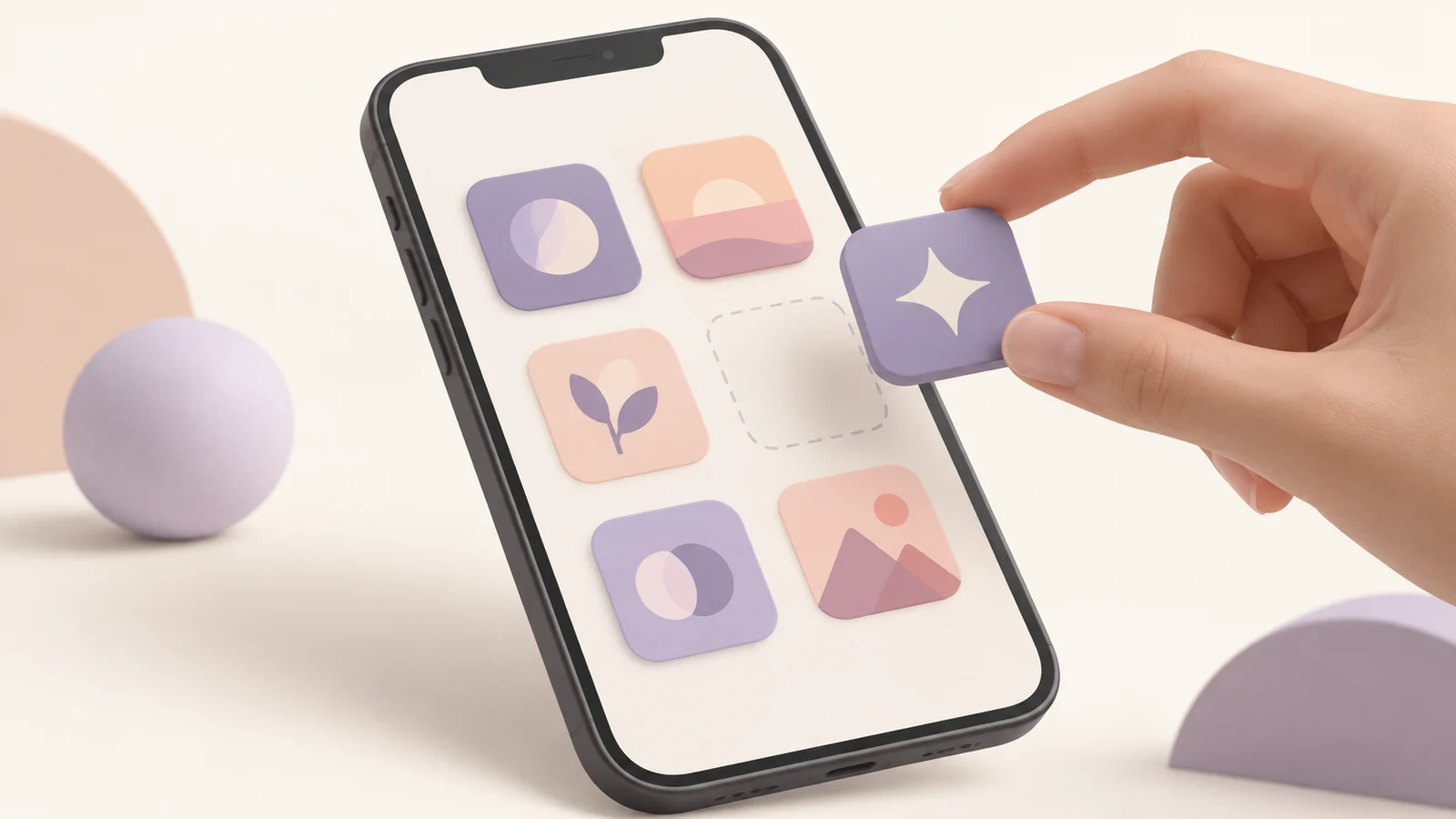
封面為原創概念插圖,不是 iPhone 介面截圖,也不是裝置實測結果。
準備一張容易識別的圖示圖片
使用自己擁有或獲准使用的圖片。主畫面尺寸很小,清晰符號通常比一整行名稱更容易識別。將圖示與自己的桌布比較:在白底上明顯的邊緣,放在照片背景中可能不夠清楚。
圖示模板提供原創幾何起點,可以在製作器中改首字母和顏色,也可用圖示縮放器準備方形 PNG。透明留白用於保持原始圖片比例,實際手機呈現還需要在主畫面上檢查。
把選定圖片儲存到圖片選擇器能訪問的位置,並保留原始設計。以後修改顏色或尺寸時,就不需要從螢幕截圖重新制作。放大小圖只能增加畫素數量,不能恢復丟失的細節。
建立“開啟 App”捷徑
在捷徑 App 中新建捷徑,加入“開啟 App”操作,並選擇要開啟的應用。先執行一次,確認目標正確,再給它取容易辨認的名字。多個用途不同卻名稱相同的捷徑,後續維護會很難。
Apple 的動作列表指南介紹了如何搜尋動作和查看動作說明。不同 iOS 版本的名稱和按鈕位置可能變化,可透過搜尋動作定位,不必依賴某張舊版截圖。
目標應用需要已經安裝。圖示圖片本身不能安裝應用,也不會提供該應用的功能。如果點選後開啟了錯誤物件,先更改“開啟 App”的選擇,再調整視覺設計。
設定 iPhone 捷徑的主畫面圖示
開啟捷徑詳情,選擇新增到主畫面,填寫顯示名稱,並點選圖示選擇圖片。Apple 主畫面指南介紹了拍照、選擇照片和選擇檔案等入口。
選中準備好的圖片,根據介面提供的功能調整裁切,然後新增。返回主畫面,點選新入口確認目標應用,再看正常尺寸下的輪廓和文字,而不是隻看圖片選擇器的大圖。
按應用逐個處理。如果複製上一項捷徑,卻只改圖片和名稱,沒有改“開啟 App”操作,多個不同圖示可能實際指向同一個應用。完成一項就測試一次更容易發現這種錯誤。
瞭解自定義圖片影響的範圍
新增入口是一個獨立快捷方式。原圖示仍與應用繫結,會出現在 App 資源庫及其他系統介面。快捷方式也不會繼承原應用入口的所有行為,包括通知角標的呈現方式。
開啟應用時的過渡和提示,可能隨 iOS 版本與具體捷徑而不同。本篇不承諾啟動過程完全無感。批次設定前,先在自己的裝置上確認這一項的實際行為。
如果你是開發者,需要修改應用包中的真實圖示,應使用 iOS 圖示生成器。Xcode 資源目錄改變應用自身資源,個人快捷方式改變你的主畫面入口,兩者目標不同。
整理桌面並恢復原來的入口
把新快捷方式放到合適位置,保留訪問原應用的路線。為了減少主畫面重複圖示,可以只從主畫面移除原入口,讓應用繼續保留在 App 資源庫。操作前看清介面說明,刪除應用是另一項操作。
恢復時,移除快捷方式的主畫面入口,再從 App 資源庫將原應用加回。是否保留捷徑 App 中的那項配置,取決於以後是否還要使用。移除主畫面入口和解除安裝目標應用不是同一回事。
iPhone 自定義圖示常見問題
捷徑能改變應用的所有系統外觀嗎?
不能。它建立獨立的主畫面入口,應用本身及其他系統介面仍由應用和 iOS 控制。
需要下載開發者的圖示 ZIP 嗎?
不需要。按 Apple 支援的選擇器使用圖片即可。Xcode 資源 ZIP 面向開發專案,不是可以安裝到 iPhone 的主題。
圖示為什麼模糊或被裁切?
檢查儲存圖片的解析度及選擇器裁切。使用清晰的方形原始圖片,讓重點遠離邊緣,並在實際桌布上檢視正常大小的結果。
保留原應用的訪問方式
用捷徑更換 iPhone 圖示時,一項一項處理並檢查目標。從模板或自己的圖片開始,把新增入口作為個性化方式,同時保留原應用。

更多文章


通訊
保持更新
將最新的應用設計技巧和圖標趨勢發送到您的收件箱。