
将生成的应用图标导入 Xcode:资源目录、目标设置与检查
将 AppIcon.appiconset 导入 Xcode,选择正确的目标图标资源,检查文件引用、外观变体和安装后仍显示旧图标的问题。
把生成图标加入 Xcode,需要将资源集放进应用目标使用的资源目录,并确认目标选择了对应名称。下载 ZIP 只是准备,Xcode 还必须找到被引用的图像并把资源编译进实际应用。
本指南针对 iOS 图标生成器的资源目录输出。Apple 也提供 Icon Composer 工作流。替换已有文件之前,先确定项目采用哪一种。
插图:原创生成的概念示意,不是界面截图、客户结果或平台验收记录。
解包并检查资源集
保留 ZIP 作为记录,解压一份工作副本。当前 iOS 主资源集位于 iOS/AppIcon.appiconset,包含 AppIcon-1024.png 与 Contents.json。AdditionalSizes 放可选派生 PNG,不是主资源声明的一部分。
打开 JSON,确认引用的文件名与同目录 PNG 一致。在不同文件系统上构建时,大小写也可能影响查找。不要只改图像文件名而不更新引用。
当前资源集声明通用 iOS 图像。其他部署目标或已经配置多种外观的项目,可能需要额外步骤。先检查项目,不要自动删除现存外观变体。
放入正确的资源目录
在 Xcode 中找到应用目标包含的资源目录。可把 AppIcon.appiconset 拖入编辑器,或在磁盘上复制到资源目录,再确认编辑器显示了它。新资源构建成功前,保留原资源集备份。
已经存在 AppIcon 时,应明确是替换内容,还是给新资源集另一个名称。不要留下两个难以区分的资源集,再猜目标用了哪一个。同一仓库的开发目标和生产目标可以使用不同图标。
Apple 资源目录配置文档是工作流参考。界面标签可能随版本变化,为团队记录操作时写下 Xcode 版本。
选择应用目标的图标来源
选择应用 target,检查 app icon 设置,让选中的名称与导入资源集一致。项目有多个构建配置时,确认本次要构建的配置。
这是常见问题的原因:资源编辑器中图标正常,安装的应用却仍显示旧图标,因为另一 target 或配置指向不同资源。先同时核对 target 和 scheme,再修改素材。
例如同一个项目有开发和发布两个目标时,先记录每个目标选择的资源集名称。确认这次实际构建的是哪一个,再与编辑器里的图像对应。不要把开发目标的成功当作发布配置也已检查。更新后保留这份目标、配置和文件记录,下一次排查旧图标时会更明确。
已检查导出资源目录的项目构建
2026 年 10 月 1 日,一个独立测试项目导入了当前 AppIcon.appiconset,使用 Xcode 26.6(17F113)、iOS Simulator SDK 26.5、最低目标 iOS 18.0,以 Debug 配置构建 IconValidation 方案。生成的应用包含可执行文件、Assets.car、AppIcon60x60@2x.png 与 AppIcon76x76@2x~ipad.png。iPhone 和 iPad 的主图标条目均选择 AppIcon。
在附带项目的目录中执行以下命令可复现构建。项目没有第三方依赖,并为本地模拟器构建关闭签名。
xcodebuild -project IconValidation.xcodeproj -scheme IconValidation \
  -configuration Debug -sdk iphonesimulator \
  -destination 'generic/platform=iOS Simulator' \
  -derivedDataPath /tmp/iconvalidation-derived \
  CODE_SIGNING_ALLOWED=NO build
这验证了真实项目中的目标归属、图标选择和资源编译。界面导入、安装后的图标显示与 App Store 验收仍需各自检查。
先构建,再看安装结果
为模拟器或设备构建选定 scheme。除了致命错误,也要看资源目录警告,然后安装这份构建,在主屏幕实际尺寸检查。
大图预览容易掩盖细小文字和弱对比。导出前在应用图标制作器中看小尺寸,再与安装结果比较。模拟器是本地证据;实际设备检查应另外记录,不能混为同一验收。
图标不更新时按顺序排查
- PNG 存在,文件名与
Contents.json一致。 - 资源目录属于当前应用目标。
- target 选择的图标名称与资源集一致。
- 构建的是预期 scheme 和配置。
- 新构建安装在你正在观察的设备上。
都正确时,再用可丢弃数据的测试应用或干净构建排查缓存。浏览器预览和解压出的文件夹,不等于 Xcode 已编译并使用了正确资源。
模拟器安装实例
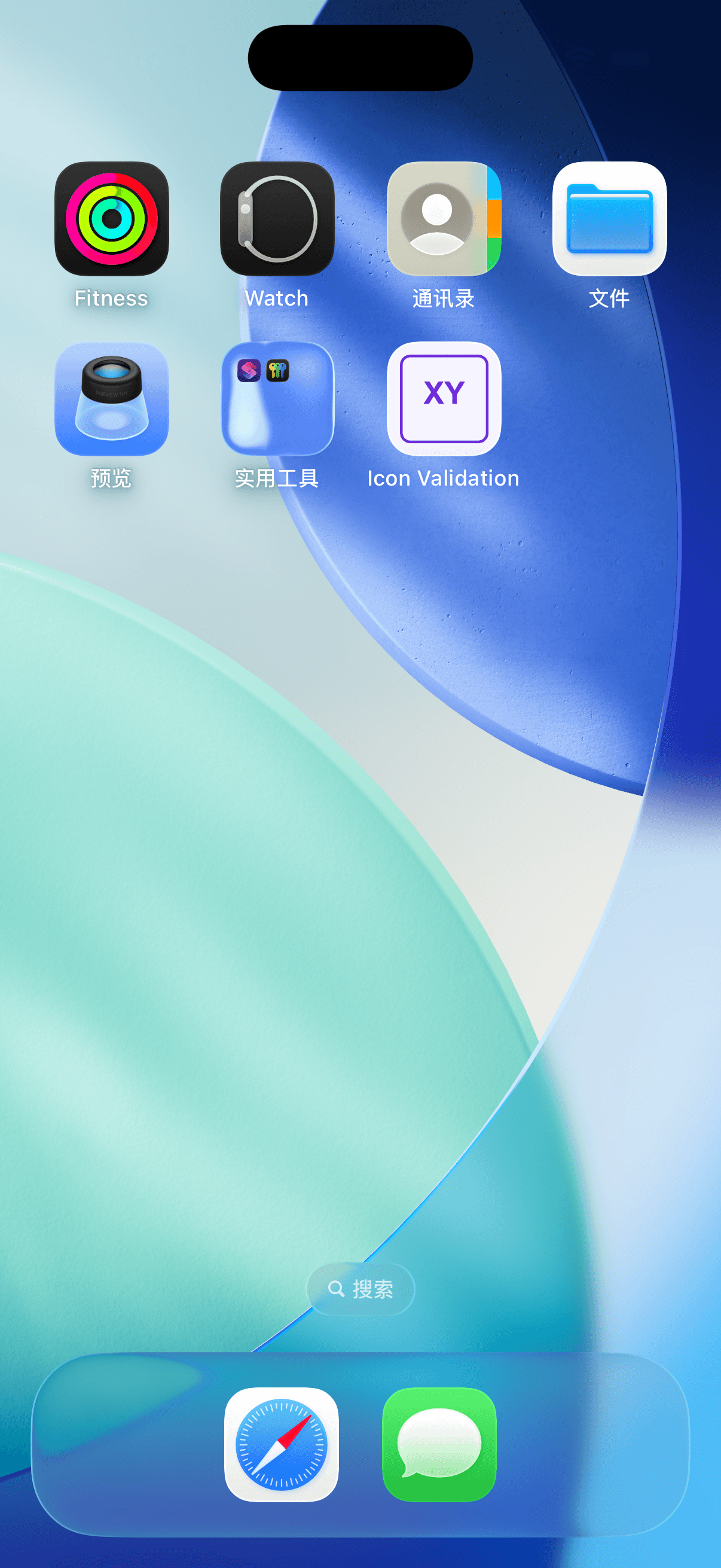
2026 年 10 月 2 日,导出图标已安装到隔离的 iPhone 17 模拟器,运行 iOS 26.5。测试应用成功启动,主屏幕显示原始 XY 图标。这验证了该项目与运行时,不代表真机或 App Store 审核结果。
常见问题
上传前要加圆角吗?
把平台外部遮罩留给系统。用源图与平台预览判断留白,而不是给所有图片烘焙主屏幕外形。
会自动生成深色和着色版本吗?
当前生成器不创建这些外观。按项目需要保留或通过合适的 Apple 工作流准备变体。
构建成功代表商店一定接受吗?
不代表。构建验证本地集成,商店规范、元数据和审核是独立步骤。发布前检查尺寸指南与 Apple 文档。
有记录地完成导入
让源图、导入资源集和 target 设置保持一致。构建准确的 scheme,观察安装图标,保留工具版本与结果。需要先准备源图时,参考创建指南。

更多文章

通讯
保持更新
将最新的应用设计技巧和图标趋势发送到您的收件箱。