用快捷指令更换 iPhone App 图标
创建“打开 App”快捷指令,为主屏幕选择自定义图片,了解图标变化的范围并保留原应用入口。
更换 iPhone 主屏幕上的 App 图标,可以通过“打开 App”快捷指令配合自选图片实现。点击新增入口会打开指定应用。这种方式改变的是个人主屏幕入口,不会替换开发者图标在整个 iOS 中的显示。
本篇按 Apple 文档介绍自定义 iPhone 图标的流程。保留原应用,先测试一个快捷方式,再决定是否重新整理整张主屏幕。
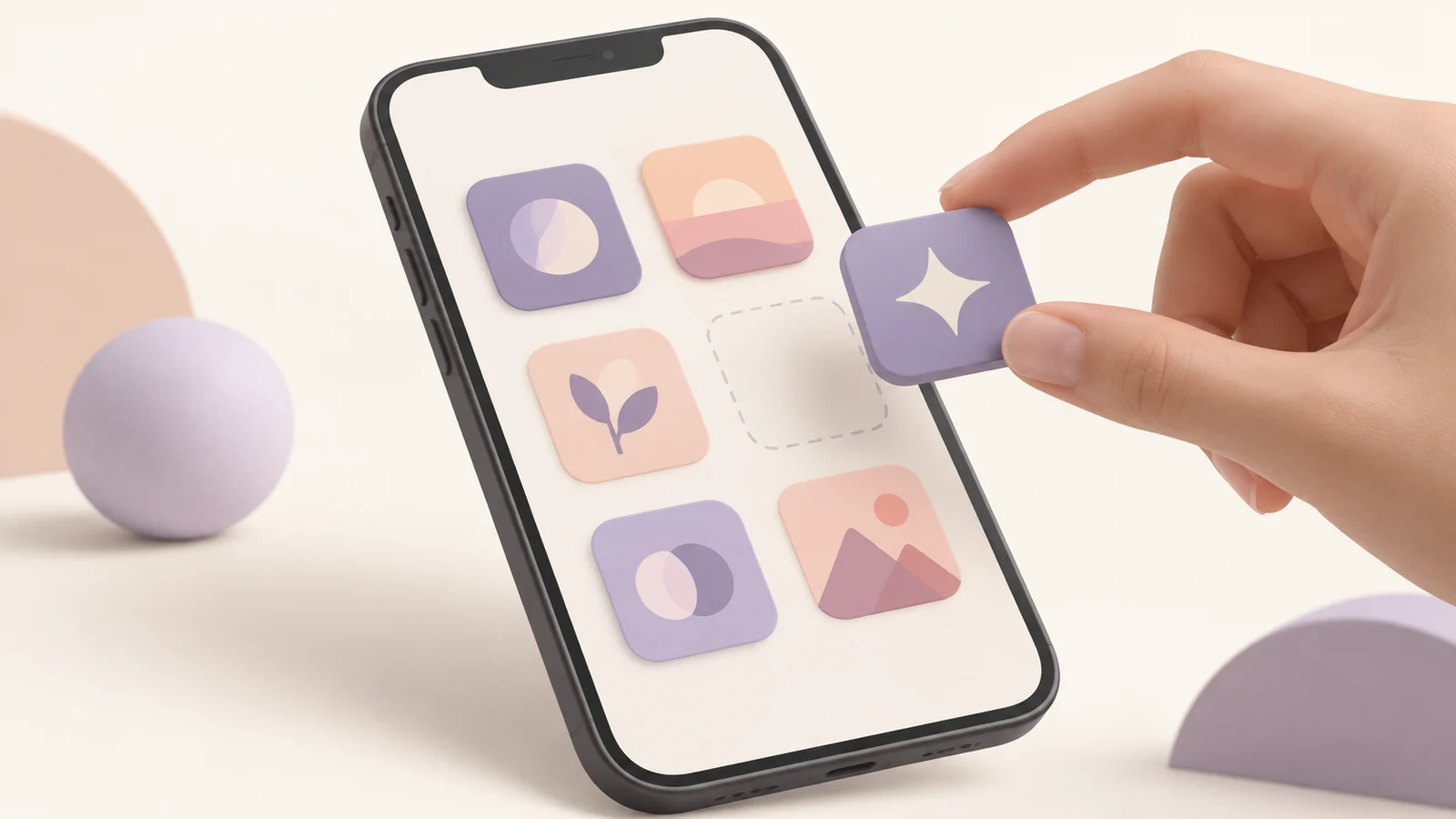
封面为原创概念插图,不是 iPhone 界面截图,也不是设备实测结果。
准备一张容易识别的图标图片
使用自己拥有或获准使用的图片。主屏幕尺寸很小,清晰符号通常比一整行名称更容易识别。将图标与自己的壁纸比较:在白底上明显的边缘,放在照片背景中可能不够清楚。
图标模板提供原创几何起点,可以在制作器中改首字母和颜色,也可用图标缩放器准备方形 PNG。透明留白用于保持源图比例,实际手机呈现还需要在主屏幕上检查。
把选定图片保存到图片选择器能访问的位置,并保留原始设计。以后修改颜色或尺寸时,就不需要从屏幕截图重新制作。放大小图只能增加像素数量,不能恢复丢失的细节。
创建“打开 App”快捷指令
在快捷指令 App 中新建快捷指令,加入“打开 App”操作,并选择要打开的应用。先运行一次,确认目标正确,再给它取容易辨认的名字。多个用途不同却名称相同的快捷指令,后续维护会很难。
Apple 的操作列表指南介绍了如何搜索操作和查看操作说明。不同 iOS 版本的名称和按钮位置可能变化,可通过搜索操作定位,不必依赖某张旧版截图。
目标应用需要已经安装。图标图片本身不能安装应用,也不会提供该应用的功能。如果点击后打开了错误对象,先更改“打开 App”的选择,再调整视觉设计。
设置 iPhone 快捷指令的主屏幕图标
打开快捷指令详情,选择添加到主屏幕,填写显示名称,并点击图标选择图片。Apple 主屏幕指南介绍了拍照、选择照片和选择文件等入口。
选中准备好的图片,根据界面提供的功能调整裁切,然后添加。返回主屏幕,点击新入口确认目标应用,再看正常尺寸下的轮廓和文字,而不是只看图片选择器的大图。
按应用逐个处理。如果复制上一项快捷指令,却只改图片和名称,没有改“打开 App”操作,多个不同图标可能实际指向同一个应用。完成一项就测试一次更容易发现这种错误。
了解自定义图片影响的范围
新增入口是一个独立快捷方式。原图标仍与应用绑定,会出现在 App 资源库及其他系统界面。快捷方式也不会继承原应用入口的所有行为,包括通知角标的呈现方式。
打开应用时的过渡和提示,可能随 iOS 版本与具体快捷指令而不同。本篇不承诺启动过程完全无感。批量设置前,先在自己的设备上确认这一项的实际行为。
如果你是开发者,需要修改应用包中的真实图标,应使用 iOS 图标生成器。Xcode 资源目录改变应用自身资源,个人快捷方式改变你的主屏幕入口,两者目标不同。
整理桌面并恢复原来的入口
把新快捷方式放到合适位置,保留访问原应用的路线。为了减少主屏幕重复图标,可以只从主屏幕移除原入口,让应用继续保留在 App 资源库。操作前看清界面说明,删除应用是另一项操作。
恢复时,移除快捷方式的主屏幕入口,再从 App 资源库将原应用加回。是否保留快捷指令 App 中的那项配置,取决于以后是否还要使用。移除主屏幕入口和卸载目标应用不是同一回事。
iPhone 自定义图标常见问题
快捷指令能改变应用的所有系统外观吗?
不能。它创建独立的主屏幕入口,应用本身及其他系统界面仍由应用和 iOS 控制。
需要下载开发者的图标 ZIP 吗?
不需要。按 Apple 支持的选择器使用图片即可。Xcode 资源 ZIP 面向开发项目,不是可以安装到 iPhone 的主题。
图标为什么模糊或被裁切?
检查保存图片的分辨率及选择器裁切。使用清晰的方形源图,让重点远离边缘,并在实际壁纸上查看正常大小的结果。
保留原应用的访问方式
用快捷指令更换 iPhone 图标时,一项一项处理并检查目标。从模板或自己的图片开始,把新增入口作为个性化方式,同时保留原应用。

更多文章

通讯
保持更新
将最新的应用设计技巧和图标趋势发送到您的收件箱。