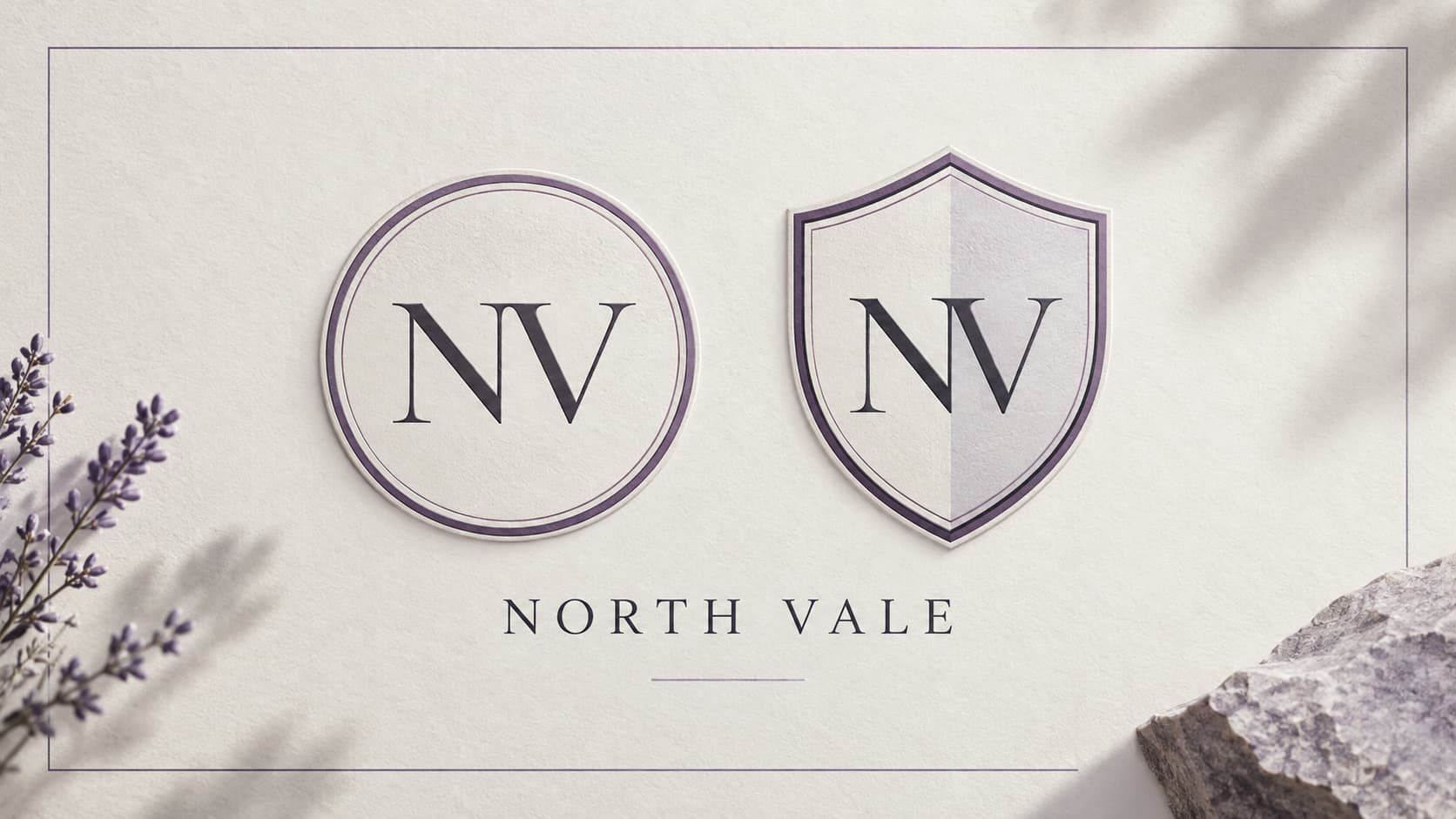
Emblem-Logo gestalten: ein Abzeichen, das auch klein lesbar bleibt
Gestalte ein Emblem mit sinnvoller Einfassung, lesbarem Namen und klarem Motiv. Vergleiche kleine Varianten und prüfe die Exportdateien.
Ein Emblem setzt einen Namen oder ein Symbol in eine umschließende Form. Kreis, Schild oder Abzeichen verbinden die Elemente, nehmen dem zentralen Motiv aber auch Platz. Gestalte die vollständige Marke für ihren konkreten Einsatz.
Der Emblem-Logo-Maker bietet eigene lokale Formen mit Initialen, Name und anpassbarer Farbe. Damit kannst du Kreis und Schild vergleichen, bevor du eine aufwendigere KI-Komposition anforderst.
Illustration: eine eigene generierte Designstudie, kein Screenshot, Kundenergebnis oder protokollierter Werkzeugexport.
Entscheide, was in das Abzeichen gehört
Liste zunächst die wesentlichen Elemente auf: Name, kurzes Symbol oder Initialen und gegebenenfalls eine Einfassung. Lege Daten, Leitsprüche und detaillierte Nebenillustrationen beiseite. Ein kleines App-Icon kann nicht bequem alle Teile eines großen institutionellen Abzeichens tragen.
Wähle einen Mittelpunkt. Steht der Name im Vordergrund, braucht er ausreichend lesbaren Raum. Ist es das Symbol, kann der vollständige Name im übrigen Erscheinungsbild außerhalb stehen. Hierarchie bedeutet nicht, jeden freien Bereich füllen zu müssen.
Teste die minimale Zusammenstellung zuerst. Dann erkennst du, ob die Struktur oder die Menge an Informationen die Lesbarkeit beeinträchtigt.
Wähle die Einfassung nach ihrem Zweck
Ein Kreis kann zu einem Avatar-Beschnitt passen. Ein Schild kann einen formellen oder schützenden Charakter vermitteln. Ein abgerundetes Quadrat kann einen Bezug zu digitalen Oberflächen herstellen. Das sind zu prüfende Assoziationen, keine garantierten Interpretationen für jede Person.
Vergleiche dieselben Initialen und Farben in zwei Formen. Änderst du zusätzlich Motiv, Palette und Schrift, lässt sich eine Verbesserung nicht mehr einer Entscheidung zuordnen.
Die lokalen Formen sind eigene Ausgangspunkte. Sie sind weder kopierte Siegel noch eine Zertifizierung für dein Projekt. Nutze eigene Namen und Inhalte statt der Identität einer Institution.
Halte Namen und Symbol lesbar
Beginne mit einfacher Schrift und einem klaren Zentrum. Ein langer Name braucht möglicherweise eine ergänzende Wortmarke, statt im Emblem immer kleiner zu werden. Kontrolliere Innenräume, Buchstabenabstände und Entfernung zur äußeren Linie.
Der Arbeitsbereich erlaubt Name und Initialen getrennt zu ändern. Probiere ein fiktives Beispiel, ersetze anschließend beide Felder und prüfe das ganze Abzeichen. Wird nur der Name angepasst, bleiben die Beispielinitialen im Ergebnis zurück.
Beurteile das Emblem außerhalb der großen Vorschau
Betrachte 64 und 32 px. Dünne Linien und kleine Buchstaben können beim Rasterisieren zusammenfallen. Bei noch kleinerer Darstellung dominiert womöglich die Einfassung, während die eigentliche Identität verschwindet.
Vergleiche eine vereinfachte Variante. Eine Nebenlinie wegzulassen oder eine Lücke zu öffnen kann sinnvoller sein, als alle Striche dicker zu machen. Der Monogramm-Leitfaden erklärt kompakte Initialen; die Designhinweise behandeln zu dichten Text.
Prüfe bei einer App die Plattformmaske im App Icon Maker. Der Kreis des Emblems ist ein Designbestandteil, die äußere Launcher-Maske eine zweite Grenze. Lass genügend Abstand, damit beide nicht miteinander konkurrieren.
Bereite Dateien für konkrete Ziele vor
PNG bewahrt die beim Export gerenderte Darstellung und eignet sich für Dienste, die Rasterbilder erwarten. SVG hält lokale Schrift bearbeitbar, kann auf einem anderen Gerät wegen verfügbarer Fonts aber anders aussehen. Öffne den Export im empfangenden Programm.
Prüfe bei transparentem Hintergrund die Ecken auf dem Raster und lege das PNG auf den Zielhintergrund. Eine bereits in einer hochgeladenen Quelle enthaltene Fläche verschwindet nicht allein durch eine transparente Arbeitsfläche.
Bewahre eine bearbeitbare Quelle und klare Namen nach Einsatzzweck auf. Avatar, App-Ressourcenpaket und große Präsentationsgrafik sind nicht austauschbar, nur weil dasselbe Emblem darauf steht.
Erkunde ein weiteres Emblem mit KI
Das Preset Emblem kann eine andere Komposition liefern. Beschreibe eigenes Thema, Markenname und gewünschte Zurückhaltung. Prüfe die Kosten vor dem Start und später Schrift und Silhouette anhand des Briefings.
Ein KI-PNG ist abgeflacht. Der Editor legt keine getrennten Vektorteile frei und garantiert nicht automatisch korrekt geschriebenen gebogenen Text. Wähle einen tatsächlich brauchbaren Kandidaten statt der detailliertesten großen Darstellung.
Fragen zu Emblem-Logos
Braucht jedes Emblem einen Schild?
Nein. Kreis, Abzeichen oder andere umschließende Formen erfüllen diese strukturelle Aufgabe. Wähle nach Design und Einsatzort.
Kann ein Emblem als App-Icon funktionieren?
Ja, wenn es für die Größe vereinfacht wird. Lokale Ansicht und echte Plattformmaske helfen zu bestimmen, welche Details geändert werden sollten.
Kann ich den lokalen Entwurf ohne KI exportieren?
Ja. Die eigenen Formen lassen sich ohne Konto ändern und exportieren. KI-Erkundung bleibt eine separate Aufgabe mit Credits.
Halte die Einfassung des Emblems nützlich
Baue die Hierarchie vor der Dekoration, vergleiche kleine Varianten und prüfe den Export am Zielort. Der Emblem-Arbeitsbereich bietet einen kostenlosen Einstieg.
Autor

Kategorien
Weitere Beiträge

PWA-Icon aktualisiert sich nicht: Manifest, Pfade und Cache prüfen
Behebe PWA-Icon-Probleme mit dem veröffentlichten Manifest, echten Bildantworten und Abmessungen sowie einer kontrollierten Neuinstallation.

Logo mit KI erstellen: Briefing, Vergleich und gezielte Korrektur
Erstelle ein KI-Logo mit klarer Aufgabe, passendem Stil und Kostenprüfung. Vergleiche Ergebnisse, kontrolliere Schrift und bereite Dateien vor.
App-Icons aktualisieren: Ebenen und Ressourcen
Prüfe aktuelle Apple- und Android-Abläufe, trenne Ausgangsdesign und Plattformdateien und bewahre nützliche Varianten bei einem Update.
Newsletter
Auf dem Laufenden bleiben
Erhalten Sie die neuesten App-Design-Tipps und Icon-Trends direkt in Ihren Posteingang.