
Exportar un icono IA: imagen y recursos
Lleva un resultado de IA a App Icon Maker, revisa su legibilidad y las máscaras de plataforma y comprueba los archivos exportados.
Un icono generado con IA es una imagen de origen, no un paquete de recursos listo para cada plataforma. Cuando elijas un resultado, comprueba las letras y la silueta, prepara la composición apropiada y exporta los archivos que utiliza tu proyecto.
AppIconGenerator separa estas tareas. Generador de iconos con IA crea imágenes mediante créditos. App Icon Maker previsualiza y redimensiona la imagen en el navegador. Esa exportación local no consume créditos de IA adicionales.
Ilustración: concepto original generado, no una captura, resultado de cliente o validación de plataforma.
Revisa la imagen completa antes de exportarla
Abre el resultado completo y comprueba la ortografía del nombre, la forma del motivo y el fondo. Las letras generadas y los detalles pequeños necesitan revisión humana; una miniatura puede ocultar errores.
Observa después el diseño a 32 y 64 píxeles. Una textura atractiva en grande puede convertirse en ruido en el lanzador. Si necesitas otra composición, refínala antes de producir decenas de tamaños. Redimensionar no corrige una letra equivocada ni vuelve clara una silueta confusa.
El resultado es un PNG rasterizado. El editor visual puede ajustar la composición y añadir elementos, pero no separa automáticamente una imagen generada en capas vectoriales editables. Si necesitas un logotipo vectorial real, reserva un trabajo de diseño específico para ello.
Envía el resultado elegido a App Icon Maker
En la tarjeta del resultado, utiliza la opción para exportar tamaños de plataforma. La aplicación lee la imagen autenticada y la prepara en la sesión de la pestaña antes de abrir Maker. La URL lleva un marcador de origen; no contiene los datos de imagen ni el texto de tu solicitud.
La transferencia admite formatos rasterizados compatibles, tiene un límite de 3 MB y caduca a los diez minutos. Una configuración que bloquee el almacenamiento del navegador o una imagen demasiado grande puede impedirla. En ese caso, descarga el resultado y carga el PNG directamente en Maker. El trabajo de IA sigue disponible en tu historial privado.
Si comparas varios candidatos, inicia la transferencia desde la tarjeta del que hayas elegido. Antes de descargar tamaños, confirma que la vista de origen de Maker corresponde a ese candidato. Así evitas exportar por error una versión anterior.
Selecciona las plataformas que necesita el proyecto
Cada carpeta de exportación cumple una función diferente. La vista previa permite comparar cómo presenta cada plataforma la misma imagen, pero no convierte una única composición aplanada en la capa correcta para todos los usos.
En iOS, revisa el cuadrado de origen y la máscara del sistema. En Android adaptativo, comprueba la zona segura del primer plano y la configuración del fondo separado. En Web/PWA, tendrás que verificar el manifiesto y sus rutas al publicarlo.
La comparación de iOS y Android explica esas diferencias. Consulta la guía de tamaños cuando necesites una dimensión concreta, en lugar de modificar a ciegas la imagen maestra.
Extrae el ZIP e inspecciona los archivos
Descarga la configuración actual y descomprime el paquete. Comprueba nombres, dimensiones y referencias de recursos. Terminar una exportación en el navegador demuestra que se empaquetaron archivos; no demuestra que Xcode, Android Studio o una instalación PWA los haya aceptado.
Conserva el ZIP y la imagen de origen hasta completar la integración. Si cambias el diseño o los ajustes de plataforma durante la exportación, inicia otra para la configuración nueva. Maker descarta resultados de exportación desactualizados para no presentarlos como el diseño actual.
Registra el resultado seleccionado, los ajustes, la fecha y la importación en el proyecto. Estos datos permiten diagnosticar problemas; no son evidencia de aprobación en una tienda.
Distingue la generación remota del procesamiento local
Crear una imagen con IA envía la solicitud y cualquier referencia aprobada al proveedor de imágenes. El trabajo generado es privado de forma predeterminada dentro de la aplicación. Maker usa la imagen transferida o cargada en el navegador para preparar vistas y el ZIP.
Revisa los créditos mostrados antes de iniciar otra generación. Una imagen fallida libera los créditos reservados que corresponda, manteniendo las reglas de caducidad de su concesión original. La modificación local de tamaños tiene otro modelo de procesamiento y coste; no constituye una segunda generación pagada.
Comprueba el archivo descargado antes de compartirlo. Una vista previa en la aplicación y el archivo final tienen propósitos distintos, y el último es el que vas a integrar en el proyecto.
Un resultado autorizado llevado a Maker
El 2 de octubre de 2026, una prueba autorizada usó DeepSeek V4 Flash para proponer nombres de un cuaderno sin conexión ficticio. CorePad pasó al estilo Wordmark. Una generación estándar de GPT Image 2.5 Flare produjo un PNG de 1024 × 1024. Export platform sizes llevó el resultado privado a Maker y el navegador preparó un ZIP iOS/Android con 40 PNG y sus definiciones. El nombre reservó 1 crédito y el logo 5; el cambio de tamaños no añadió coste de IA. Son los precios observados, no una tarifa permanente.
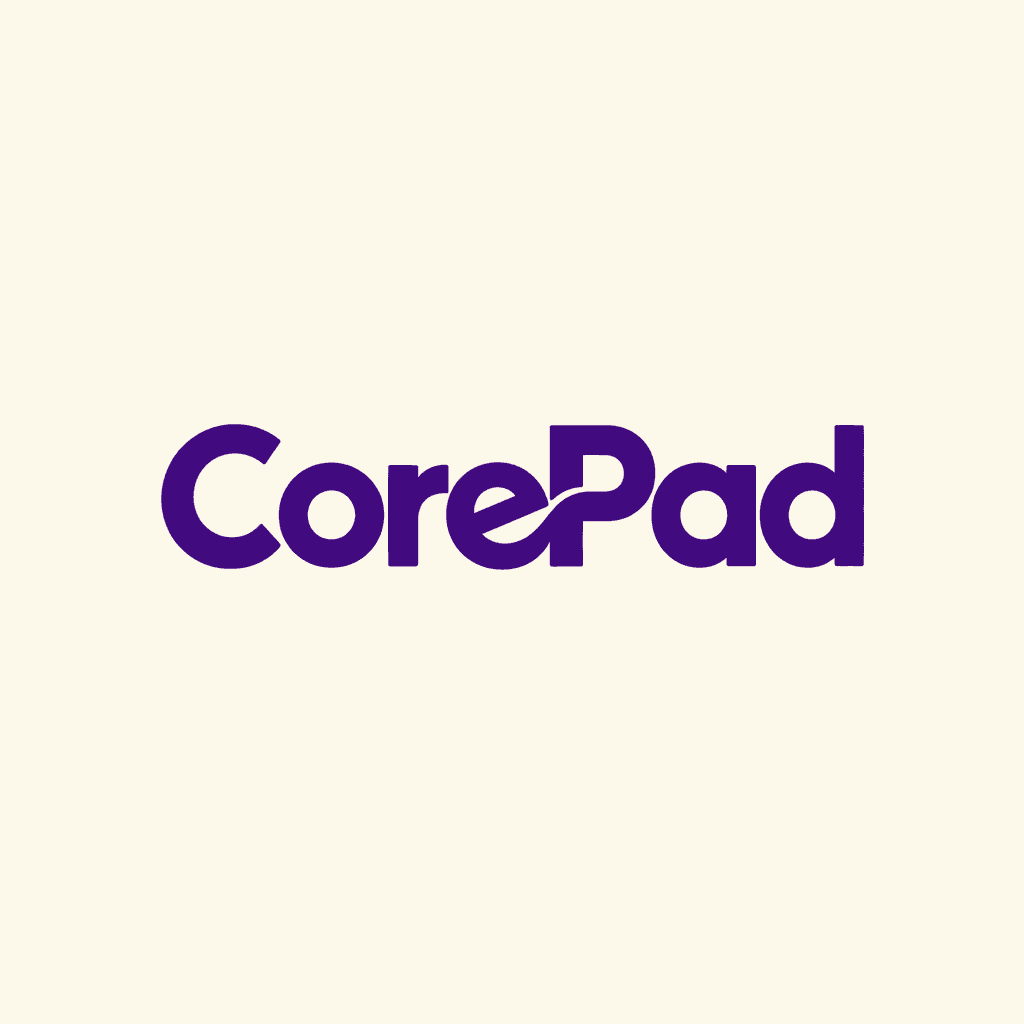
Descargar la exportación real de CorePad
Es una prueba original autorizada, no un resultado de cliente, garantía de exclusividad ni envío a una tienda. Revisa letras y proyecto nativo antes de usarla.
Preguntas sobre exportar iconos de IA
¿Qué hago si falla la transferencia automática?
Descarga el PNG y súbelo a Maker. También funciona si cambias de navegador o caduca la imagen preparada en la sesión.
¿Puedo subir una captura del resultado?
Es preferible el original descargado. Una captura puede añadir márgenes de la tarjeta o perder calidad, haciendo menos previsible el recorte posterior.
¿El ZIP convierte el diseño en una marca única o registrable?
No. Cambia los archivos técnicos, no la originalidad ni la elegibilidad legal del diseño. Revisa el contenido y las condiciones aplicables del proveedor por separado.
Completa el flujo de exportación
Selecciona y examina el origen de IA, confirma que Maker cargó esa imagen y exporta únicamente las plataformas necesarias. Termina con la importación en el proyecto real, no solo con una vista grande del logotipo.
Autor

Categorías
Más Publicaciones
Icono de Google Play: comprobar el PNG antes de publicarlo
Revisa dimensiones, codificación, espacio de color, tamaño de archivo y diseño cuadrado del PNG para tu ficha de Google Play.
Icon Composer: de las capas a Xcode
Prepara las capas de un icono, revisa sus apariencias en Icon Composer y conecta el archivo guardado con el destino de Xcode.
Iconos de apps en iOS y Android: diseño, máscaras y archivos
Compara los recursos de iconos para iOS y Android: catálogo de Xcode, capas adaptativas, zona segura e imagen de Google Play.
Boletín
Manténgase Actualizado
Obtenga los últimos consejos de diseño de aplicaciones y tendencias de iconos en su bandeja de entrada.