Cambiar iconos en iPhone con Atajos
Crea un atajo Abrir app, elige una imagen para la pantalla de inicio y aprende a conservar y restaurar el acceso a la app original.
Puedes cambiar la presentación de una app en la pantalla de inicio del iPhone mediante un atajo Abrir app con una imagen propia. El atajo abre la aplicación elegida. No reemplaza el icono del desarrollador en todo iOS.
Esta guía explica la ruta de Atajos para personalizar iconos de iPhone con los controles documentados por Apple. Mantén instalada la aplicación original y prueba un atajo antes de reorganizar toda la pantalla.
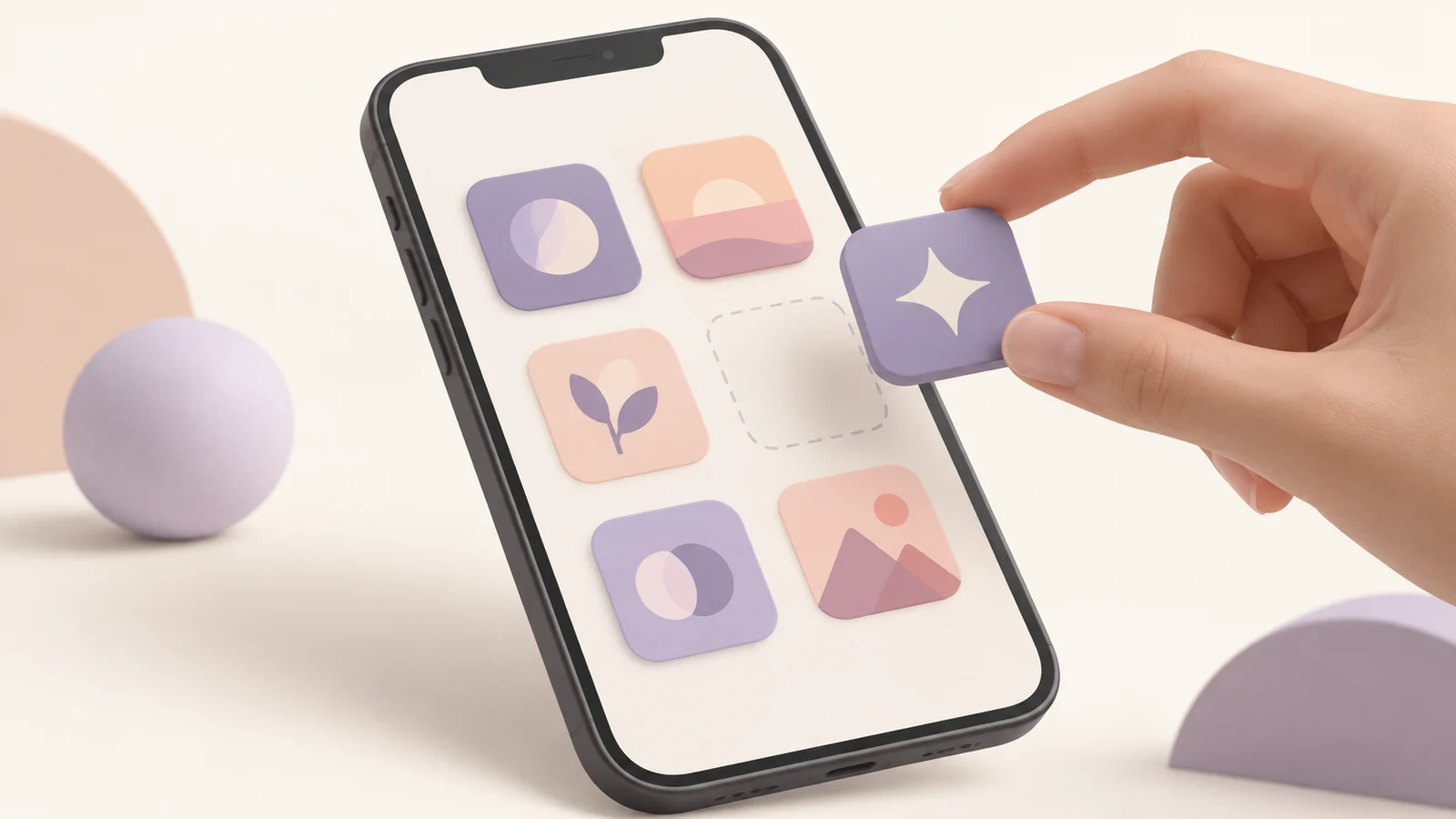
Portada: ilustración conceptual original, no una captura de iPhone ni una prueba de dispositivo.
Elige una imagen reconocible
Usa una imagen propia o con permiso de uso. Un símbolo claro suele leerse mejor que un nombre largo. Compara sus bordes con el fondo de pantalla; una imagen agradable sobre blanco puede desaparecer sobre una fotografía.
Las plantillas de iconos ofrecen puntos de partida originales. Ajusta las iniciales y colores en Maker o prepara un PNG cuadrado con el redimensionador. El relleno transparente conserva las proporciones. Revisa después el resultado real en el teléfono.
Guarda la imagen donde pueda acceder el selector y conserva la fuente original. Así podrás cambiar tamaño o diseño sin utilizar una captura. Ampliar una imagen pequeña no recupera sus detalles.
Crea un atajo Abrir app
En Atajos, crea un atajo nuevo y añade la acción Abrir app. Selecciona la aplicación y ejecuta el atajo para comprobar el destino. Dale un nombre útil antes de hacer copias; varios atajos sin identificar son difíciles de revisar.
La guía de Apple sobre la lista de acciones explica cómo buscar acciones y consultar sus descripciones. Los nombres y posiciones pueden cambiar con iOS. Busca la acción en lugar de depender de una captura de otra versión.
La aplicación de destino debe estar instalada. Una imagen por sí sola no instala esa aplicación ni reproduce sus funciones. Si se abre el destino equivocado, corrige la acción antes de retocar los colores.
Cambia el icono del atajo en el iPhone
Abre los detalles del atajo y elige Añadir a pantalla de inicio. Escribe la etiqueta y toca el icono para elegir la imagen. La guía oficial de pantalla de inicio documenta tomar una foto, elegir una foto o seleccionar un archivo.
Selecciona el PNG, ajusta el recorte si aparece esa opción y añade el atajo. Vuelve a la pantalla de inicio y ábrelo. Comprueba su tamaño normal, no solo la vista ampliada del selector.
Hazlo aplicación por aplicación. Si reutilizas un atajo anterior sin cambiar su acción Abrir app, puedes terminar con varios iconos distintos que abren el mismo destino.
Comprende qué cambia
El resultado es una entrada de acceso directo separada. El icono original sigue vinculado a la aplicación en la biblioteca y en otras vistas del sistema. El atajo no hereda todos los comportamientos de la entrada normal, como su presentación de distintivos de notificación.
La apertura y las señales visuales dependen de la versión de iOS y del atajo. No se promete una transición completamente invisible. Prueba tu configuración antes de repetirla con muchas apps.
Si desarrollas la aplicación y quieres cambiar su recurso real, usa el generador iOS. Un catálogo de Xcode cambia los recursos de la app; un atajo personal cambia una entrada de tu pantalla de inicio.
Organiza y restaura la pantalla
Coloca el atajo y mantén acceso a la aplicación original. Para evitar duplicados puedes quitar la entrada original de la pantalla de inicio conservándola en la biblioteca. Lee la acción mostrada: eliminar la aplicación es otra operación.
Para restaurar el aspecto anterior, retira la entrada del atajo y añade la app original desde la biblioteca. Conserva o elimina el atajo de Atajos según quieras reutilizarlo. Quitar una entrada no equivale a desinstalar su app de destino.
Preguntas sobre iconos personalizados de iPhone
¿Atajos cambia todas las apariencias de la app?
No. Crea una entrada independiente en la pantalla de inicio. La identidad de la app y otras vistas siguen controladas por la aplicación y por iOS.
¿Necesito un ZIP de recursos de desarrollador?
No. Elige una imagen mediante el selector de Apple. Un ZIP de recursos Xcode pertenece a un proyecto, no a un tema instalable en iPhone.
¿Por qué se ve borrosa o recortada?
Revisa resolución y recorte. Utiliza una imagen cuadrada clara, deja margen alrededor del símbolo y compárala con tu fondo de pantalla a tamaño normal.
Mantén accesible la aplicación original
Cambia los iconos del iPhone de uno en uno y prueba cada destino. Empieza con una plantilla o una imagen propia; usa el atajo como entrada personal y conserva la app instalada.
Autor

Categorías
Más Publicaciones
Icono de Google Play: comprobar el PNG antes de publicarlo
Revisa dimensiones, codificación, espacio de color, tamaño de archivo y diseño cuadrado del PNG para tu ficha de Google Play.
Actualizar iconos: capas y recursos
Revisa los flujos de iconos de Apple y Android, distingue el diseño del empaquetado y actualiza recursos sin perder variantes útiles.

Historia del logotipo de YouTube: el rediseño de 2017
Examina el rediseño documentado de YouTube en 2017 y la relación entre símbolo y nombre para crear una identidad original de canal.
Boletín
Manténgase Actualizado
Obtenga los últimos consejos de diseño de aplicaciones y tendencias de iconos en su bandeja de entrada.