Icône adaptative Android coupée : régler le premier plan
Diagnostiquez une icône Android coupée, ajustez la zone sûre, vérifiez les références XML et inspectez le résultat dans un lanceur.
Une icône adaptative Android coupée nécessite souvent un premier plan plus petit ou une source mieux séparée. Réduire une image carrée complète peut garder son fond attaché au symbole. Identifiez la partie qui disparaît avant de modifier l’échelle, puis examinez les deux calques séparément.
Vous pouvez suivre ce processus dans le créateur d’icônes Android, avec les modèles originaux ou un dessin que vous avez le droit de modifier. Conservez la source et une copie des ressources du projet.
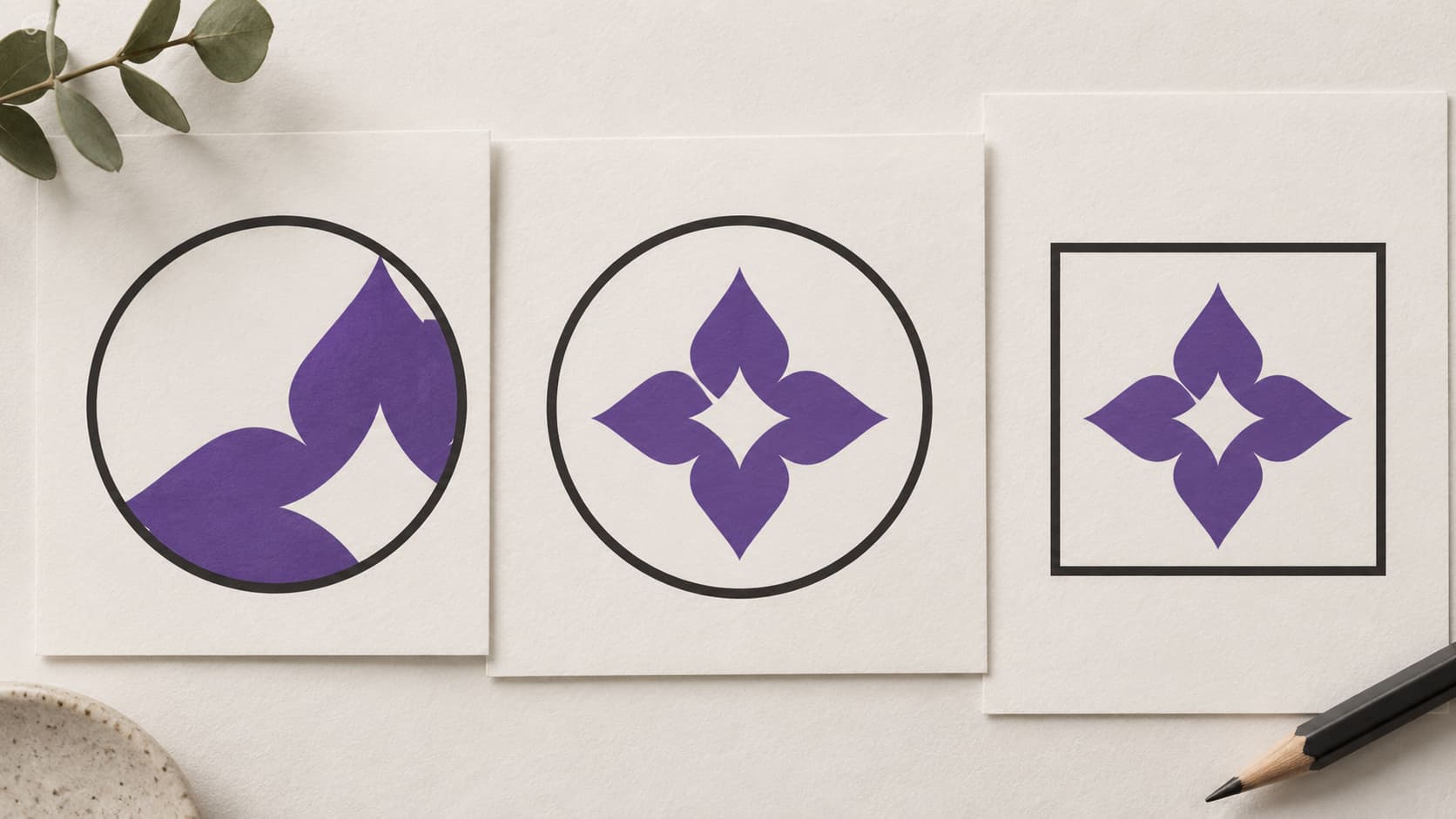
Illustration : concept original généré, sans documenter une interface, un résultat client ou une validation de plateforme.
Distinguez recadrage, bord blanc et ancienne ressource
Comparez plusieurs masques. Un symbole intact dans un carré arrondi mais coupé dans un cercle est probablement trop proche du bord. Un petit motif entouré d’un carré blanc peut contenir un fond opaque dans son premier plan. Une icône entièrement ancienne invite à vérifier le choix des ressources et le cache du lanceur.
Ces symptômes demandent des corrections différentes. L’échelle déplace le motif vers le centre, mais ne supprime pas les pixels blancs d’un logo aplati. Un nouveau téléchargement ne change pas non plus une application dont le manifeste référence encore un autre nom.
Une comparaison réelle de l’échelle
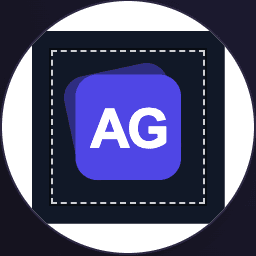
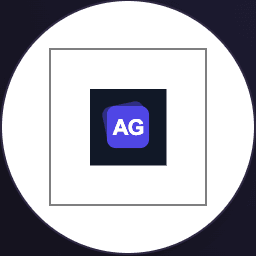
Le 2 octobre 2026, le même modèle Stack a été comparé à 125% et à 50% dans l’aperçu circulaire du navigateur. À 125%, le carré sombre dépasse le repère en pointillés de 66 dp et ses coins sont masqués ; à 50%, il tient entièrement à l’intérieur. Les lettres AG restent visibles sur les deux captures. Il s’agit de redimensionner une source opaque, pas de supprimer son fond ni de tester tous les lanceurs.
Gardez le motif dans la zone sûre adaptative
La documentation Android définit un canevas de 108 × 108 dp et une zone sûre centrale de 66 × 66 dp. Cette zone reste visible sous les masques pris en charge. Réservez la périphérie à la présentation du système, sans texte ni détails essentiels.
Activez l’aperçu de la zone sûre et réduisez le premier plan jusqu’à ce que le motif tienne avec une marge confortable. Changez de masque et observez la petite vue. Rendre le symbole minuscule pour éviter tout bord possible n’est pas une solution utile.
Pour un exercice reproductible, choisissez le modèle Stack dans App Icon Maker, activez Android adaptatif et comparez deux échelles. Il s’agit d’un exercice de composition original, pas d’une étude de conversion. Notez le réglage retenu pour reproduire l’export.
Vérifiez le fond indépendamment
L’arrière-plan doit remplir son calque. Le motif transparent peut se placer sur une couleur unie ou une image de fond séparée. Cherchez des coins vides, des bordures blanches et des pertes de contraste sous le masque.
Si le carré opaque fait déjà partie du fichier source, retournez au dessin éditable pour détacher le motif. Le créateur de PNG conserve un canal alpha existant et modifie le canevas ; convertir un JPEG opaque en PNG ne retire pas son fond.
Testez avec la couleur réellement prévue. La lisibilité sur le damier de transparence ne garantit pas le contraste sur le fond final. Garder les calques séparés facilite les corrections sans reconstruire toute l’image.
Inspectez les fichiers utilisés par le XML
Décompressez le ZIP avant de copier les ressources. L’export actuel contient les images traditionnelles, le premier plan et l’arrière-plan dans les dossiers de densité. La définition Android 8.0 se trouve dans res/mipmap-anydpi-v26.
Vérifiez que chaque référence de ic_launcher.xml correspond à un fichier produit. Une définition habituelle ressemble à ceci :
<adaptive-icon xmlns:android="http://schemas.android.com/apk/res/android">
  <background android:drawable="@mipmap/ic_launcher_background" />
  <foreground android:drawable="@mipmap/ic_launcher_foreground" />
</adaptive-icon>
Votre projet peut utiliser d’autres noms. Respectez sa convention partout : changer seulement le XML ou seulement le PNG rompt la relation. Vérifiez aussi android:icon dans l’application. Une référence différente explique pourquoi le remplacement de ic_launcher ne modifie pas l’icône installée.
Un projet dont l’intégration des ressources a été vérifiée
Le 1er octobre 2026, une app de test a importé le répertoire exporté Android/res et terminé assembleDebug avec Gradle 9.5.0, Android Gradle Plugin 9.3.1, JDK 21.0.10 et compile SDK 36.1. Son API minimale est 23 et sa cible 36. L’APK contient le code de l’activité de lancement, DEX, la table de ressources et les icônes adaptatives et classiques ; sa signature de débogage a été vérifiée.
Télécharger le projet original de vérification Android
Configurez le SDK Android et exécutez cette commande depuis le projet inclus. Le premier build peut télécharger des dépendances publiques.
./gradlew --no-daemon :app:assembleDebugCela confirme la compilation et les références de ressources. Le recadrage et l’apparence de l’icône installée dans un lanceur précis restent à vérifier sur l’appareil cible.
Compilez et examinez un lanceur
Copiez les ressources dans le bon module, compilez puis installez cette version sur un émulateur ou un appareil. Inspectez un lanceur compatible et un second masque quand c’est possible. L’aperçu du navigateur aide à corriger le dessin, mais ne reproduit pas tous les rendus et caches.
Si l’ancienne icône reste affichée, vérifiez d’abord la version installée et la référence du manifeste. Réinstaller une application de test jetable peut aider à isoler le cache. N’effacez pas une application contenant des données à conserver.
Conservez l’échelle choisie avec la version vérifiée. Vous pourrez relier le résultat installé au paquet exact, plutôt qu’à une exportation faite plus tard.
Exemple installé sur simulateur
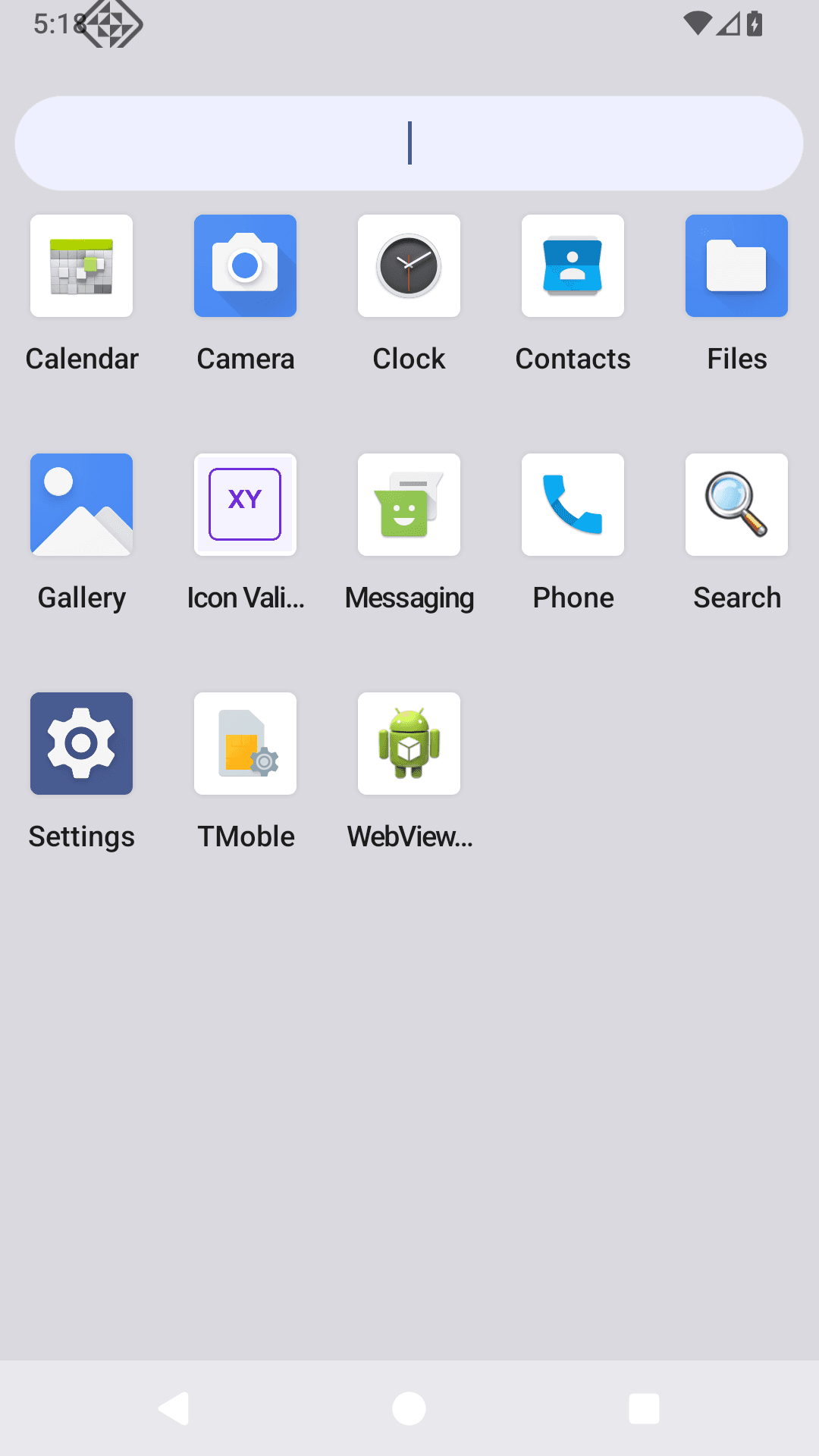
Le 2 octobre 2026, les ressources ont été installées dans un simulateur Android API 36 isolé. L’application a démarré et l’icône XY est apparue dans le tiroir d’applications. Le contrôle concerne ce lanceur et cette compilation ; les autres masques et appareils restent à vérifier.
Questions sur les icônes adaptatives coupées
Pourquoi un bord blanc reste-t-il après réduction ?
Il peut appartenir aux pixels de l’image. Le réglage réduit le bord avec le symbole. Utilisez un premier plan réellement transparent ou séparez-le dans la source éditable.
Peut-on fournir des icônes traditionnelles et adaptatives ensemble ?
Oui. L’export contient des images traditionnelles et un XML adaptatif dans un dossier qualifié par version. Vérifiez les références et les versions d’Android que votre application prend en charge.
L’export inclut-il toutes les fonctions d’icônes thématiques ?
Il fournit actuellement le flux en couleur avec premier plan et fond. Consultez les recommandations monochromes et thématiques d’Android ; un ZIP en couleur ne couvre pas automatiquement toutes les options.
Avant de refaire l’export
Gardez le symbole dans la zone sûre, remplissez le calque de fond et vérifiez le XML avant de compiler. Corrigez le recadrage dans le créateur Android et consultez les dimensions dans le guide des tailles.
Auteur

Catégories
Plus d'articles
Changer les icônes iPhone avec Raccourcis
Créez un raccourci Ouvrir l’app, choisissez une image d’accueil et gardez un accès à l’application originale.
Histoire du logo YouTube : le changement documenté de 2017
Examinez le logo YouTube de 2017, le lien entre icône et nom et les leçons utiles pour une identité originale de chaîne.
Icônes iOS et Android : sources, masques et fichiers à exporter
Comparez les ressources d’icônes iOS et Android : catalogue Xcode, calques adaptatifs, zone sûre et image distincte pour Google Play.
Newsletter
Restez informé
Recevez les derniers conseils de conception d'applications et les tendances d'icônes dans votre boîte de réception.