Changer les icônes Android : images et packs
Choisissez un thème, un pack ou une image compatible, vérifiez votre lanceur et restaurez l’apparence de l’accueil.
Pour changer les icônes Android, commencez par vérifier les entrées acceptées par votre lanceur. Un thème, un pack d’icônes et une image individuelle sont différents. Télécharger un PNG ne garantit pas qu’il puisse être appliqué.
Ce guide concerne la personnalisation de votre accueil. Un ZIP de ressources de développement Android n’est pas un pack d’icônes installable.
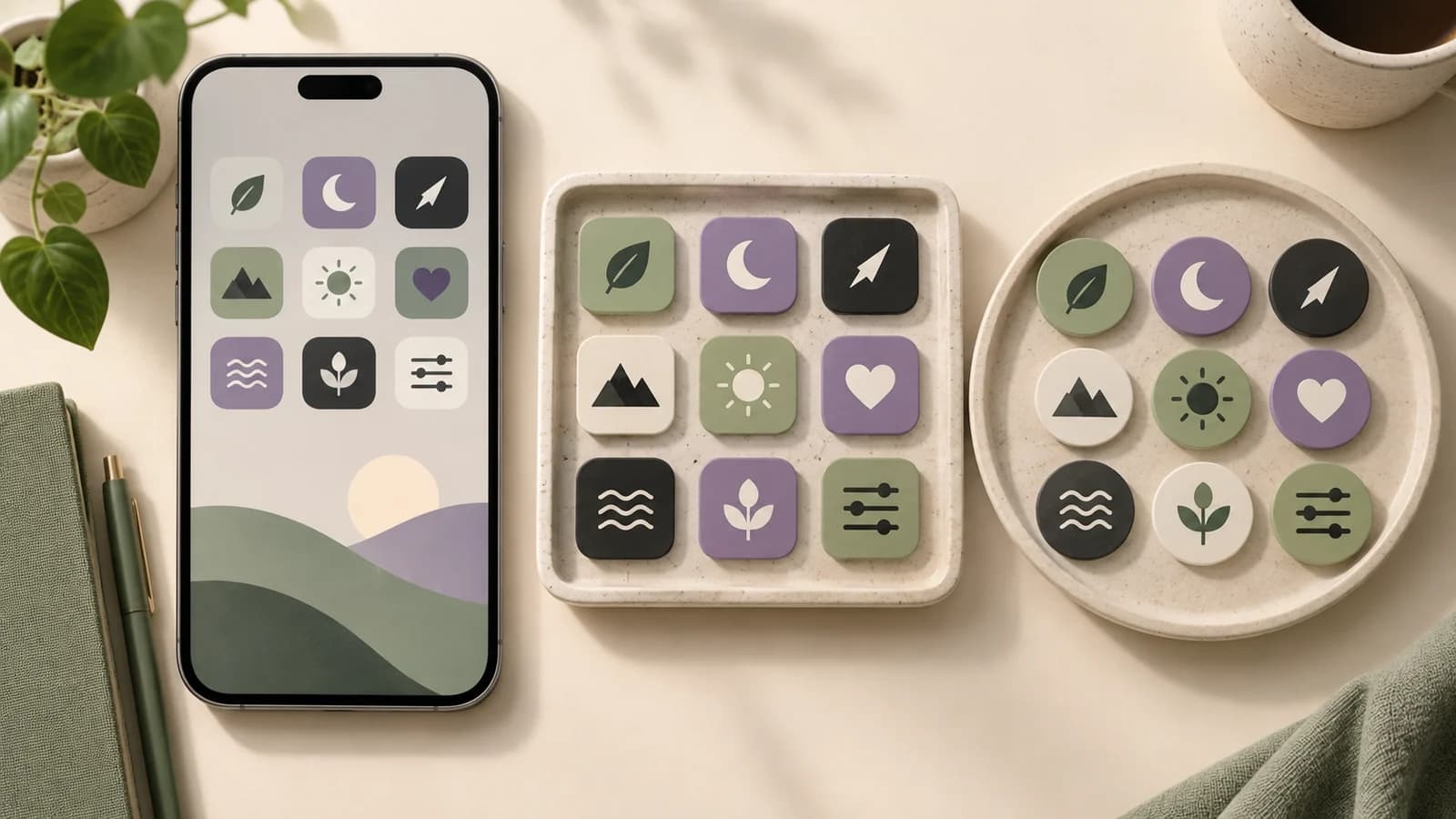
Couverture : illustration conceptuelle originale, sans capture Android ni test de compatibilité.
Identifier le lanceur actif
Vérifiez l’application qui gère l’accueil et consultez son aide actuelle. Les thèmes du fabricant et les lanceurs tiers ont des possibilités différentes. Notez votre configuration et votre disposition pour pouvoir revenir en arrière.
Pour Pixel, le guide officiel Google décrit styles, formes et couleurs. Leur disponibilité dépend de l’appareil et du logiciel. Un style généré intégré ne signifie pas que l’outil accepte un PNG quelconque.
Un pack est une application qui fournit des icônes à des lanceurs compatibles. Une image seule est un fichier. Déterminez l’entrée admise avant de produire une collection que vous ne pourrez peut-être pas sélectionner.
Appliquer un thème ou un pack compatible
Cherchez le sélecteur de thème ou de pack dans les réglages d’apparence. Si ce parcours est pris en charge, installez le pack depuis sa fiche légitime, puis appliquez-le avec les contrôles du lanceur. Observez le résultat avant d’ajouter des modifications individuelles.
La page officielle Nova présente les thèmes d’icônes et sa FAQ décrit les réglages d’accueil. Vérifiez la version installée : fonctions et achats peuvent évoluer. Il s’agit d’un exemple, pas d’une obligation pour tous les téléphones.
Un pack peut manquer d’images pour certaines apps. Le lanceur garde alors éventuellement l’original ou propose une sélection manuelle. Vérifiez ces entrées avant de conclure à un échec d’installation.
Préparer une image personnelle si elle est acceptée
Certains lanceurs disposent d’un éditeur individuel avec galerie ou sélecteur d’image. Si votre version documente cette fonction, ouvrez les contrôles de l’entrée, sélectionnez son icône puis l’image préparée. Testez une application avant de recommencer.
D’autres acceptent uniquement des ressources de packs. Le guide officiel Niagara explique les remplacements individuels et précise que les images de galerie ne sont pas sélectionnables. Un PNG ne contourne pas cette limite.
Pour un parcours compatible, utilisez un modèle original ou votre dessin. Le redimensionneur PNG conserve les proportions sur un carré transparent. Suivez les dimensions recommandées par votre lanceur et vérifiez le fichier enregistré.
Examiner le résultat et les erreurs courantes
Observez l’icône sur votre fond et touchez-la pour vérifier la destination. Regardez si le lanceur ajoute une forme, un recadrage ou un fond. Laissez de l’espace pour que le symbole reste lisible dans cette présentation.
Si rien ne change, confirmez que vous avez modifié le lanceur actif et la bonne entrée. Si seules certaines apps changent, vérifiez la couverture du pack. Sans sélecteur d’image, revenez aux entrées prises en charge plutôt qu’à un ZIP développeur.
Accueil et tiroir d’apps peuvent avoir des réglages distincts. Pastilles et couleurs thématiques dépendent aussi du lanceur. Vérifiez votre version sans promettre un comportement identique sur tous les appareils.
Restaurer le précédent affichage
Choisissez le thème par défaut ou l’option de réinitialisation pour annuler un pack. Pour une image individuelle, utilisez le rétablissement de l’entrée si disponible. Si vous avez changé l’app d’accueil par défaut, revenez à l’ancienne dans les réglages du téléphone.
Restaurez l’affichage et vérifiez la disposition avant de désinstaller pack ou lanceur. Gardez les sources graphiques séparément afin qu’un nouvel essai ne supprime pas votre seul dessin modifiable.
Questions sur les icônes Android
Tous les lanceurs acceptent-ils mon PNG ?
Non. Certains acceptent des images, d’autres uniquement des packs compatibles. Consultez d’abord la documentation actuelle du lanceur.
Peut-on installer le ZIP Android de Maker comme un pack ?
Non. Les dossiers par densité et XML sont des ressources de projet. Utilisez le créateur Android pour votre propre application.
Toutes les vues système afficheront-elles la nouvelle icône ?
Pas nécessairement. Le remplacement concerne les vues contrôlées par le lanceur. D’autres surfaces peuvent conserver l’original.
Choisir une entrée réellement prise en charge
Changez les icônes Android avec un thème, un pack ou une image compatible. Testez une entrée et son rétablissement avant de créer toute une série de dessins.
Auteur

Catégories
Plus d'articles
Icône Google Play : contrôler le PNG avant de préparer la fiche
Vérifiez dimensions, encodage PNG, espace sRGB, poids du fichier et dessin carré avant de préparer votre fiche Google Play.

Ajouter une icône dans Xcode : importer AppIcon et vérifier la cible
Importez AppIcon.appiconset dans Xcode, choisissez la bonne ressource de cible et résolvez les images manquantes ou les icônes inchangées.

Exporter une icône IA : source et ressources
Transférez une image IA dans App Icon Maker, contrôlez sa lisibilité et les masques, puis inspectez les ressources exportées du projet.
Newsletter
Restez informé
Recevez les derniers conseils de conception d'applications et les tendances d'icônes dans votre boîte de réception.