Créer un logo emblème : une forme lisible même en petit
Dessinez un emblème avec un cadre utile, un nom lisible et un motif simple. Comparez les petites variantes et préparez les fichiers adaptés.
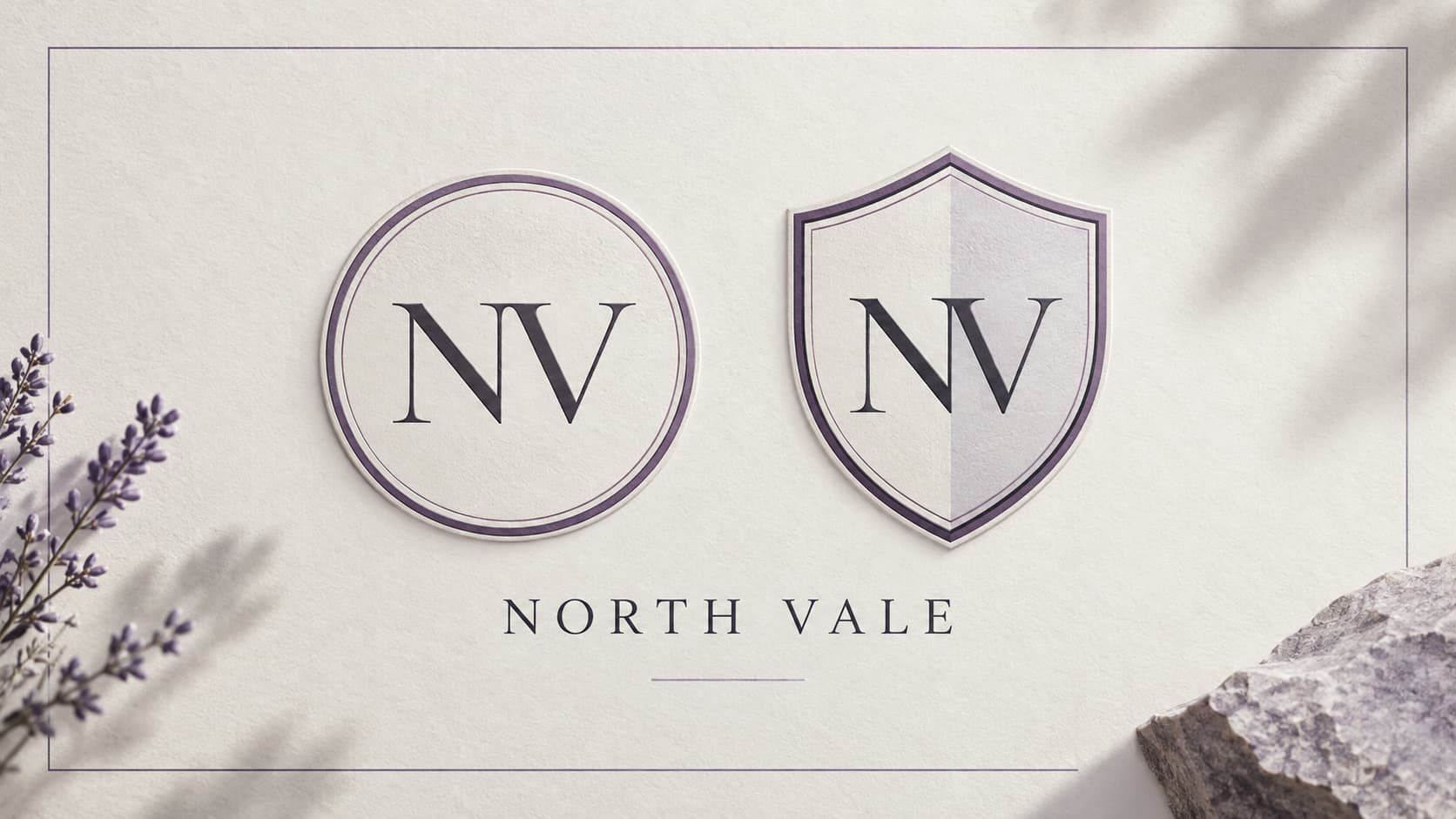
Un emblème place un nom ou un symbole dans une forme enveloppante. Cercle, écusson ou badge relie les éléments, mais son cadre réduit aussi l’espace du dessin central. Concevez l’ensemble pour l’endroit où il apparaîtra.
Le créateur de logos emblèmes propose des formes locales originales, avec nom, initiales et couleur ajustable. Il permet de comparer cercle et écusson avant de demander une composition IA plus élaborée.
Illustration : étude originale générée pour expliquer le design, sans documenter une capture, un résultat client ou l’export de cet outil.
Décidez ce qui doit figurer dans le badge
Commencez par les éléments indispensables : nom, symbole court ou initiales, puis cadre éventuel. Mettez de côté dates, devises et illustrations secondaires. Une petite icône ne peut pas accueillir confortablement tout le contenu d’une grande armoirie.
Choisissez un point focal. Si c’est le nom, donnez-lui de la place pour être lu. Si c’est le motif, envisagez le nom complet à l’extérieur dans le système d’identité. La hiérarchie détermine ce qui se voit en premier, sans obliger à remplir les espaces vides.
Testez ce contenu minimal avant d’ajouter des détails. Vous saurez ainsi si le problème vient de la structure ou d’une surcharge d’informations.
Choisissez le cadre selon son rôle
Un cercle peut faciliter le recadrage d’un avatar. Un écusson peut suggérer un caractère formel ou protecteur. Un carré arrondi peut évoquer une interface numérique. Ce sont des associations à évaluer auprès du public, pas des interprétations universelles garanties.
Comparez les mêmes initiales et couleurs dans deux formes. Modifier simultanément illustration, palette et lettres rendrait difficile l’identification du changement utile.
Les formes locales sont des points de départ originaux. Elles ne copient pas un sceau et ne certifient pas votre projet. Utilisez votre propre nom et contenu sans reprendre l’identité d’une institution.
Rendez le nom et le centre lisibles
Commencez avec une typographie simple et un centre clair. Un nom long peut demander un logo typographique complémentaire, plutôt qu’une police toujours plus petite dans le badge. Regardez les espaces intérieurs, l’écartement des lettres et la distance au bord.
Le nom et les initiales se modifient indépendamment dans l’éditeur. Essayez un exemple fictif, puis remplacez les deux champs. Changer le nom seul laisse les initiales de démonstration dans le résultat.
Sortez de la grande vue pour juger l’emblème
Inspectez les versions de 64 et 32 px. Les contours fins et petites lettres peuvent se fermer à la rasterisation. Plus bas encore, le cadre risque de devenir l’élément dominant tandis que la véritable identité disparaît.
Comparez une variante simplifiée. Retirer une ligne secondaire ou élargir un espace peut aider davantage qu’épaissir tous les traits. Le guide du monogramme propose une autre approche des initiales ; les conseils de design traitent les lettres trop serrées.
Dans App Icon Maker, examinez le masque de plateforme. Le cercle de l’emblème est un choix graphique ; le masque extérieur du lanceur forme une autre limite. Gardez assez de séparation entre les deux.
Préparez l’export pour son destinataire
PNG conserve le rendu de l’export et convient aux services qui attendent une image matricielle. SVG garde le texte local éditable, avec un rendu susceptible de varier selon les polices disponibles. Contrôlez le fichier dans le programme qui l’utilisera.
Pour la transparence, observez les coins sur le damier et ouvrez le PNG sur le fond final. Activer un canevas transparent ne retire pas une couleur déjà intégrée à une source chargée.
Conservez l’original éditable et un nom de fichier par usage. Avatar, ressources d’application et grande image de présentation ne sont pas interchangeables du seul fait qu’ils contiennent le même emblème.
Explorez une autre composition avec l’IA
Le préréglage Emblem peut proposer un dessin différent. Décrivez votre sujet, votre nom et la sobriété souhaitée. Vérifiez le coût avant de générer, puis comparez lettres et silhouette au brief.
Le PNG généré est aplati. L’éditeur ne retrouve pas automatiquement des éléments vectoriels séparés et ne garantit pas une orthographe parfaite du texte courbe. Retenez une proposition utilisable, plutôt que le rendu grand format le plus détaillé.
Questions sur les logos emblèmes
Un emblème nécessite-t-il un écusson ?
Non. Cercle, badge ou autre forme enveloppante peut jouer ce rôle. Choisissez selon le dessin et la destination.
Peut-il servir d’icône d’application ?
Oui, après simplification pour la taille prévue. Les vues locales et le masque aident à déterminer les détails à modifier.
Peut-on exporter le dessin local sans IA ?
Oui. Les formes originales se règlent et s’exportent sans compte. L’exploration IA reste une tâche séparée en crédits.
Gardez le cadre de l’emblème utile
Définissez la hiérarchie avant la décoration, comparez les petites versions et vérifiez le fichier dans son contexte. L’éditeur d’emblèmes constitue un point de départ gratuit.
Auteur

Catégories
Plus d'articles

Ajouter une icône dans Xcode : importer AppIcon et vérifier la cible
Importez AppIcon.appiconset dans Xcode, choisissez la bonne ressource de cible et résolvez les images manquantes ou les icônes inchangées.

Exporter une icône IA : source et ressources
Transférez une image IA dans App Icon Maker, contrôlez sa lisibilité et les masques, puis inspectez les ressources exportées du projet.
Icônes iOS et Android : sources, masques et fichiers à exporter
Comparez les ressources d’icônes iOS et Android : catalogue Xcode, calques adaptatifs, zone sûre et image distincte pour Google Play.
Newsletter
Restez informé
Recevez les derniers conseils de conception d'applications et les tendances d'icônes dans votre boîte de réception.