Icon Composer : des calques à Xcode
Préparez les calques, vérifiez les apparences dans Icon Composer et reliez le fichier natif à la bonne cible Xcode.
Icon Composer prépare des icônes à calques pour les plateformes Apple. Ce tutoriel Icon Composer suit le passage des sources au fichier natif, puis à la cible Xcode qui l’utilisera. Un aperçu PNG et un fichier d’icône natif ont des rôles différents.
Travaillez sur une copie et gardez l’icône actuelle du projet jusqu’à la vérification de son remplacement. Les étapes suivent la documentation Apple ; elles ne constituent pas un nouveau test d’import natif.
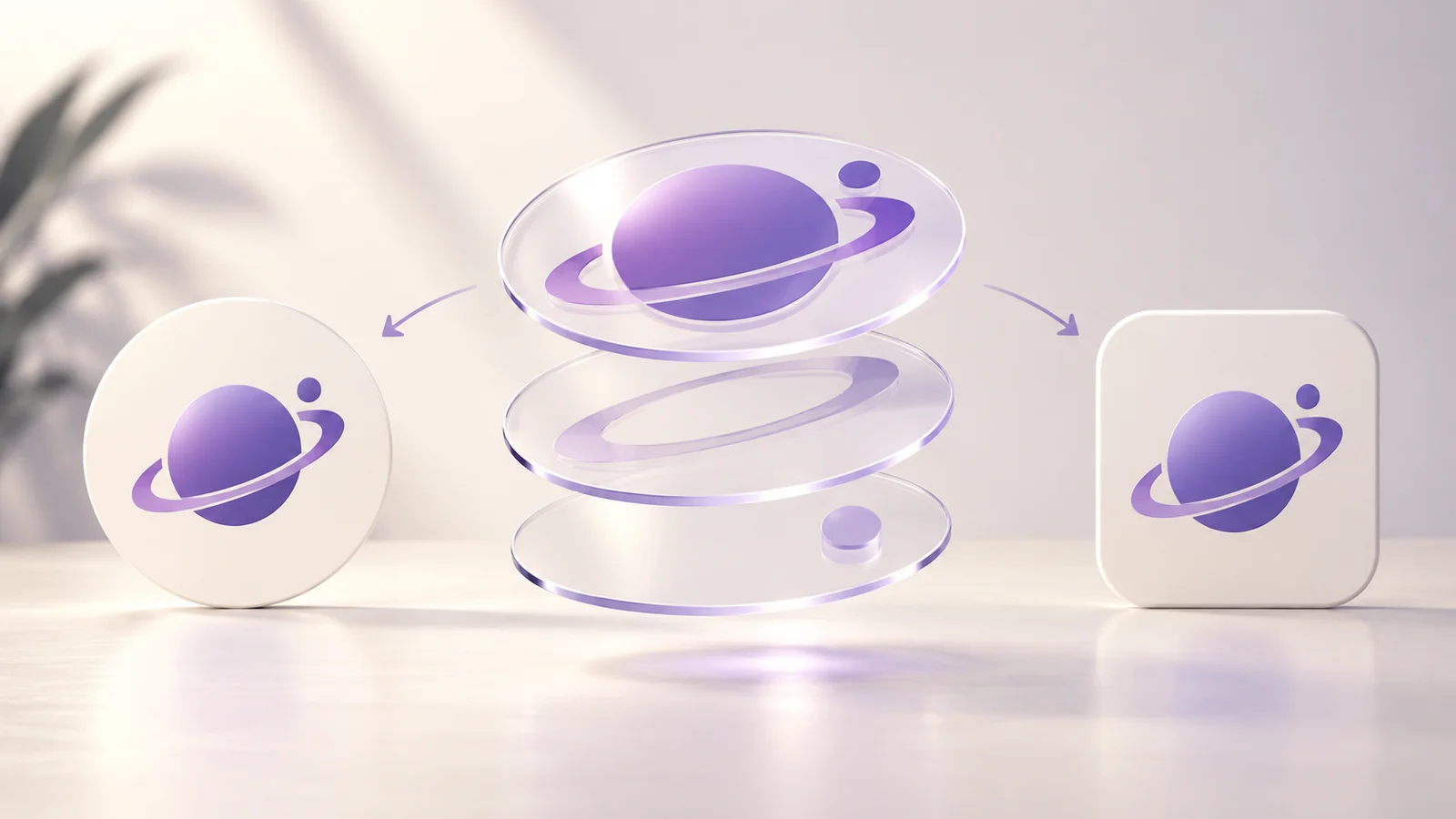
Couverture : illustration conceptuelle originale, sans capture d’interface ni preuve de validation de plateforme.
Vérifier l’outil et le projet
Téléchargez l’outil depuis la page Apple Icon Composer ou ouvrez-le parmi les outils de développement de Xcode. Lors de cette vérification, le téléchargement autonome actuel exige macOS Tahoe 26.4 ou ultérieur. Relisez les exigences au moment de l’installation : une version intégrée plus ancienne peut avoir d’autres contrôles.
Notez les versions de macOS et Xcode, la plateforme et la cible de déploiement. Identifiez le catalogue de ressources ou fichier natif utilisé aujourd’hui. La cible choisie doit référencer la source à livrer ; sa simple présence dans le dépôt ne prouve pas qu’elle sera compilée.
Préparer les calques avant les matériaux
Séparez premier plan et fond. La transparence permet de traiter le symbole sans donner la même matière à un rectangle de fond aplati. Vérifiez d’abord la silhouette sans effets. Un texte trop fin ne devient pas lisible parce qu’on ajoute des reflets.
L’outil Apple Watch produit foreground-1088.png, background-1088.png et composite-preview-1088.png. Les deux premiers sont les sources ; le troisième présente leur composition. Le ZIP ne contient pas un .icon finalisé.
La session Apple décrit le flux et le canevas Apple Watch de 1088 pixels. Utilisez la taille de la plateforme visée, sans appliquer automatiquement celle de la montre à tous les projets.
Importer et organiser le dessin
Créez et enregistrez un document portant un nom reconnaissable. Ajoutez les images, puis examinez leur ordre, position et groupes. Une composition simple aide à comprendre quel objet est affecté par chaque réglage.
Suivez le guide de création et d’intégration Apple pour les contrôles pris en charge. Leurs noms peuvent varier. Un effet de verre peint dans un PNG reste dans les pixels : l’import ne reconstitue pas des objets indépendants.
Examiner plateformes et apparences
Vérifiez les vues et modes disponibles dans votre version. Observez limites, contraste et fond lorsque vous réglez les matériaux. Une grande vue séduisante peut rester confuse à la taille du lanceur.
Comparez avec et sans effet avant de le conserver. L’aperçu du navigateur prépare les sources ; Icon Composer contrôle le rendu natif. Une ombre de navigateur ne prouve pas la validation de ce rendu.
Enregistrer et relier la cible Xcode
Enregistrez le document natif et ajoutez-le à la cible appropriée. Le guide Apple indique que le nom sélectionné dans App Icon doit correspondre au fichier Icon Composer sans son extension. Contrôlez également le schéma et la configuration à compiler.
Compilez et observez l’icône dans Simulator ou sur appareil. Consignez ces résultats séparément. Télécharger un ZIP, compiler un projet, voir l’icône installée et obtenir une acceptation de boutique sont des étapes distinctes.
Pour le catalogue PNG, utilisez le générateur iOS et le guide Xcode. Le paquet PNG de Maker et le document natif sont des entrées différentes, pas des fichiers interchangeables.
Questions sur Icon Composer
Peut-il transformer un PNG IA en calques modifiables ?
Le PNG reste matriciel. Chaque objet indépendant exige une source séparée. Examinez le résultat IA avant d’assimiler un effet généré à un matériau natif.
Le ZIP watchOS contient-il l’icône terminée ?
Non. Il contient premier plan, fond et aperçu composite. Importez les sources, réglez les apparences et enregistrez le document natif.
Faut-il supprimer immédiatement l’ancien catalogue ?
Gardez une sauvegarde et vérifiez les cibles prises en charge. Confirmez que le remplacement est sélectionné et testé avant de retirer les ressources.
Garder une transmission reproductible
Utilisez ce tutoriel Icon Composer comme liste d’import : sources, fichier natif, versions et cible restent ensemble. Employez Maker pour les PNG et Icon Composer pour le parcours natif à calques.
Auteur

Catégories
Plus d'articles
Actualiser les icônes : calques et ressources
Examinez les flux Apple et Android, séparez dessin et ressources de plateforme et mettez à jour les icônes sans perdre les variantes utiles.
Créer un logo avec l’IA : définir, comparer et affiner le dessin
Créez un logo IA à partir d’un brief précis. Vérifiez le coût, comparez les résultats et les lettres, puis préparez des fichiers utilisables.

Ajouter une icône dans Xcode : importer AppIcon et vérifier la cible
Importez AppIcon.appiconset dans Xcode, choisissez la bonne ressource de cible et résolvez les images manquantes ou les icônes inchangées.
Newsletter
Restez informé
Recevez les derniers conseils de conception d'applications et les tendances d'icônes dans votre boîte de réception.