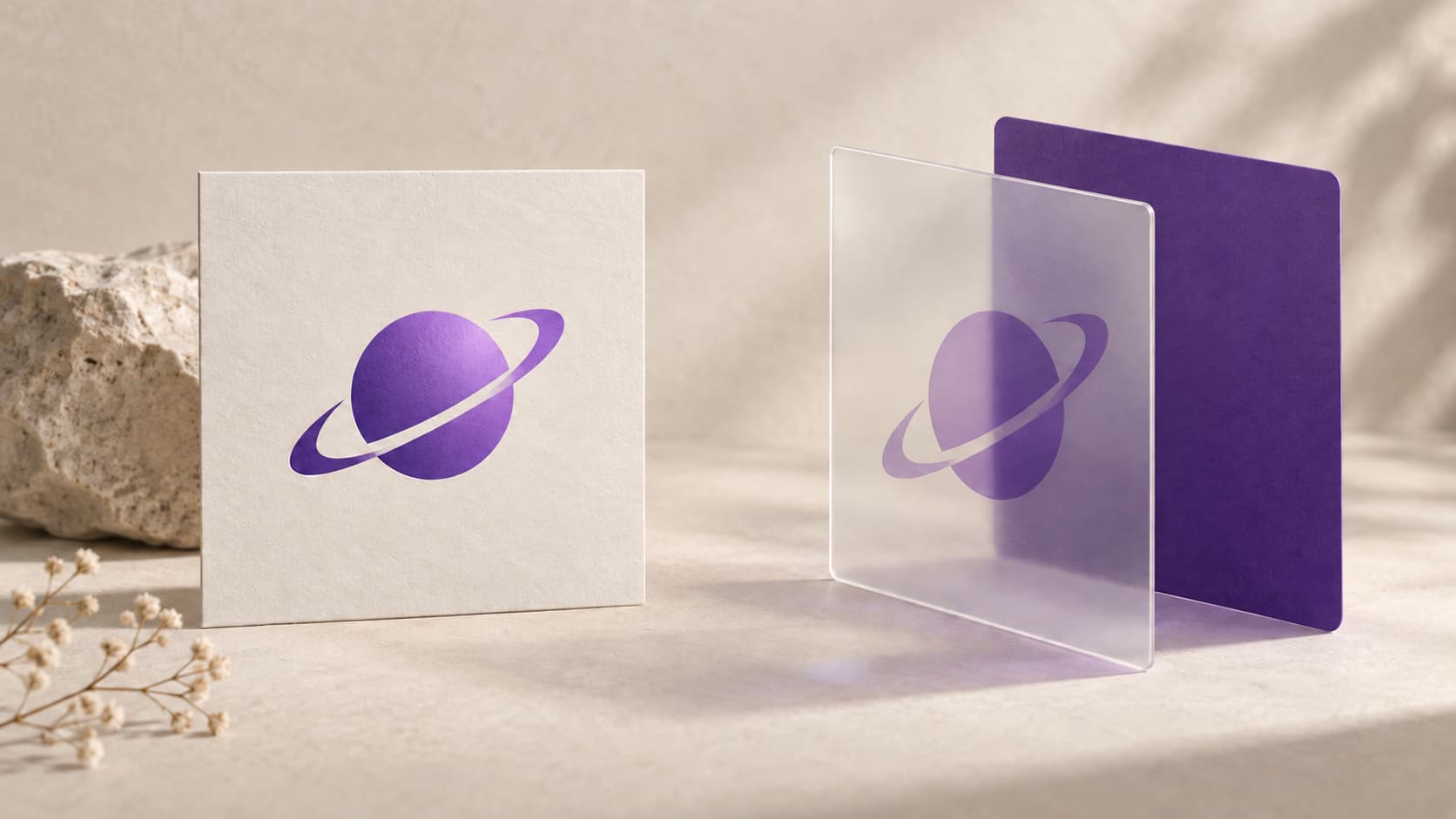
iOS와 Android 앱 아이콘: 원본, 마스크와 내보내기 파일 비교
iOS와 Android 아이콘 리소스의 차이를 비교합니다. Xcode 에셋 카탈로그, 적응형 전경과 배경, 안전 영역, 별도 Google Play 이미지를 구분해 준비하세요.
검증 범위: 자료와 출력 구조는 2026년 9월 20일 확인했습니다. 전체 프로젝트 빌드는 10월 1일 통과했습니다. 10월 2일 독립된 iPhone 17/iOS 26.5 및 Android API 36 시뮬레이터에서 설치, 실행과 아이콘 표시를 확인했습니다. 실제 기기의 동작이나 스토어 심사 결과를 뜻하지 않습니다.
iOS 앱 아이콘과 Android 런처 아이콘은 같은 심벌을 공유할 수 있지만 기술적으로 같은 리소스는 아닙니다. iOS는 에셋 카탈로그의 고해상도 이미지로 표시 변형을 관리할 수 있습니다. Android 적응형 아이콘은 전경과 배경을 나누어 런처가 마스크와 시각 효과를 적용하도록 합니다.
이 가이드는 각 플랫폼의 역할과 파일 구성을 비교합니다. 특정 치수가 필요할 때는 아이콘 크기 가이드를 함께 확인하세요.
일러스트: 독자적인 생성 개념입니다. 화면, 고객 성과 또는 플랫폼 검증 기록이 아닙니다.
작은 화면에서도 알아볼 수 있는 원본 디자인부터 준비하기
플랫폼 처리를 추가하기 전에 깨끗한 원본을 보관하세요. 공유할 부분은 중심 심벌이나 짧은 이니셜, 배경과의 대비, 주변 여백입니다. 홈 화면에서 사라지는 세부 장식을 늘려도 앱 식별에 도움이 되지 않습니다.
1024픽셀 이미지뿐 아니라 작은 미리보기와 실제 배경에서도 비교하세요. 글자나 윤곽이 불분명하면 여러 크기를 만들기 전에 구도를 수정합니다. 공통 디자인과 플랫폼별 기술 파일을 구분하면 이후 업데이트도 관리하기 쉽습니다.
iOS는 에셋 카탈로그를 사용하고 외형을 적용하기
Apple은 iOS와 iPadOS 아이콘 변형에 하나의 1024 × 1024 이미지를 사용하는 과정을 설명합니다. Xcode는 보통 AppIcon 세트를 에셋 카탈로그에 보관합니다. 바깥쪽 표시는 시스템이 처리하므로 원본에 둥근 외곽 모서리를 넣지 마세요.
현재 AppIconGenerator의 iOS 내보내기는 로컬 테스트로 확인한 다음 구조를 만듭니다.
iOS/
├── AppIcon.appiconset/
│   ├── AppIcon-1024.png
│   └── Contents.json
├── AdditionalSizes/
│   └── ...optional PNG sizes
└── README.txtContents.json은 1024 이미지를 범용 iOS 에셋으로 선언합니다. 추가 PNG는 필요한 프로젝트를 위해 별도 폴더에 둡니다. 카탈로그의 범용 항목을 대신하는 파일이 아닙니다.
이 내보내기는 어두운 표시나 색조 변형을 자동으로 만들지 않습니다. Apple에는 Icon Composer를 사용하는 새로운 과정도 있습니다. 대상과 Xcode 버전을 확인하고, 폴더 생성만으로 스토어 제출 준비가 끝났다고 판단하지 마세요.
iOS 아이콘 생성기에서 마스크를 비교하고 로컬 에셋 폴더를 만들 수 있습니다.
Android 적응형 아이콘은 전경과 배경을 분리하기
Android 지침은 각 레이어에 108 × 108 dp 캔버스를 사용합니다. 중앙 66 × 66 dp 안전 영역은 지원되는 마스크에서도 남는 부분입니다. 바깥 영역은 런처의 잘라내기와 움직임에 필요한 공간을 제공합니다.
가능하면 심벌은 투명한 전경으로 준비하고 배경은 해당 레이어를 채우세요. 중요한 글자와 세부 요소는 안전 영역 안에 둡니다. 둥근 사각형 하나만 보지 말고 원형 등 여러 마스크를 비교하세요.
현재 적응형 내보내기는 밀도별 기존 PNG와 적응형 레이어, Android 8.0 이상을 위한 XML 참조를 포함합니다.
Android/
├── res/
│   ├── mipmap-mdpi/
│   ├── mipmap-hdpi/
│   ├── mipmap-xhdpi/
│   ├── mipmap-xxhdpi/
│   ├── mipmap-xxxhdpi/
│   └── mipmap-anydpi-v26/
│       ├── ic_launcher.xml
│       └── ic_launcher_round.xml
├── play_store_512.png
└── README.txt
각 밀도 폴더에는 ic_launcher.png와 ic_launcher_round.png가 있습니다. 적응형 모드에서는 ic_launcher_foreground.png와 ic_launcher_background.png도 추가되며 XML이 두 파일을 참조합니다.
Android 아이콘 메이커에서 안전 영역과 전경 배율, 여러 마스크를 확인한 뒤 저장하세요.
Google Play 이미지는 런처 리소스와 별도
스토어 이미지와 앱 내부 리소스는 역할이 다릅니다. Google Play는 현재 512 × 512, 32비트, sRGB PNG와 최대 1024 KB를 지정합니다. 스토어가 마스크와 그림자를 적용하므로 외곽 잘라내기와 그림자를 추가하지 않은 온전한 정사각형을 준비하세요.
파일은 Android/play_store_512.png에 있습니다. Android/res/를 대신하지 않습니다. 브라우저에서 내보냈다고 Play Console이 파일을 승인한 것도 아닙니다.
공유할 판단과 구분할 판단
| 항목 | iOS | Android |
|---|---|---|
| 브랜드 심벌 | 공유 가능 | 공유 가능 |
| 원본 배경 | 전체를 채우는 불투명 정사각형 | 별도 적응형 배경 레이어 |
| 중심 그림 | 정사각형 이미지의 일부 | 투명한 전경 권장 |
| 형태 확인 | iOS 시스템 마스크 | 여러 런처 마스크 |
| 파일 구성 | AppIcon.appiconset과 Contents.json | res/mipmap-* PNG와 적응형 XML |
| 스토어 이미지 | 카탈로그의 App Store 리소스 | 별도 512 px Google Play 이미지 |
공통 심벌을 선택하고 각 플랫폼용 원본 처리를 준비한 뒤 App Icon Maker에서 비교하고 내보냅니다.
내보내기 전 체크리스트
- 홈 화면 크기에서도 심벌을 확인합니다.
- iOS 바깥 모서리는 시스템에 맡깁니다.
- Android의 중요한 그림을 안전 영역에 둡니다.
- Google Play 이미지는 별도로 검사합니다.
- 교체 전에 파일명과 참조를 확인합니다.
- 실제 프로젝트를 빌드하고 시뮬레이터나 기기에서 봅니다.
시뮬레이터 설치 예시
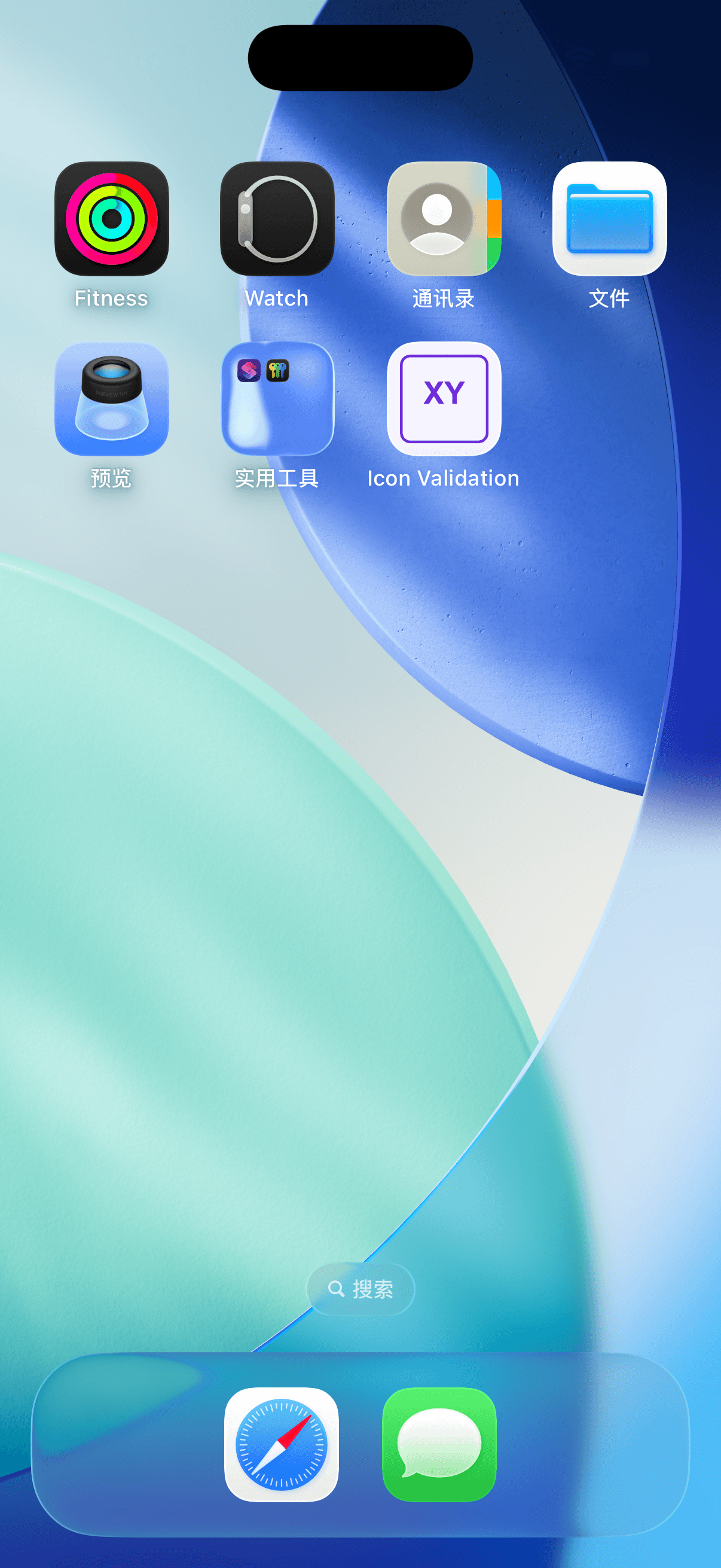
2026년 10월 2일 내보낸 아이콘을 iOS 26.5가 실행되는 독립된 iPhone 17 시뮬레이터에 설치했습니다. 앱이 실행되고 홈 화면에 원래 XY 아이콘이 표시되었습니다. 이 프로젝트와 실행 환경의 확인이며 실제 기기나 App Store 심사 결과는 아닙니다.
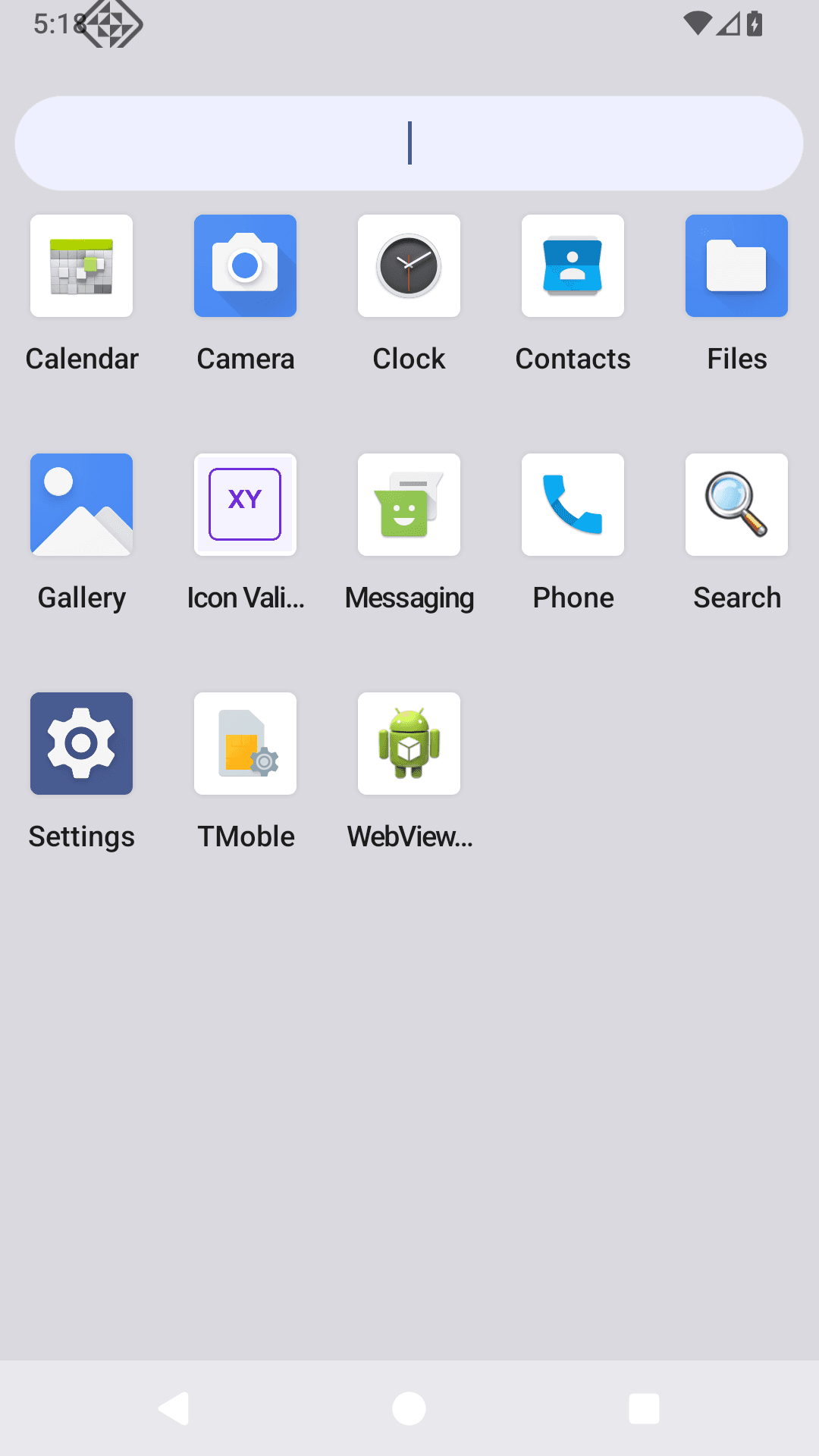
2026년 10월 2일 리소스를 독립된 Android API 36 시뮬레이터에 설치했습니다. 앱이 실행되고 앱 목록에 XY 아이콘이 표시되었습니다. 해당 런처와 빌드의 확인이며 다른 마스크와 기기는 별도로 점검해야 합니다.
자주 묻는 질문
같은 원본을 두 플랫폼에서 사용할 수 있나요?
중심 디자인은 공유할 수 있습니다. iOS에는 불투명 정사각형, Android에는 투명 전경과 별도 배경을 준비하고 각각의 구조로 내보내는 방식이 실용적입니다.
원본 모서리를 둥글게 만들어야 하나요?
아니요. 시스템과 Google Play가 마스크를 적용합니다. 이미 넣은 외곽 마스크는 이중 모서리나 예상하지 못한 여백을 만들 수 있습니다.
Google Play 이미지를 적응형 전경으로 쓰면 되나요?
일반적으로 별도 소재입니다. 스토어용 이미지는 완전한 정사각형이며, 적응형 전경에는 심벌과 투명도, 안전 여백이 필요합니다. 배경은 따로 제공합니다.
확인한 자료
- Apple: 에셋 카탈로그로 앱 아이콘 구성
- Apple: Icon Composer로 아이콘 제작
- Android Developers: 적응형 아이콘
- Android Developers: Google Play 아이콘 사양
자료 확인일은 2026년 9월 20일입니다. 로컬 구조는 src/lib/icon-forge/zip.ts, 테스트는 src/lib/icon-forge/zip.test.ts에 있습니다.
더 많은 게시물

Xcode에 앱 아이콘 추가하기: AppIcon 가져오기와 대상 확인
AppIcon.appiconset을 Xcode에 넣고 올바른 대상이 선택하는지 확인하세요. 이미지 참조, 빌드 구성과 바뀌지 않는 아이콘을 순서대로 조사하는 가이드입니다.

단축어로 iPhone 앱 아이콘 변경하기
앱 열기 단축어에 홈 화면 이미지를 지정하고 원래 앱을 유지하면서 아이콘을 변경하고 복구합니다.
엠블럼 로고 디자인: 작은 크기에서도 읽히는 배지 만들기
유용한 테두리, 읽기 쉬운 이름과 명확한 심벌로 엠블럼을 설계하세요. 원형과 방패, 작은 표시, 투명도와 PNG 및 SVG 출력을 비교하는 가이드입니다.
뉴스레터
최신 소식 받기
받은 편지함으로 최신 앱 디자인 팁과 아이콘 트렌드를 받아보세요.