Ícone adaptativo Android cortado: primeiro plano e área segura
Diagnostique um ícone Android cortado, ajuste as camadas e a área segura, confira as referências XML e veja o resultado no iniciador.
Um ícone adaptativo Android cortado costuma precisar de um primeiro plano menor ou de uma origem mais bem separada. Reduzir o quadrado completo pode manter o fundo preso ao símbolo. Identifique primeiro o que está desaparecendo e examine as camadas individualmente.
Use o criador de ícones Android com modelos originais ou uma imagem que você possa modificar. Guarde o arquivo de origem e uma cópia dos recursos do projeto.
Ilustração: conceito original gerado, não captura, resultado de cliente ou validação de plataforma.
Diferencie recorte, borda branca e recurso antigo
Compare mais de uma máscara. Um símbolo inteiro no quadrado arredondado e cortado no círculo provavelmente está perto demais do limite. Um motivo pequeno com um quadrado branco atrás pode conter um fundo opaco no primeiro plano. Se toda a imagem é antiga, confira a seleção de recursos e a cache do iniciador.
Esses sintomas pedem soluções diferentes. A escala move o motivo para dentro, mas não remove pixels brancos já incorporados a um logo achatado. Baixar outro pacote também não altera uma aplicação cujo manifesto continua apontando para outro nome.
Uma comparação real de escala
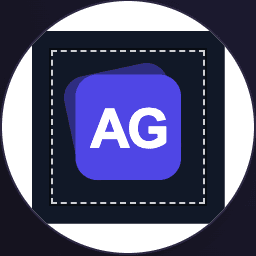
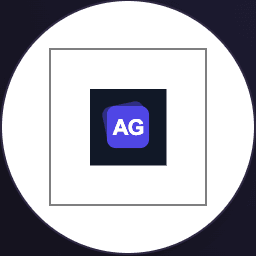
Em 2 de outubro de 2026, o mesmo modelo Stack foi comparado a 125% e 50% na prévia circular do navegador. A 125%, o quadrado escuro ultrapassa a referência tracejada de 66 dp e a máscara corta seus cantos; a 50%, ele cabe inteiro dentro dela. As letras AG continuam visíveis nas duas capturas. O exemplo mostra o redimensionamento de uma fonte opaca, não a remoção do fundo nem um teste de todos os launchers.
Mantenha o motivo na área segura adaptativa
A documentação Android define camadas de 108 × 108 dp e uma área segura central de 66 × 66 dp. Essa região permanece visível sob as máscaras compatíveis. Reserve a periferia para a apresentação do sistema, sem letras ou detalhes indispensáveis.
Ative a visualização da área segura e reduza o primeiro plano até haver uma margem confortável. Troque novamente a máscara e observe a versão pequena. Deixar o símbolo minúsculo para evitar qualquer borda também não resolve a identificação.
Para um exercício repetível, escolha o modelo Stack no App Icon Maker, ative o modo adaptativo e compare duas escalas. É uma atividade original de composição, não um estudo medido de conversões. Anote o ajuste escolhido para reproduzir a saída.
Confira o fundo separadamente
O fundo deve preencher a camada. O símbolo transparente pode ficar sobre uma cor sólida ou imagem independente. Procure cantos vazios, bordas brancas e perda de contraste quando o iniciador recorta o conjunto.
Se a origem já tem um quadrado opaco atrás do motivo, volte ao desenho editável e separe o primeiro plano. O criador de PNG preserva um canal alfa existente e muda a tela; converter JPEG opaco para PNG não remove seu fundo.
Faça a comparação com a cor final prevista. Boa leitura no padrão de transparência não garante contraste no fundo real. Guardar as camadas separadas permite corrigir uma sem reconstruir a outra.
Inspecione os arquivos usados pelo XML
Extraia o ZIP antes de copiar recursos. A exportação atual inclui primeiro plano, fundo e imagens tradicionais nas pastas por densidade. A definição para Android 8.0 está em res/mipmap-anydpi-v26.
Cada referência de ic_launcher.xml deve corresponder a um arquivo gerado. Uma definição comum é:
<adaptive-icon xmlns:android="http://schemas.android.com/apk/res/android">
  <background android:drawable="@mipmap/ic_launcher_background" />
  <foreground android:drawable="@mipmap/ic_launcher_foreground" />
</adaptive-icon>
Seu projeto pode usar outros nomes. Mantenha a convenção de forma consistente: renomear somente o XML ou somente o PNG quebra a ligação. Confira também android:icon da aplicação. Se aponta para outro recurso, substituir ic_launcher não atualiza o ícone instalado.
Um projeto com integração de recursos verificada
Em 1º de outubro de 2026, um app de teste importou o diretório exportado Android/res e concluiu assembleDebug com Gradle 9.5.0, Android Gradle Plugin 9.3.1, JDK 21.0.10 e compile SDK 36.1. A API mínima é 23 e a de destino 36. O APK contém código da atividade inicial, DEX, tabela de recursos e ícones adaptativos e tradicionais; sua assinatura de depuração foi verificada.
Baixar o projeto original de verificação Android
Configure o SDK Android e execute este comando no projeto incluído. O primeiro build pode baixar dependências públicas de compilação.
./gradlew --no-daemon :app:assembleDebugIsso confirma a compilação e as referências dos recursos. O recorte e a aparência do ícone instalado em um iniciador específico devem ser verificados no dispositivo de destino.
Compile e examine um iniciador
Copie os arquivos para o módulo correto, compile e instale aquela versão em um emulador ou dispositivo. Confira um iniciador compatível e outra máscara quando possível. A prévia do navegador ajuda na composição, mas não reproduz todos os renderizadores e caches.
Se a versão antiga permanecer, confirme primeiro a compilação instalada e o recurso do manifesto. Reinstalar um aplicativo de teste descartável pode distinguir cache de referências incorretas. Não apague um aplicativo com dados que você precisa manter.
Registre a escala junto da versão verificada. Assim será possível ligar a aparência instalada ao pacote exato, em vez de compará-la com uma exportação posterior.
Exemplo instalado no simulador
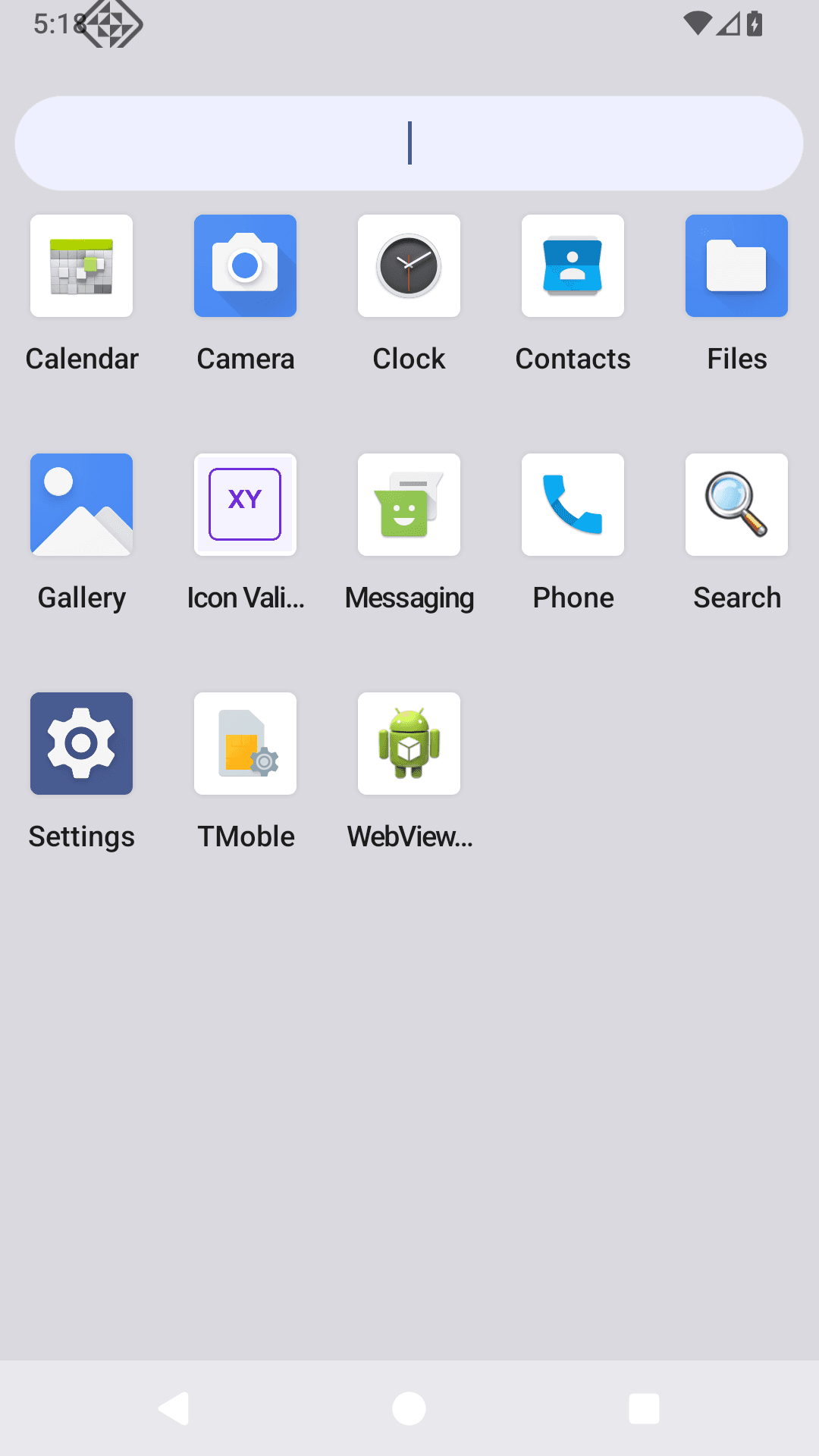
Em 2 de outubro de 2026, os recursos foram instalados em um simulador Android API 36 isolado. O app iniciou e o ícone XY apareceu na lista de aplicativos. A verificação cobre esse launcher e build; outras máscaras e aparelhos precisam de testes próprios.
Perguntas sobre ícones adaptativos cortados
Por que diminuir o primeiro plano deixa uma borda branca?
A borda pode fazer parte dos pixels da origem. O ajuste a reduz junto do símbolo. Use um primeiro plano realmente transparente ou separe-o no desenho editável.
Ícones tradicionais e adaptativos podem coexistir?
Sim. O pacote contém imagens tradicionais e XML adaptativo em uma pasta específica de versão. Confira as referências e as versões Android atendidas pelo app.
A exportação inclui todas as funções de ícones temáticos?
O fluxo atual fornece primeiro plano e fundo coloridos. Consulte a orientação atual sobre recursos monocromáticos e temas; um ZIP colorido não implementa cada opção automaticamente.
Antes da próxima exportação
Mantenha o símbolo na área segura, preencha o fundo e confira o XML antes de compilar. Corrija o recorte no criador Android e consulte as medidas no guia de tamanhos.
Autor

Categorias
Mais Postagens
Design de logo emblema: uma marca legível mesmo em tamanho pequeno
Crie um emblema com moldura útil, nome legível e motivo claro. Compare versões pequenas e prepare os arquivos para cada destino.
Ícones de apps no iOS e Android: imagens, máscaras e arquivos
Compare recursos de ícones para iOS e Android: catálogo do Xcode, camadas adaptativas, área segura e imagem separada do Google Play.

Adicionar um ícone ao Xcode: importar AppIcon e conferir o destino
Importe AppIcon.appiconset no Xcode, selecione o recurso do destino correto e investigue imagens ausentes ou ícones que não mudam.
Newsletter
Fique Atualizado
Receba as últimas dicas de design de aplicativos e tendências de ícones na sua caixa de entrada.