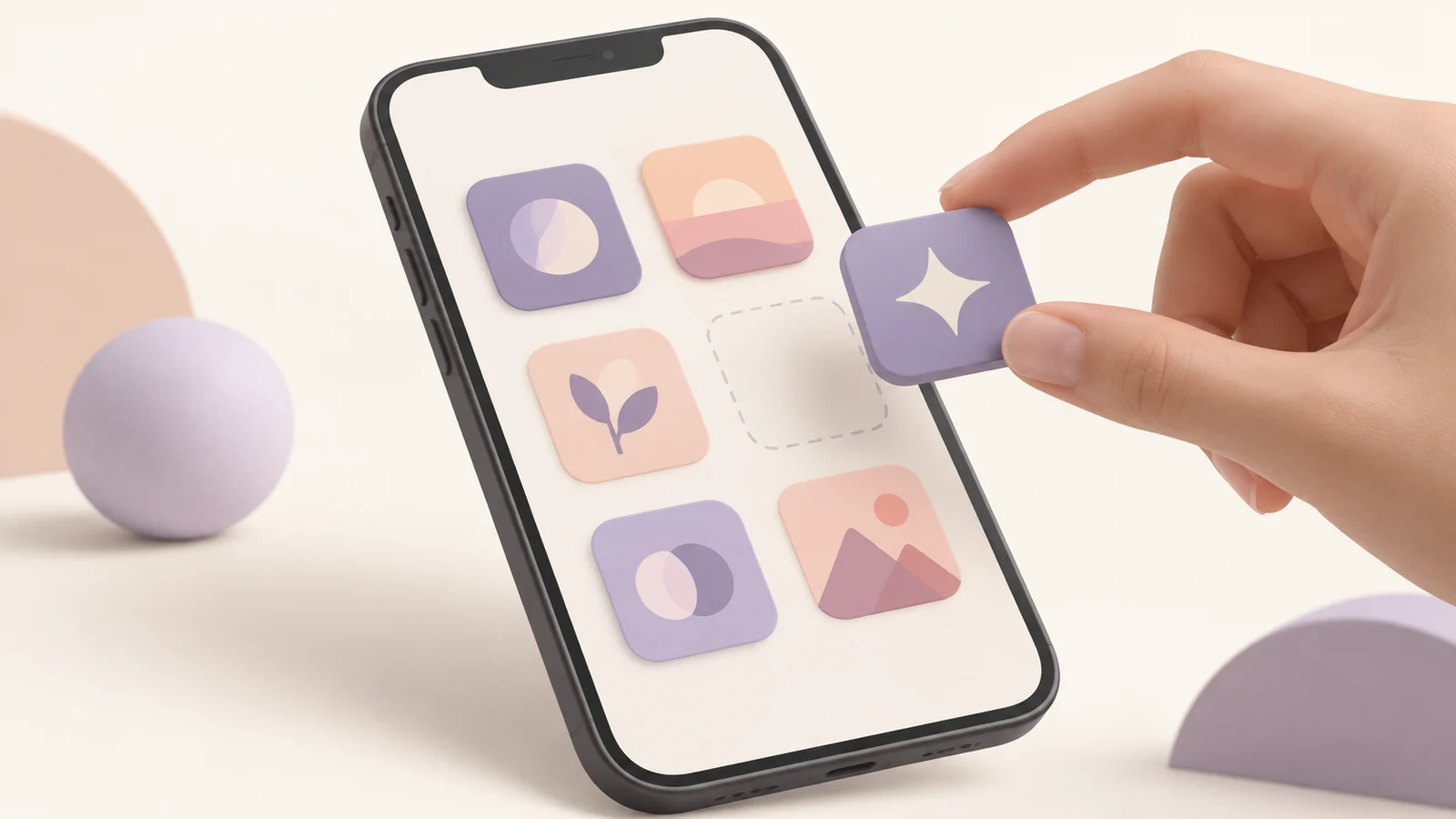
Изменить иконки iPhone через «Команды»
Создайте команду открытия приложения, выберите картинку для главного экрана и сохраните доступ к исходному приложению.
Изменить вид приложения на главном экране iPhone можно командой открытия приложения с собственной картинкой. Команда запускает выбранную программу. Она не заменяет иконку разработчика во всех интерфейсах iOS.
Руководство следует документированным функциям Apple. Оставьте приложение установленным и проверьте одну команду, прежде чем менять весь главный экран. Это способ личного оформления, а не изменение пакета приложения.
Обложка — оригинальная концептуальная иллюстрация, не снимок iPhone или испытание устройства.
Выберите узнаваемое изображение
Используйте свою картинку или разрешённый материал. Понятный символ обычно читается лучше длинного названия. Сравните края с обоями: рисунок, заметный на белом, может потеряться на фотографии.
Шаблоны иконок предлагают оригинальные геометрические основы. Измените инициалы и цвета в Maker или подготовьте квадратный PNG через инструмент масштабирования. Прозрачные поля сохраняют пропорции. Затем проверьте настоящее отображение на телефоне.
Сохраните картинку там, где её видит выбор изображения, и оставьте исходный дизайн. Для другой величины не придётся редактировать снимок экрана. Увеличение маленького файла не восстанавливает потерянные детали.
Создайте команду открытия приложения
В «Командах» создайте новую команду и добавьте действие открытия приложения. Выберите программу и запустите команду для проверки. Дайте понятное имя до создания нескольких вариантов. Это облегчит поиск нужной настройки при дальнейших изменениях.
Руководство Apple по списку действий объясняет, как искать действия и просматривать их описания. Названия и расположение элементов меняются между версиями iOS. Найдите действие поиском, а не полагайтесь только на снимок другой версии.
Целевая программа должна быть установлена. Картинка не устанавливает приложение и не воспроизводит его функции. Если открывается не тот объект, сначала исправьте действие, затем возвращайтесь к оформлению.
Измените значок команды на главном экране
Откройте сведения команды и выберите добавление на главный экран. Укажите подпись и нажмите значок для выбора изображения. Официальная инструкция Apple описывает съёмку фото, выбор фотографии и выбор файла.
Выберите подготовленный PNG, настройте кадрирование, если оно предложено, и добавьте команду. Вернитесь на главный экран и откройте её. Рассмотрите знак при обычном размере, а не только в увеличенной области выбора.
Обрабатывайте приложения по одному. Копирование предыдущей команды без изменения действия открытия может дать несколько разных картинок с одинаковым назначением. Проверьте каждый новый ярлык сразу после добавления, чтобы такую ошибку не переносить дальше.
Поймите границы изменения
Результат — отдельная запись главного экрана. Изначальная иконка остаётся связанной с программой в библиотеке приложений и других системных представлениях. Команда не наследует все функции обычного значка, включая отображение индикаторов уведомлений.
Переходы и обратная связь зависят от версии iOS и команды. Здесь не обещается полностью незаметный запуск. Проверьте конкретную настройку до её повторения для многих программ. Оценивайте также удобство отличить новую запись от исходной.
Если вы разрабатываете программу и меняете настоящий ресурс, используйте генератор iOS. Каталог Xcode изменяет пакет приложения, а личная команда — ваш вход с главного экрана.
Организуйте экран и восстановите исходное
Разместите команду и оставьте способ открыть оригинальную программу. Для устранения дублей можно убрать исходную запись только с главного экрана, сохранив приложение в библиотеке. Прочитайте показанное действие: удаление программы — другая операция.
Для возврата уберите запись команды и добавьте оригинальное приложение из библиотеки. Саму команду сохраните или удалите по необходимости. Удаление ярлыка не равнозначно деинсталляции его назначения.
Перед крупной перестановкой полезно сохранить снимок расположения. Он поможет вручную восстановить порядок, но не заменяет исходные изображения. Держите источники отдельно от визуальной памятки, чтобы повторный дизайн не начинался с маленькой копии.
Вопросы о личных иконках iPhone
Меняет ли команда все системные изображения приложения?
Нет. Она создаёт отдельную запись главного экрана. Остальные представления остаются под контролем программы и iOS.
Нужен ли ZIP ресурсов разработчика?
Нет. Выберите картинку через средства Apple. Ресурсы Xcode предназначены для проекта, а не для устанавливаемой темы iPhone.
Почему картинка размыта или обрезана?
Проверьте разрешение и кадрирование. Используйте чёткий квадратный исходник, держите детали вдали от краёв и оцените результат на своих обоях.
Сохраняйте доступ к оригиналу
Меняйте иконки iPhone по одной и проверяйте назначение. Начните с шаблона или собственной картинки, сохранив установленное приложение и возможность вернуться к обычному входу.
Автор

Категории
Больше постов
Что такое монограмма: выбрать инициалы для читаемого логотипа
Выберите подходящие инициалы, сравните интервалы и маленькие версии, затем создайте локальную монограмму или кандидат с ИИ.

Добавить иконку в Xcode: импорт AppIcon и проверка цели сборки
Импортируйте AppIcon.appiconset в Xcode, выберите ресурс нужной цели и проверьте отсутствующие изображения или старую иконку.
Иконки приложений iOS и Android: исходники, маски и экспорт
Сравните ресурсы иконок iOS и Android: каталог Xcode, адаптивные слои, безопасную область и отдельное изображение Google Play.
Рассылка
Будьте в курсе
Получайте последние советы по дизайну приложений и тренды иконок на свою почту.