
PWA 图标 manifest 排错:路径、实际文件与安装缓存
检查部署后的 manifest、图片响应、真实尺寸和已安装应用缓存,区分标签页 favicon 与 PWA 安装图标更新问题。
PWA 图标不更新时,先检查浏览器真正收到的 manifest 和图片 URL。更换标签页 favicon,不一定会替换已安装应用的图标,因为它们可能来自不同声明与缓存。
Favicon/PWA 生成器准备图片和起始 manifest。把输出部署进网站后,仍需让路径与实际发布的文件一致。
插图:原创生成的概念示意,不是界面截图、客户结果或平台验收记录。
区分标签页与安装图标
HTML 的 favicon 声明用于标签页,manifest 的 icons 条目描述 Web 应用图标。因此,页面可能显示新标签图,已安装的快捷方式却仍保留旧图片。
先记录问题发生在哪里:标签页、安装提示、应用启动器,还是已经安装的应用。再写下浏览器与操作系统,才能把“图标坏了”变成可复现任务。
找到页面实际引用的 manifest
检查页面的 manifest 链接,直接打开 URL。确认响应是预期 JSON,不是登录页、重定向循环或通用 HTML 回退。应看部署响应,而不只看编辑器里的文件。
当前生成器输出 Web/site.webmanifest、android-chrome-192x192.png 和 android-chrome-512x512.png。起始模板使用站点根相对路径;如果把图片部署进其他目录,就要更新引用,不能仍指向不存在的根文件。
逐个打开图片 URL
MDN 的 manifest 图标参考说明 src、sizes、type 与 purpose 的含义。相对路径以 manifest URL 为基准,而 / 开头的路径从站点根开始。
打开每张被声明的图片,核对响应。即使 URL 以 .png 结尾,错误页面也不是有效图片。能在本地打开的文件,仍可能没部署成功,或被页面的图片策略阻止。
将声明尺寸与真实图像比较。生成后又缩放了图片,就应同时更新条目。文件名包含 192 或 512,不等于它真的具有该尺寸。
只声明素材支持的用途
当前输出是普通图标流程,不生成单独经过测试的 maskable 图像。给现有条目加 purpose: "maskable",不会自动重新设计安全区。
需要 maskable 素材时,按用途准备并检查裁切,必要时也保留普通图标。用尺寸指南核对已生成的输出,再查看目标浏览器的安装要求。
已在浏览器检查的 manifest 与图标示例
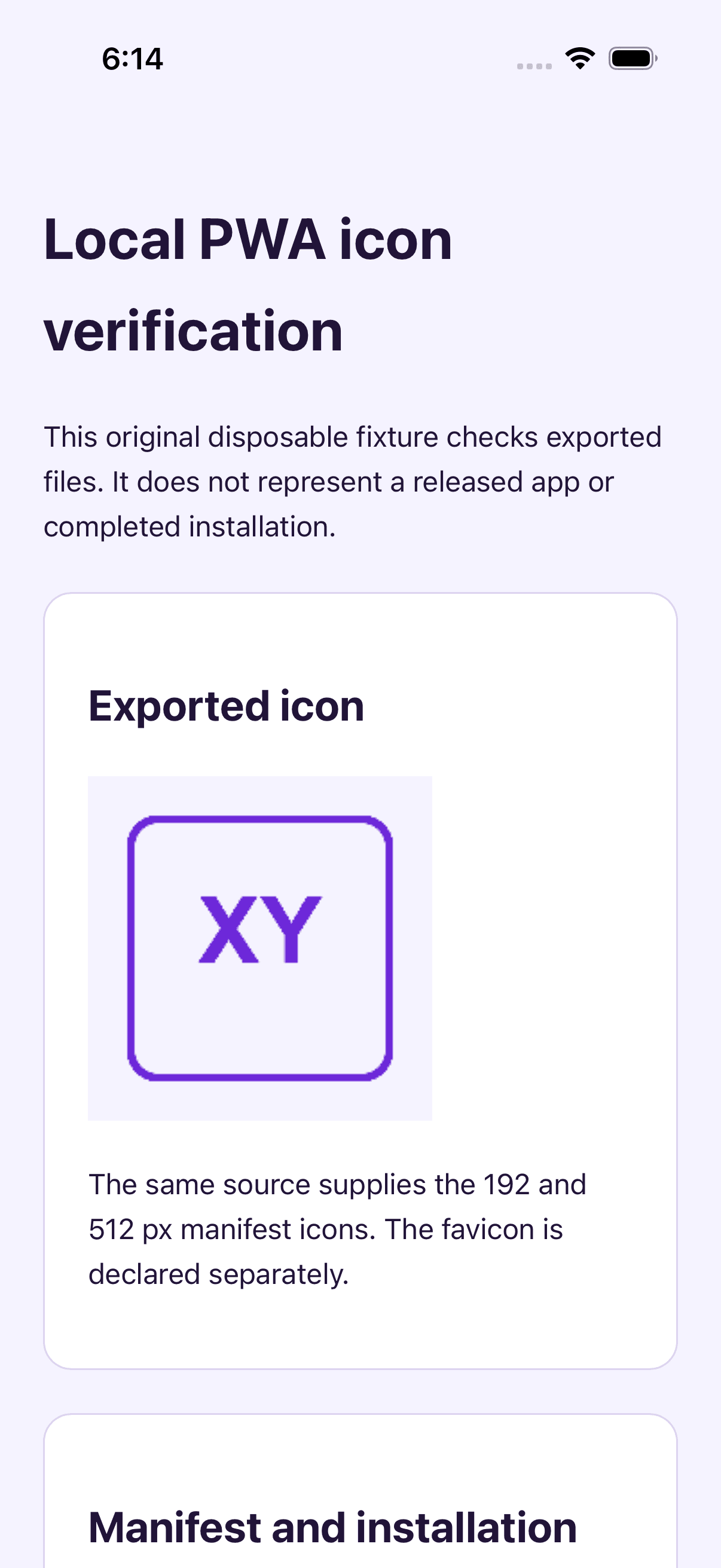
2026 年 10 月 1 日,本地 Chrome 154 打开了包含当前导出 manifest 和图标文件的原创测试站点。manifest 返回 200,类型为 application/manifest+json;相对地址 start_url 和 scope 解析为测试站点根目录。两张图标均返回 200,浏览器位图解码确认尺寸为 192 × 192 与 512 × 512 像素。favicon 和 Apple touch icon 声明也已分别检查。
在解压后的示例目录运行以下命令,然后打开 http://localhost:8892/。若将文件放入子目录,请更新从根目录开始的图标 URL。
python3 -m http.server 8892 --bind localhost本次验证了解析、响应和图像解码。未观察到安装推广事件或完成安装,standalone 显示为 false。示例不提供 maskable 图稿或 service worker,实际安装仍需单独测试。
先观察浏览器,再清空数据
打开浏览器的应用或 manifest 检查工具,观察解析后的内容、图标预览和请求错误,再看 manifest 与图片的网络响应。这样能区分路径错误和缓存响应。
对于可丢弃数据的测试安装,可在确认新资源后移除并重新安装。如果清理站点数据,要理解它可能删除应用本地数据。先做有目标的检查,而不是为排错清空真实用户的内容。
使用明确版本的图片 URL,有助于跟踪部署与缓存。更新引用并记录安装的是哪一版,不要让每次请求都生成随机地址;稳定的版本资源更容易缓存与诊断。
单独验证安装流程
MDN 的安装指南介绍更广泛的要求。有效图标只是流程的一部分,图标导出并不能让任何网站都在所有设备上安装。
使用受控测试站点、真实部署的 manifest 和目标浏览器。分别记录 manifest 加载、图片获取和安装呈现。桌面检查不能写成手机安装测试。
一次实际的 Safari 安装
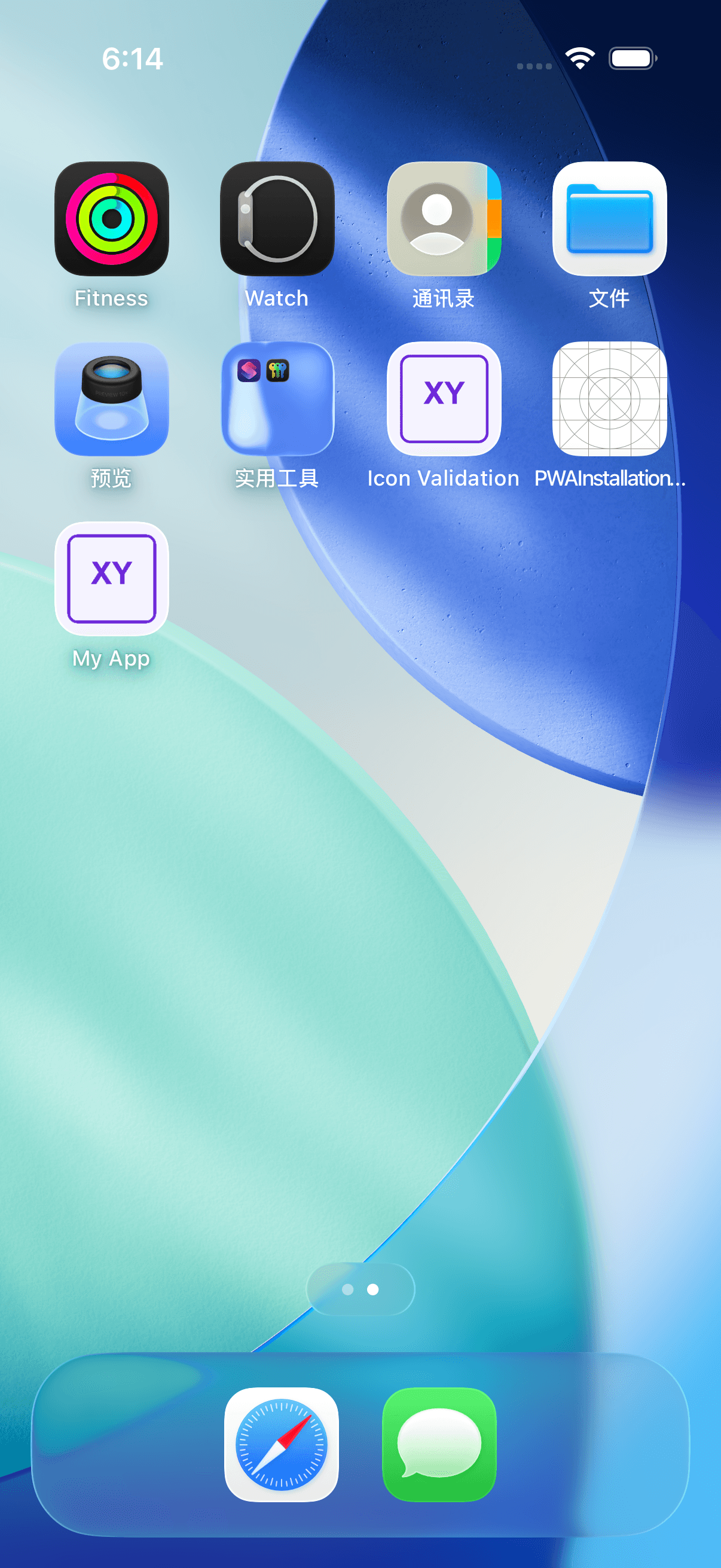
2026 年 10 月 2 日,同一测试站点已通过隔离的 iPhone 17 模拟器、iOS 26.5 Safari 添加到主屏幕,并启用“作为网页 App 打开”。My App 图标使用原始 XY 图案;点击后,测试站点在独立 Web 应用中打开,没有 Safari 地址栏。这验证了该本地 Safari 流程,不代表 Chromium 安装、离线能力或真机表现。
按照 Apple 的 Safari 操作说明,打开站点,依次选择更多 → 共享 → 添加到主屏幕,保持“作为网页 App 打开”开启,再点添加。随后点击新图标,核对图案和打开地址。测试站点仍未提供 service worker 或专用 maskable 图案。
常见问题
标签页更新了,安装图标为什么没变?
核对 favicon 与 manifest 的独立声明,再检查已有安装的缓存。新 favicon 可能正确,但 manifest 仍引用另一文件。
只改文件名来匹配 manifest 可以吗?
可以对齐名称,但还要检查真实格式与尺寸。改名不等于转换或缩放。
所有浏览器会显示完全一样吗?
不会。安装界面与图标用途支持存在差异,应验证目标浏览器和设备。
完成可复现检查
确认 manifest URL,跟踪图片引用,核对实际文件,再测试全新的可丢弃安装。需要替换图片时回到 PWA 生成器。

更多文章


通讯
保持更新
将最新的应用设计技巧和图标趋势发送到您的收件箱。