
App-Icon in Xcode einfügen: AppIcon importieren und Ziel prüfen
Importiere AppIcon.appiconset in Xcode, wähle die richtige Zielressource und untersuche fehlende Bilder oder unveränderte App-Icons.
Um ein App-Icon in Xcode einzufügen, importiere den Icon-Satz in den Asset-Katalog und stelle seinen Namen beim richtigen Target ein. Der ZIP-Download bereitet nur die Dateien vor. Xcode muss das referenzierte Bild finden und in die gebaute Anwendung aufnehmen.
Diese Anleitung behandelt die Ausgabe des iOS-Icon-Generators. Apple bietet auch einen Icon-Composer-Ablauf. Kläre zuerst, welchen dein Projekt verwendet.
Illustration: eigenes generiertes Konzept, kein Screenshot, Kundenergebnis oder Nachweis einer Plattformprüfung.
Entpacke und kontrolliere den Icon-Satz
Bewahre das ZIP als Referenz auf und extrahiere eine Arbeitskopie. Der aktuelle Hauptsatz liegt unter iOS/AppIcon.appiconset mit AppIcon-1024.png und Contents.json. Optionale abgeleitete PNGs in AdditionalSizes sind vom Katalogeintrag getrennt.
Öffne das JSON und vergleiche den Dateinamen mit dem PNG im gleichen Ordner. Groß- und Kleinschreibung kann auf einem anderen Dateisystem wichtig werden. Benenne das Bild nicht um, ohne den Verweis anzupassen.
Der generierte Satz deklariert ein universelles iOS-Bild. Ein anderes Deployment-Target oder vorhandene Erscheinungsvarianten können zusätzliche Arbeit erfordern. Prüfe die bestehenden Ressourcen statt dunkle oder eingefärbte Varianten automatisch zu löschen.
Importiere AppIcon in den richtigen Katalog
Finde den Asset-Katalog, der zur Anwendung gehört. Ziehe AppIcon.appiconset hinein oder kopiere den Ordner auf dem Datenträger und bestätige seine Anzeige im Editor. Sichere den bisherigen Satz bis zum erfolgreichen Build.
Existiert bereits AppIcon, entscheide zwischen Ersetzen und einem neuen Namen. Zwei kaum unterscheidbare Sätze erschweren die richtige Auswahl. Entwicklungs- und Produktions-Targets können verschiedene Icons im selben Repository verwenden.
Die Apple-Dokumentation zur Konfiguration beschreibt den unterstützten Ablauf. Beschriftungen können sich mit Xcode-Versionen ändern. Notiere die Version, wenn du den Import für dein Team dokumentierst.
Wähle die Icon-Quelle des Anwendungstargets
Wähle das Target und prüfe seine App-Icon-Einstellung. Der Name muss zum importierten Satz passen. Bei mehreren Build-Konfigurationen kontrolliere diejenige, die du tatsächlich bauen wirst.
Ein neues Bild im Asset-Editor kann korrekt sein, während die installierte App weiter das alte zeigt: Ein anderes Target oder eine andere Konfiguration nutzt dann einen anderen Satz. Prüfe Target und Scheme zusammen, bevor du das Design erneut änderst.
Bestätige auch, dass der Asset-Katalog zum Target gehört. Seine bloße Existenz im Repository bedeutet nicht, dass die entsprechende Anwendung ihn beim Build verwendet.
Ein Projektbuild mit geprüftem Exportkatalog
Am 1. Oktober 2026 importierte ein Testprojekt das aktuelle AppIcon.appiconset und baute das Schema IconValidation in Debug mit Xcode 26.6 (17F113), iOS Simulator SDK 26.5 und Mindestziel iOS 18.0. Die App enthielt ihre ausführbare Datei, Assets.car, AppIcon60x60@2x.png und AppIcon76x76@2x~ipad.png. Die primären iPhone- und iPad-Einträge wählten AppIcon.
Originales lokales Prüfprojekt herunterladen
Das enthaltene Projekt lässt sich mit diesem Befehl aus seinem Verzeichnis bauen. Es hat keine Drittanbieterabhängigkeiten und deaktiviert die Signierung für den lokalen Simulator.
xcodebuild -project IconValidation.xcodeproj -scheme IconValidation \
  -configuration Debug -sdk iphonesimulator \
  -destination 'generic/platform=iOS Simulator' \
  -derivedDataPath /tmp/iconvalidation-derived \
  CODE_SIGNING_ALLOWED=NO build
Das prüft Zielzuordnung, Iconauswahl und Ressourcenkompilierung in einem echten Projekt. GUI-Import, installierte Darstellung und App-Store-Akzeptanz bleiben eigenständige Prüfungen.
Baue zuerst und prüfe danach die installierte App
Baue das gewählte Scheme für Simulator oder Gerät. Lies Asset-Warnungen ebenso wie Build-Fehler. Installiere diese Version und betrachte das Icon in seiner tatsächlichen Startbildschirmgröße.
Eine große Vorschau kann dünne Schrift und schwachen Kontrast verbergen. Vergleiche vor dem Export die kleine Ansicht im App Icon Maker und anschließend die installierte Anwendung. Ein Simulatorcheck ist lokale Evidenz; kennzeichne einen späteren Test auf einem physischen Gerät separat.
Bewahre den tatsächlich gebauten Satz auf. Ein späterer Export kann vom bereits geprüften Paket abweichen und braucht eine eigene Kontrolle.
Untersuche ein Icon, das sich nicht aktualisiert
Prüfe der Reihe nach:
- Das PNG existiert mit dem Namen aus
Contents.json. - Der Katalog gehört zum Anwendungstarget.
- Der ausgewählte Icon-Name entspricht dem Satz.
- Das richtige Scheme und die passende Konfiguration wurden gebaut.
- Diese neue Version ist auf dem betrachteten Gerät installiert.
Stimmt alles, untersuche den Cache mit einer entbehrlichen Test-App oder einem sauberen Build. Eine Browservorschau und ein entpackter Ordner beweisen nicht, dass Xcode die gewünschte Ressource kompiliert hat. Sichere wichtige Daten vor dem Entfernen einer Anwendung.
Installiertes Simulatorbeispiel
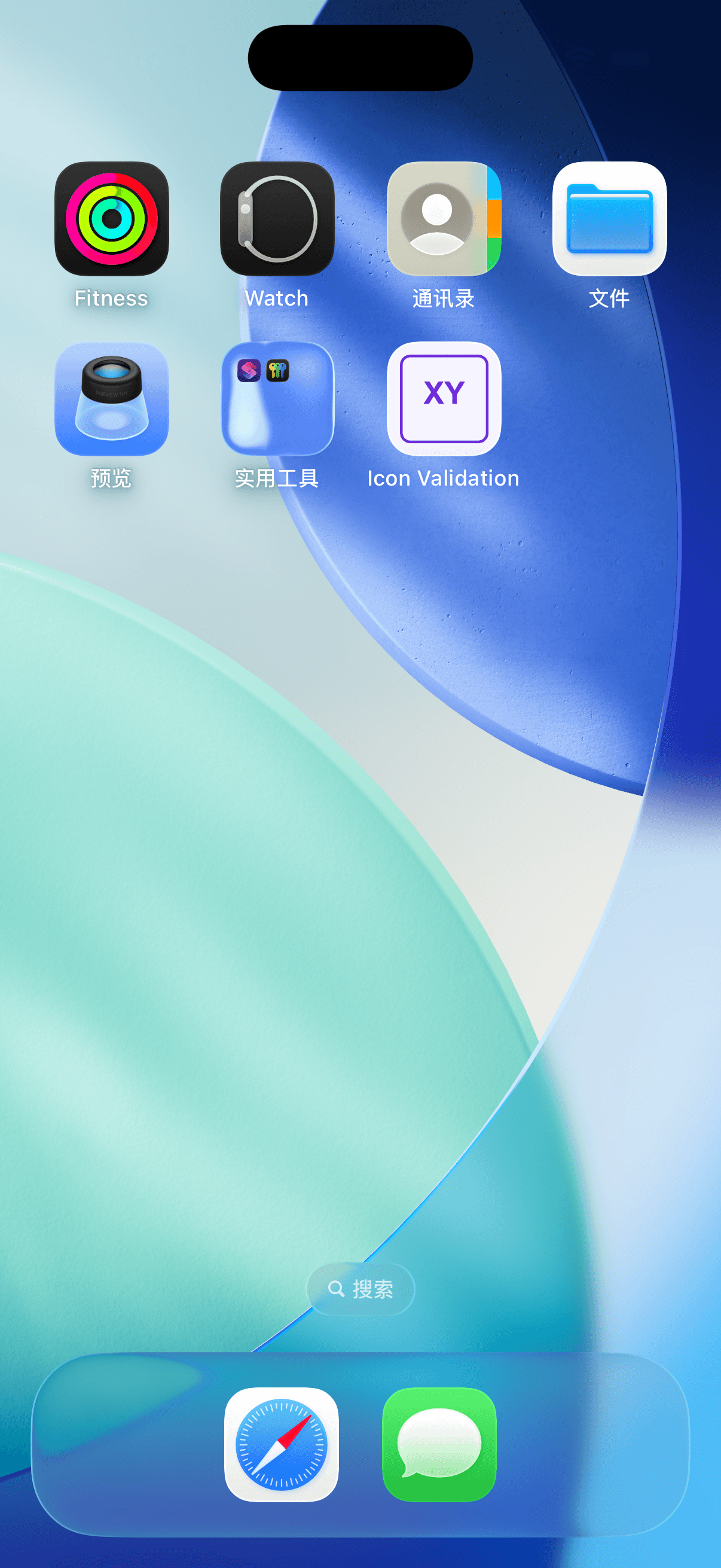
Am 2. Oktober 2026 wurde das exportierte Icon in einem isolierten iPhone-17-Simulator mit iOS 26.5 installiert. Die App startete und das XY-Icon erschien auf dem Home-Bildschirm. Damit sind dieses Projekt und diese Laufzeit geprüft, nicht ein physisches Gerät oder die App-Store-Zulassung.
Fragen zu App-Icons in Xcode
Sollte ich vor dem Upload die Ecken abrunden?
Überlasse die Außenmaske dem System. Prüfe Abstände im Ausgangsbild und in der Plattformvorschau, statt die Startbildschirmform in jede exportierte Datei einzubauen.
Werden dunkle und eingefärbte Varianten automatisch erzeugt?
Der aktuelle Generator erzeugt sie nicht. Bewahre die benötigten Varianten auf oder erstelle sie im passenden Apple-Ablauf.
Garantiert ein erfolgreicher Build die App-Store-Annahme?
Nein. Er bestätigt die lokale Integration. Store-Vorgaben, Metadaten und Review bleiben eigene Prüfungen. Konsultiere den Größenleitfaden und Apple vor der Veröffentlichung.
Schließe den Xcode-Import gezielt ab
Halte Quelle, importierten Satz und Target-Einstellung konsistent. Baue das genaue Scheme und notiere installierte Darstellung sowie Werkzeugversion. Für eine neue Quelle hilft die Anleitung zur Icon-Erstellung.
Autor

Kategorien
Weitere Beiträge

Geschichte des YouTube-Logos: das dokumentierte Redesign von 2017
Untersuche YouTubes Redesign von 2017, den Zusammenhang von Symbol und Wortmarke und praktische Lehren für eine eigene Kanalidentität.

PWA-Icon aktualisiert sich nicht: Manifest, Pfade und Cache prüfen
Behebe PWA-Icon-Probleme mit dem veröffentlichten Manifest, echten Bildantworten und Abmessungen sowie einer kontrollierten Neuinstallation.
iPhone-App-Icons mit Kurzbefehlen ändern
Erstelle einen App-öffnen-Kurzbefehl, wähle ein eigenes Bild und behalte den Zugriff auf die ursprüngliche App.
Newsletter
Auf dem Laufenden bleiben
Erhalten Sie die neuesten App-Design-Tipps und Icon-Trends direkt in Ihren Posteingang.