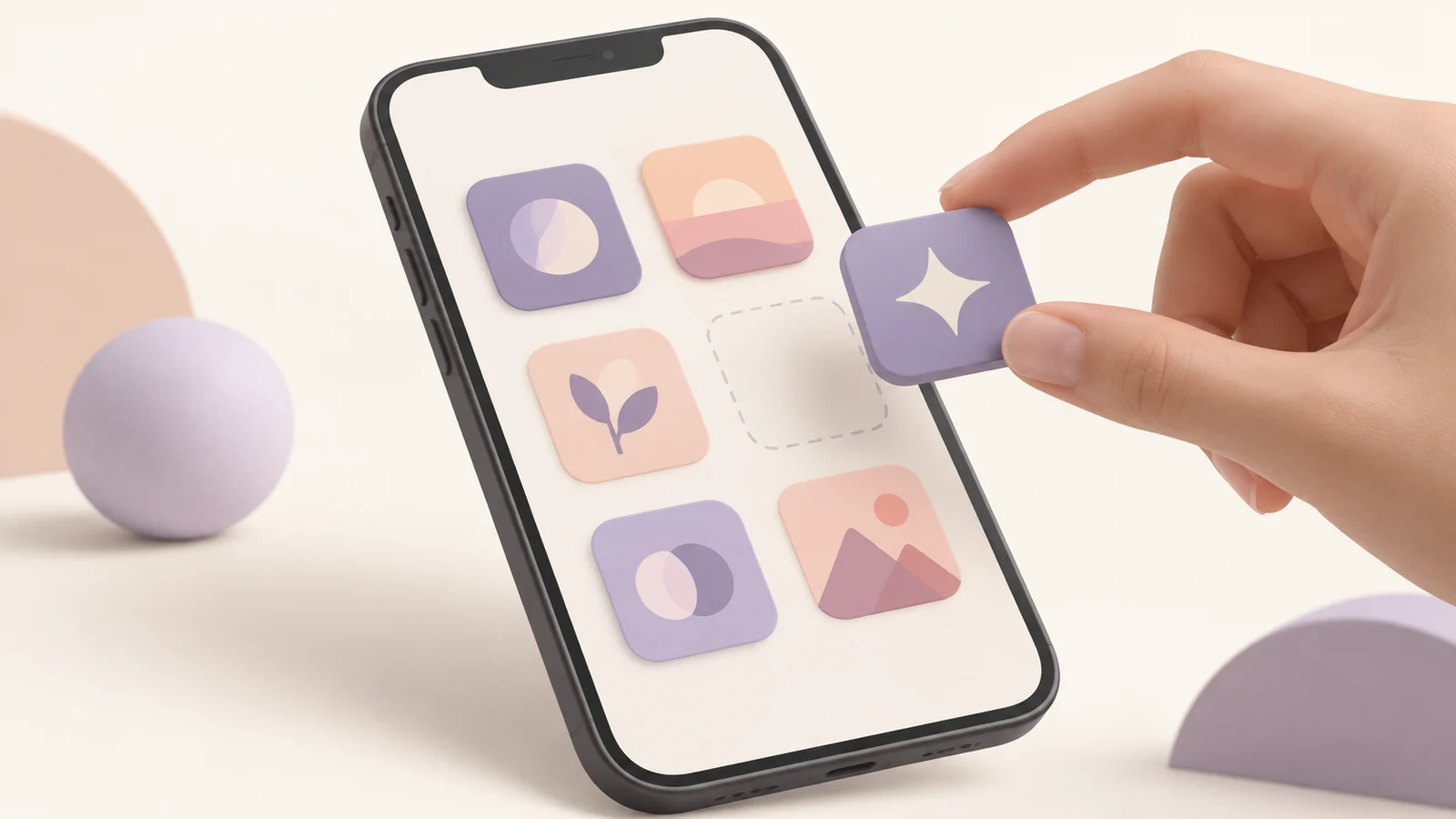
iPhone-App-Icons mit Kurzbefehlen ändern
Erstelle einen App-öffnen-Kurzbefehl, wähle ein eigenes Bild und behalte den Zugriff auf die ursprüngliche App.
Du kannst die Darstellung einer App auf dem iPhone-Home-Bildschirm mit einem App-öffnen-Kurzbefehl und eigener Grafik ändern. Dieser öffnet die gewählte Anwendung. Er ersetzt das Entwickler-Icon nicht in allen iOS-Ansichten.
Die Anleitung nutzt Apples dokumentierte Kurzbefehle-Funktionen. Lass die ursprüngliche App installiert und prüfe zunächst einen Eintrag, bevor du den ganzen Home-Bildschirm umgestaltest.
Titelbild: originale Konzeptillustration, kein iPhone-Screenshot oder Gerätetest.
Ein gut erkennbares Bild wählen
Verwende eigene Bilder oder solche mit passender Nutzungserlaubnis. Ein klarer Umriss lässt sich meist leichter erkennen als ein langer Name. Prüfe die Kanten auf deinem Hintergrundbild: Auf einer Fotografie kann ein sonst deutlicher Entwurf verschwinden.
Die Icon-Vorlagen bieten originale geometrische Ausgangspunkte. Passe Farben und Initialen in Maker an oder bereite mit der PNG-Skalierung ein Quadrat vor. Transparente Ränder erhalten die Proportionen. Prüfe die tatsächliche Anzeige später auf dem Telefon.
Speichere die Grafik an einem Ort, auf den die Bildauswahl zugreift. Bewahre auch die Quelle auf. So kannst du weitere Größen erzeugen, ohne einen Screenshot zu bearbeiten. Vergrößern stellt fehlende Details nicht wieder her.
Einen App-öffnen-Kurzbefehl anlegen
Erstelle in Kurzbefehle einen neuen Kurzbefehl und ergänze App öffnen. Wähle die gewünschte Anwendung und führe den Kurzbefehl zur Kontrolle aus. Gib ihm vor weiteren Kopien einen eindeutigen Namen.
Apples Anleitung zur Aktionsliste erklärt, wie du Aktionen suchst und ihre Beschreibungen aufrufst. Bezeichnungen und Positionen ändern sich zwischen iOS-Versionen. Suche nach der Aktion, statt ausschließlich einem Screenshot einer anderen Version zu folgen.
Die Ziel-App muss installiert sein. Eine Grafik installiert keine Anwendung und bildet deren Funktionen nicht nach. Öffnet der Kurzbefehl das falsche Ziel, korrigiere zuerst die Aktion und dann das Bild.
Das iPhone-Kurzbefehl-Icon ändern
Öffne die Details und wähle das Hinzufügen zum Home-Bildschirm. Bearbeite den Namen und tippe auf das Icon zur Bildauswahl. Die Apple-Anleitung beschreibt Fotoaufnahme, Fotoauswahl und Dateiauswahl.
Wähle das vorbereitete Bild, passe den Ausschnitt an, falls angeboten, und ergänze den Eintrag. Kehre zum Home-Bildschirm zurück und öffne ihn. Betrachte das Zeichen in normaler Größe statt nur in der vergrößerten Auswahl.
Arbeite App für App. Wenn du einen Kurzbefehl kopierst, aber App öffnen nicht änderst, können mehrere unterschiedliche Icons dieselbe Anwendung starten.
Die Grenzen des eigenen Bildes verstehen
Das Ergebnis ist ein eigener Home-Bildschirm-Eintrag. Das ursprüngliche Icon bleibt in der App-Mediathek und anderen Systemansichten mit der App verbunden. Der Kurzbefehl übernimmt nicht alle Eigenschaften des normalen Eintrags, etwa dessen Darstellung von Mitteilungskennzeichen.
Startverhalten und sichtbare Rückmeldungen hängen von iOS-Version und Kurzbefehl ab. Diese Anleitung verspricht keinen unsichtbaren Übergang. Probiere deine konkrete Konfiguration aus, bevor du sie vielfach wiederholst.
Entwickelst du die App selbst, verwende für ihre echte Ressource den iOS-Generator. Ein Xcode-Katalog verändert das App-Paket; ein persönlicher Kurzbefehl verändert deinen eigenen Eintrag.
Ordnung und Wiederherstellung
Platziere den Kurzbefehl und behalte einen Weg zur Original-App. Entferne bei Bedarf deren Eintrag nur vom Home-Bildschirm, sodass die Anwendung in der Mediathek bleibt. Lies die angezeigte Aktion: Die App zu löschen ist ein anderer Schritt.
Zum Wiederherstellen entfernst du den Kurzbefehl-Eintrag und fügst die Original-App aus der Mediathek hinzu. Behalte oder lösche den Kurzbefehl in Kurzbefehle je nach Bedarf. Einen Eintrag zu entfernen deinstalliert dessen Ziel-App nicht.
Fragen zu eigenen iPhone-Icons
Ändert Kurzbefehle jede Systemdarstellung?
Nein. Es ergänzt einen separaten Home-Bildschirm-Eintrag. Die App und iOS bestimmen weiterhin ihre übrige Identität und Darstellung.
Brauche ich eine Entwickler-ZIP?
Nein. Wähle ein Bild über Apples Auswahl. Xcode-Ressourcen gehören zu einem Entwicklungsprojekt und sind kein installierbares iPhone-Thema.
Warum ist das Bild unscharf oder beschnitten?
Prüfe Auflösung und Ausschnitt. Nutze eine klare quadratische Quelle, halte wichtige Details vom Rand fern und teste sie auf deinem Hintergrund.
Die ursprüngliche App erreichbar halten
Ändere iPhone-App-Icons einzeln und prüfe das Ziel. Beginne mit einer Vorlage oder eigener Grafik und behalte die App installiert, während du ihren persönlichen Eintrag anpasst.
Autor

Kategorien
Weitere Beiträge

App-Icon in Xcode einfügen: AppIcon importieren und Ziel prüfen
Importiere AppIcon.appiconset in Xcode, wähle die richtige Zielressource und untersuche fehlende Bilder oder unveränderte App-Icons.
Logo mit KI erstellen: Briefing, Vergleich und gezielte Korrektur
Erstelle ein KI-Logo mit klarer Aufgabe, passendem Stil und Kostenprüfung. Vergleiche Ergebnisse, kontrolliere Schrift und bereite Dateien vor.

Geschichte des YouTube-Logos: das dokumentierte Redesign von 2017
Untersuche YouTubes Redesign von 2017, den Zusammenhang von Symbol und Wortmarke und praktische Lehren für eine eigene Kanalidentität.
Newsletter
Auf dem Laufenden bleiben
Erhalten Sie die neuesten App-Design-Tipps und Icon-Trends direkt in Ihren Posteingang.