Android-App-Icons ändern: Bilder und Pakete
Wähle kompatible Themen, Icon-Pakete oder eigene Bilder und prüfe die Grenzen sowie die Wiederherstellung deines Launchers.
Zum Ändern von App-Icons unter Android musst du zuerst die Eingaben deines Launchers kennen. Ein Gerätethema, ein Icon-Paket und eine einzelne Grafik sind unterschiedliche Quellen. Eine heruntergeladene PNG kann nicht jeder Launcher anwenden.
Die Anleitung behandelt die persönliche Gestaltung des Home-Bildschirms. Eine Android-Entwickler-ZIP ist kein installierbares Icon-Paket.
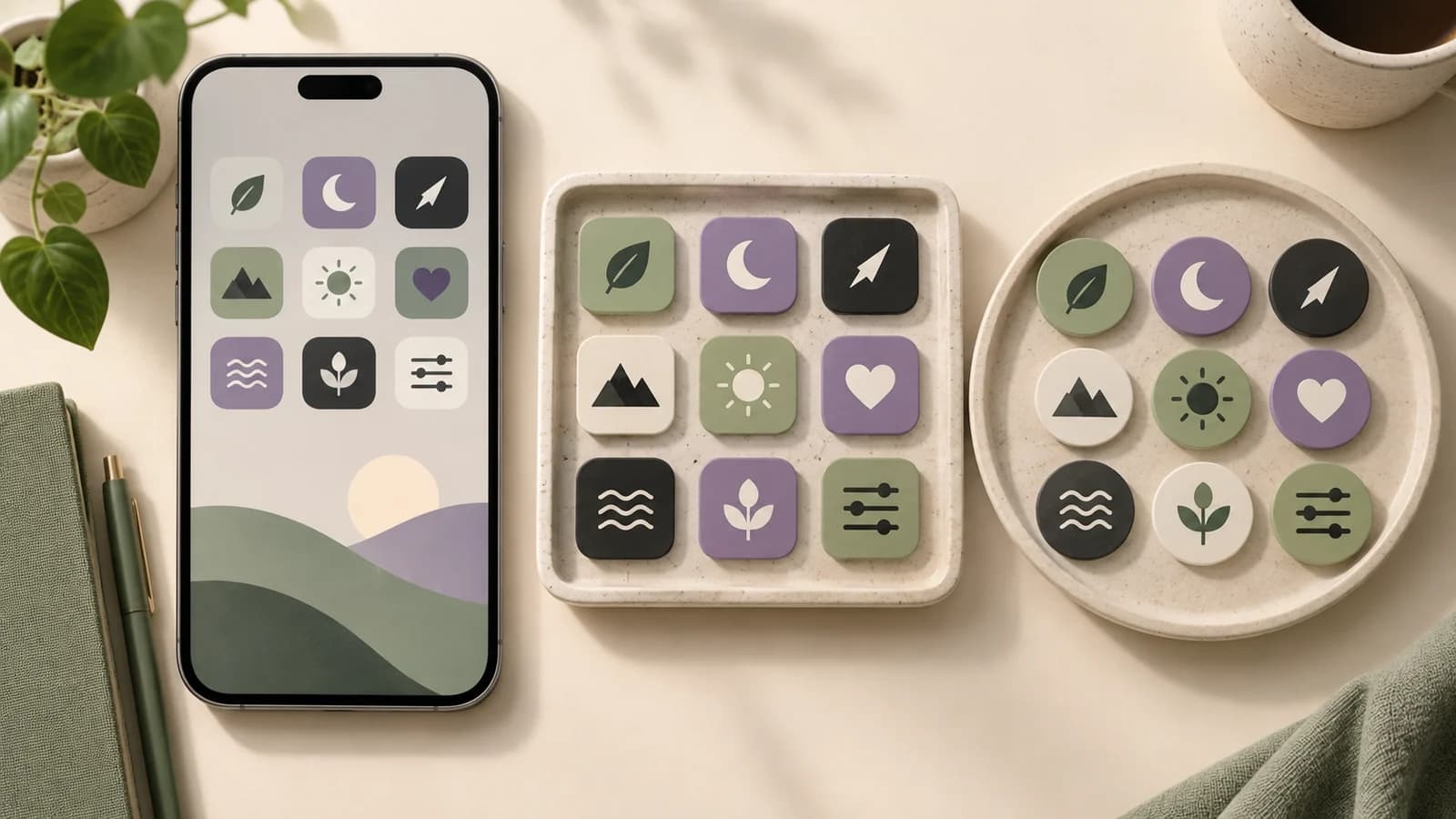
Titelbild: originale Konzeptillustration, kein Android-Screenshot oder Kompatibilitätstest.
Den aktiven Launcher prüfen
Ermittle die Home-App und lies ihre aktuelle Hilfe. Herstellerthemen und zusätzliche Launcher können verschiedene Möglichkeiten anbieten. Notiere deine jetzige Einstellung und Anordnung, damit du sie wiederherstellen kannst.
Für Pixel beschreibt Googles offizielle Anleitung Stile, Formen und Farben. Die Verfügbarkeit hängt von Gerät und Software ab. Ein integrierter generierter Stil bedeutet nicht, dass beliebige PNGs importiert werden können.
Ein Icon-Paket ist eine App, die passenden Launchern Ressourcen bereitstellt. Ein Bild bleibt eine einzelne Datei. Kläre vor der Gestaltung vieler Bilder, welchen Eingabetyp deine Home-App tatsächlich annimmt.
Unterstützte Themen oder Pakete anwenden
Suche in den Darstellungseinstellungen nach Icon-Thema oder Paket. Unterstützt der Launcher diesen Weg, installiere das Paket aus seinem legitimen Store-Eintrag und wende es über die passenden Kontrollen an. Prüfe das Ergebnis vor weiteren Einzeländerungen.
Novas offizielle Seite beschreibt Icon-Themen; die FAQ erläutert Home-Bildschirm-Einstellungen. Kontrolliere die installierte Version, da Funktionen und Kaufoptionen wechseln können. Nova ist hier ein Beispiel, keine Voraussetzung für alle Android-Geräte.
Manche Pakete enthalten kein Zeichen für jede installierte App. Der Launcher kann das Original behalten oder eine manuelle Auswahl anbieten. Prüfe einzelne Einträge, bevor du die Installation für gescheitert hältst.
Ein eigenes Bild nur bei passender Unterstützung nutzen
Einige Launcher haben einen Einzeleditor mit Bild- oder Galerieauswahl. Wenn deine Version das dokumentiert, öffne die Bearbeitung des App-Eintrags, wähle dessen Icon und lade das vorbereitete Bild. Teste zunächst eine Anwendung.
Andere akzeptieren ausschließlich Paketressourcen. Die Niagara-Hilfe erklärt individuelle Änderungen und schließt Galerie-Bilder aus. Eine PNG umgeht diese Eingabebeschränkung nicht.
Für einen unterstützten Bildablauf kannst du eine Originalvorlage oder eigene Grafik verwenden. Die PNG-Skalierung erhält Proportionen auf einem transparenten Quadrat. Beachte die Größenempfehlung deines Launchers und kontrolliere die gespeicherte Datei.
Ergebnis und häufige Fehler untersuchen
Betrachte das Icon auf deinem Hintergrund und öffne es zur Zielkontrolle. Prüfe, ob der Launcher Form, Beschnitt oder Hintergrund ergänzt. Lass genug Rand, damit das Zeichen innerhalb dieser Darstellung erkennbar bleibt.
Ändert sich nichts, prüfe aktiven Launcher und ausgewählten Eintrag. Ändern sich nur einige Apps, kontrolliere die Paketabdeckung. Ohne Bildauswahl musst du zu den unterstützten Eingaben zurückkehren, statt eine Entwickler-ZIP anzuwenden.
Home-Bildschirm und App-Schublade können getrennte Einstellungen haben. Mitteilungskennzeichen und Themenfarben hängen ebenfalls vom Launcher ab. Prüfe die konkrete Version, anstatt identisches Verhalten auf allen Geräten vorauszusetzen.
Das vorherige Aussehen wiederherstellen
Wähle das Standardthema oder die Zurücksetzen-Option, um ein Paket rückgängig zu machen. Nutze beim einzelnen Icon dessen Wiederherstellungsaktion. Hast du die Standard-Home-App gewechselt, stelle die bisherige in den Geräteeinstellungen ein.
Entferne Paket oder Launcher erst, wenn Darstellung und Layout wieder stimmen. Bewahre die ursprünglichen Grafiken separat auf; ein weiterer Themenversuch soll nicht deine einzige bearbeitbare Quelle ersetzen.
Bewahre vor dem Versuch außerdem einen Screenshot deiner bisherigen Anordnung auf. Er hilft beim manuellen Wiederaufbau, wenn der Launcher keine passende Layout-Sicherung bietet. Dieser Screenshot ist eine Gedächtnisstütze, kein Ersatz für die ursprünglichen Grafikdateien.
Fragen zu Android-Icons
Kann jeder Launcher meine PNG verwenden?
Nein. Einige nehmen Bilder an, andere nur kompatible Pakete. Prüfe zuerst die aktuelle Dokumentation.
Ist Makers Android-ZIP als Icon-Paket installierbar?
Nein. Dichteordner und XML sind Entwicklungsressourcen. Nutze den Android-Maker für die Launcher-Ressourcen deiner eigenen App.
Ändert sich das Zeichen in jeder Systemansicht?
Nicht unbedingt. Ein Launcher beeinflusst die von ihm kontrollierten Ansichten. Die App-Identität und andere Systemflächen können das ursprüngliche Icon zeigen.
Die unterstützte Eingabe wählen
Ändere Android-App-Icons mit einem passenden Thema, Paket oder Bild. Prüfe zunächst einen Eintrag und den Rückweg. Gestalte eigene Bilder erst, wenn ihre Verwendung im aktiven Launcher geklärt ist.
Autor

Kategorien
Weitere Beiträge

App-Icon in Xcode einfügen: AppIcon importieren und Ziel prüfen
Importiere AppIcon.appiconset in Xcode, wähle die richtige Zielressource und untersuche fehlende Bilder oder unveränderte App-Icons.

KI-App-Icon exportieren: Quelle und Ressourcen
Übertrage ein KI-Logo in App Icon Maker, kontrolliere Lesbarkeit und Plattformmasken und prüfe die exportierten Ressourcen des Projekts.
Geschichte des YouTube-Logos: das dokumentierte Redesign von 2017
Untersuche YouTubes Redesign von 2017, den Zusammenhang von Symbol und Wortmarke und praktische Lehren für eine eigene Kanalidentität.
Newsletter
Auf dem Laufenden bleiben
Erhalten Sie die neuesten App-Design-Tipps und Icon-Trends direkt in Ihren Posteingang.