Google-Play-Icon prüfen: PNG-Datei, Farbe und Größe vor dem Upload
Prüfe Abmessungen, PNG-Kodierung, sRGB, Dateigröße und quadratisches Design des Icons, bevor du den Google-Play-Eintrag vorbereitest.
Prüfe die tatsächliche PNG-Datei des Google-Play-Icons vor dem Store-Eintrag. Ein Name mit .png, eine quadratische Vorschau oder ein erfolgreicher ZIP-Download beweisen weder Kodierung noch Abmessungen.
Der Android-Icon-Maker exportiert Android/play_store_512.png getrennt von den Launcher-Ressourcen. Das Store-Bild stellt die Anwendung im Eintrag vor; adaptive Ressourcen dienen dem Launcher auf dem Gerät.
Illustration: eigenes generiertes Konzept, kein Screenshot, Kundenergebnis oder Nachweis einer Plattformprüfung.
Verwende die aktuelle Google-Play-Spezifikation
Die offizielle Vorgabe nennt derzeit 512 × 512 Pixel, 32-Bit-PNG, sRGB und maximal 1024 KB. Sie beschreibt außerdem Maskierung und Schatten der Store-Darstellung. Prüfe diese Quelle vor dem Release, weil Plattformvorgaben sich ändern können.
Bereite ein vollständiges Quadrat vor und überlasse den äußeren Zuschnitt Google Play. Bereits abgerundete Außenkanten oder ein künstlicher äußerer Schatten sollten vor der Byte-Prüfung korrigiert werden. Technische Dateigültigkeit ersetzt kein gut vorbereitetes Design.
Stelle fest, welche Datei du untersuchst
Entpacke das ZIP und suche play_store_512.png. Prüfe keine Betriebssystemminiatur und kein Launcher-PNG aus einem Dichteordner. Ähnliche Bilder können völlig unterschiedliche Aufgaben haben.
Bewahre das ursprüngliche Paket bis zum Ende der Kontrollen auf. Nach Bearbeitung oder erneuter Kompression in einem anderen Editor musst du die veränderte Datei prüfen. Der ursprüngliche Export beschreibt diese neue Kopie nicht mehr.
Verwende unterscheidbare Versionsnamen. Sonst lässt sich leicht eine Datei messen und beim Upload versehentlich eine andere auswählen.
Kontrolliere Maße und PNG-Kodierung
Öffne die Datei in einem Werkzeug, das Pixelmaße und Format ausliest. Unter macOS bietet sich zunächst an:
sips -g pixelWidth -g pixelHeight -g format play_store_512.pngDas liefert hilfreiche Daten, deckt aber nicht alle PNG-Eigenschaften ab. Ein vollständigerer Bildinspektor zeigt Kanaltiefe und Farbinformationen. «8 Bit pro Kanal» bei RGBA bedeutet vier Kanäle und damit 32 Bit pro Pixel. Das ist nicht dasselbe wie ein indiziertes 8-Bit-PNG.
Die Exportpipeline kontrolliert die endgültige PNG-Struktur vor dem ZIP. Bewahre eine Fehlermeldung auf und korrigiere Quelle oder Ausgabepfad. JPEG-Bytes durch Umbenennen mit .png zu versehen konvertiert das Format nicht.
Prüfe Farbraum und Dateigröße
Bestätige sRGB mit dem Inspektor oder einer PNG-Metadatenprüfung. Ein Druck- oder Wide-Gamut-Arbeitsbereich kann nach der Umwandlung eine andere Farbdarstellung hinterlassen. Öffne die endgültige Ausgabe statt ausschließlich die Arbeitsfläche des Editors zu betrachten.
Miss anschließend die Bytes. Unter macOS oder Linux:
wc -c < play_store_512.pngBytes sind eindeutiger als gerundete Angaben im Dateimanager. Überschreitet die Datei die aktuelle Grenze, reduziere unnötige Details oder erzeuge eine passende PNG-Kodierung neu. Prüfe nach der Optimierung Format, Tiefe und Maße erneut. Eine kleinere Datei nützt nichts, wenn eine benötigte Eigenschaft verloren geht.
Ein lokal vermessenes Exportbeispiel
Die aktuellen Exportfunktionen erzeugten dieses eigene XY-Testbild am 1. Oktober 2026 in einer lokalen Canvas-Kompatibilitätsumgebung (@napi-rs/canvas 1.0.9). Die entpackte Datei play_store_512.png hat 512 × 512 px, 8-Bit-RGBA (32 Bit pro Pixel), einen sRGB-Block und 8.482 Bytes. Nutze sie zum Üben der Größen-, Kodierungs- und Dateigrößenprüfung.
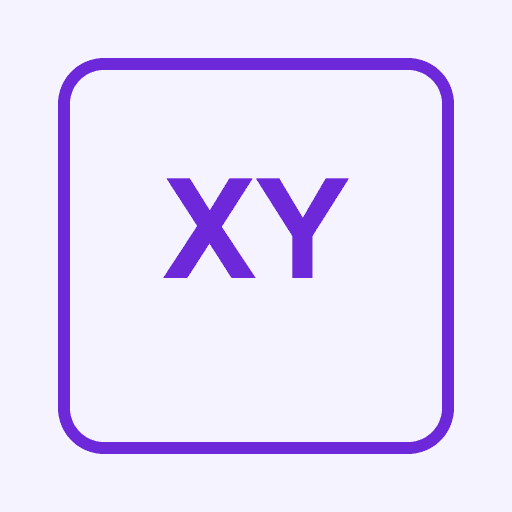
Original-PNG des Beispiels herunterladen
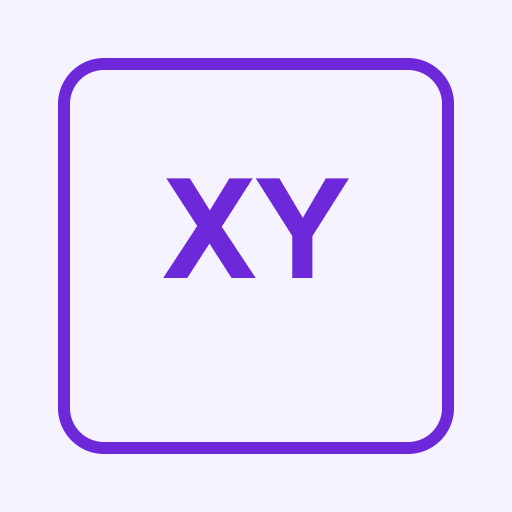
Der Nachweis betrifft die ausgegebene Datei. Browserdownload, installierte Darstellung und Play-Console-Akzeptanz müssen getrennt geprüft werden.
Beurteile das Motiv in Store-Größe
Achte auf klare Silhouette, Kontrast und lesbare Details. Ein Store-Icon ist kein Plakat. Vollständiger App-Name, feine Textur oder mehrere winzige Symbole können neben anderen Anwendungen undeutlich werden.
Die Designhinweise helfen beim Vergleich von kurzen Monogrammen und überladenem Text. Die Vorlagenbibliothek bietet eigene lokale Ausgangsdesigns. Ihre Klarheit kannst du beurteilen; sie verspricht keine bestimmten Klickraten.
Bewahre einen Exportnachweis auf
Notiere Name, Maße, Kodierung, Farbraum, Bytezahl und Datum. Kennzeichne einen neuen Export gegenüber der alten Kopie. So bleibt nachvollziehbar, welche Ressource später im Store ausgewählt wurde.
Download und lokale Prüfung reichen den Store-Eintrag nicht ein. Prüfe die ausgewählte Datei in Play Console und behandle die Portalvalidierung separat. Dokumentiere ein Portalresultat erst nach diesem tatsächlichen Schritt. Eine lokale Erfolgsmeldung belegt keine externe Annahme.
Fragen zum Google-Play-Export
Ist das Store-PNG auch der adaptive Vordergrund?
Es ist eine andere Ressource. Adaptive Icons trennen Vordergrund und Hintergrund; die Store-Datei ist ein vollständiges Quadrat. Die Android-Beschnittanleitung erläutert die Ebenen.
Warum behebt eine neue Dateiendung das Format nicht?
Die Endung ist eine Bezeichnung. Die Bytes bestimmen die Kodierung. Führe in einem Bildwerkzeug eine echte Konvertierung oder einen Export durch.
Kann eine gültige Datei trotzdem schlecht aussehen?
Ja. Die Kodierungsprüfung bewertet keine Komposition. Prüfe die kleine Ansicht und Store-Präsentation zusätzlich zu den technischen Eigenschaften.
Letzter Check des Google-Play-Icons
Prüfe genau das PNG, das du verwenden möchtest, und bewahre seine gemessenen Eigenschaften auf. Wiederhole den Check nach jeder Bearbeitung. Der Größenleitfaden verbindet Store-Abmessungen mit anderen Plattformausgaben.
Autor

Kategorien
Weitere Beiträge

PWA-Icon aktualisiert sich nicht: Manifest, Pfade und Cache prüfen
Behebe PWA-Icon-Probleme mit dem veröffentlichten Manifest, echten Bildantworten und Abmessungen sowie einer kontrollierten Neuinstallation.
App-Icons aktualisieren: Ebenen und Ressourcen
Prüfe aktuelle Apple- und Android-Abläufe, trenne Ausgangsdesign und Plattformdateien und bewahre nützliche Varianten bei einem Update.
iPhone-App-Icons mit Kurzbefehlen ändern
Erstelle einen App-öffnen-Kurzbefehl, wähle ein eigenes Bild und behalte den Zugriff auf die ursprüngliche App.
Newsletter
Auf dem Laufenden bleiben
Erhalten Sie die neuesten App-Design-Tipps und Icon-Trends direkt in Ihren Posteingang.