Icon Composer: Ebenen bis Xcode
Bereite Icon-Ebenen vor, prüfe Darstellungen in Icon Composer und verbinde die native Datei mit dem richtigen Xcode-Target.
Icon Composer bereitet mehrschichtige App-Icons für Apple-Plattformen auf. Diese Icon-Composer-Anleitung führt vom Ausgangsmaterial zur nativen Datei und zum Xcode-Target. Eine PNG-Vorschau und ein natives Icon-Dokument erfüllen unterschiedliche Aufgaben.
Arbeite mit einer Kopie und behalte das bisherige Projekt-Icon, bis der Ersatz geprüft ist. Die Schritte folgen Apples Dokumentation; sie berichten keinen neuen nativen Importtest.
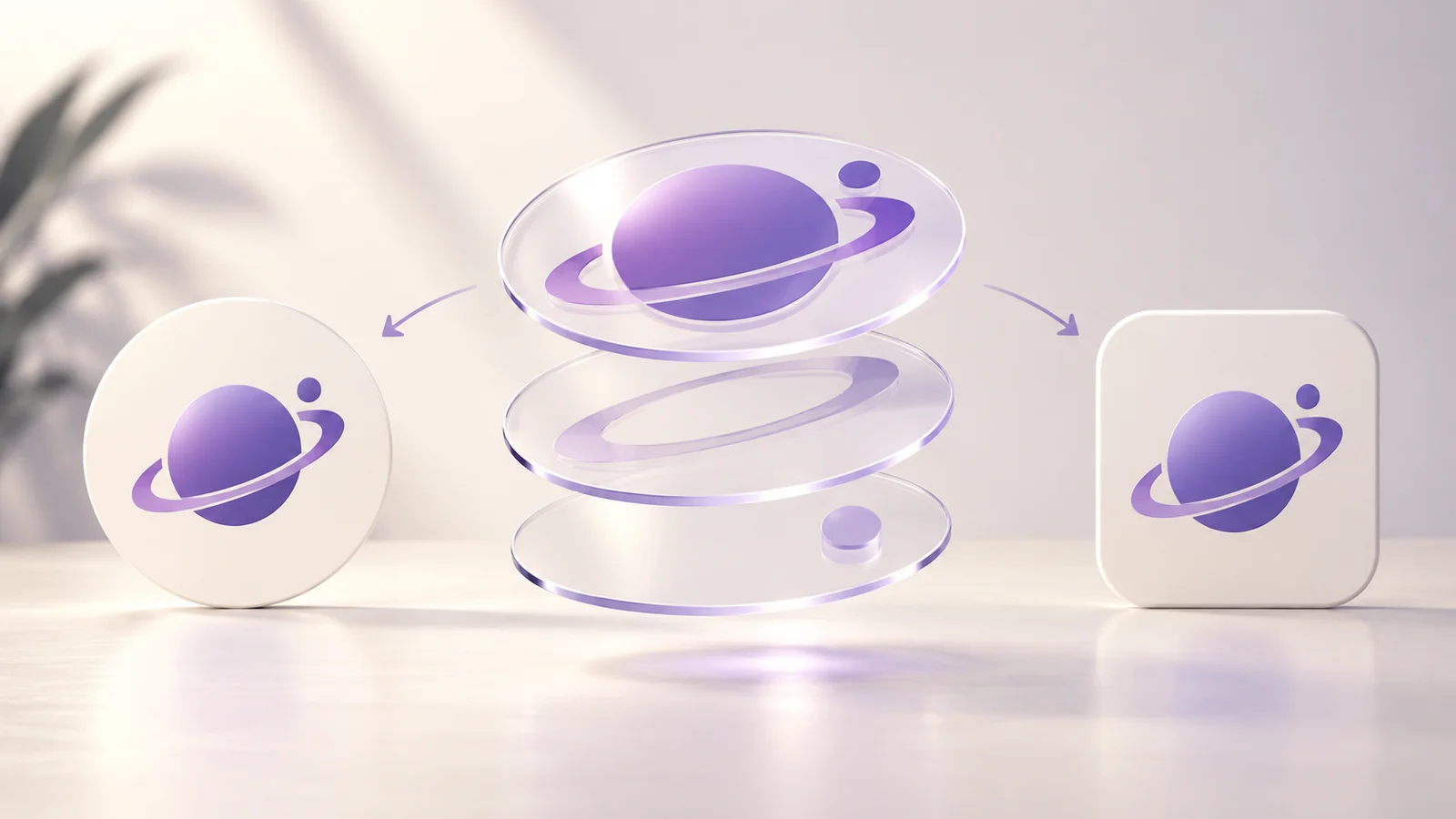
Titelbild: originale Konzeptillustration, kein Screenshot oder Plattformnachweis.
Werkzeug und Projekt prüfen
Lade das Werkzeug von Apples Icon-Composer-Seite oder öffne es über Xcodes Entwicklerwerkzeuge. Bei dieser Prüfung setzt der aktuelle separate Download macOS Tahoe 26.4 oder neuer voraus. Prüfe die Anforderungen bei der Installation erneut; ältere integrierte Versionen können andere Bedienelemente haben.
Notiere macOS, Xcode, Plattform und Deployment-Target. Kläre, ob das Projekt einen Asset-Katalog oder eine native Icon-Datei nutzt. Das ausgewählte Target muss die beabsichtigte Quelle referenzieren. Eine Datei im Repository ist noch kein Beleg, dass sie im Build verwendet wird.
Ebenen vor Materialien vorbereiten
Trenne Vordergrund und Hintergrund. Transparenz erlaubt es, das Material auf das Motiv statt auf ein flaches Hintergrundrechteck anzuwenden. Prüfe zunächst die Silhouette ohne Effekt. Feine Schrift bleibt bei kleiner Anzeige problematisch, auch wenn die große Darstellung glänzt.
Das Apple-Watch-Werkzeug erzeugt foreground-1088.png, background-1088.png und composite-preview-1088.png. Die ersten beiden sind Quellen, die dritte Datei zeigt die Komposition. Die ZIP enthält keine fertige .icon-Datei.
Apples Icon-Composer-Session erklärt den Ablauf und die 1088-Pixel-Fläche für Apple Watch. Wähle die Fläche für deine Plattform, statt die Watch-Abmessung überall zu übernehmen.
Grafik importieren und ordnen
Erstelle ein Dokument mit erkennbarem Namen und speichere es. Ergänze die Ebenen, prüfe Reihenfolge, Position und Gruppen. Ein übersichtlicher Aufbau erleichtert es, die Wirkung einzelner Materialänderungen zu verstehen.
Die Apple-Anleitung zur Erstellung und Xcode-Einbindung beschreibt die unterstützten Kontrollen. Bezeichnungen können variieren. Ein bereits in die PNG gemalter Glaseffekt bleibt in deren Pixeln; der Import rekonstruiert keine getrennten Objekte.
Plattformen und Erscheinungsbilder kontrollieren
Prüfe die Ansichten und Modi der installierten Version. Achte bei Materialänderungen auf Konturen, Kontrast und Hintergrund. Eine ansprechende große Vorschau kann bei Launcher-Größe dennoch unverständlich sein.
Vergleiche die Komposition mit und ohne Effekt. Die Browservorschau bereitet Quellen vor; Icon Composer bestimmt das native Rendering. Ein Browserschatten belegt nicht, dass die native Darstellung geprüft wurde.
Speichern und Xcode-Target verbinden
Speichere das native Dokument und füge es dem passenden Target hinzu. Laut Apple muss der App-Icon-Name dem Icon-Composer-Dateinamen ohne Erweiterung entsprechen. Kontrolliere zusätzlich das Scheme und die Konfiguration des vorgesehenen Builds.
Baue das Projekt und prüfe das Icon im Simulator oder auf einem Gerät. Halte diese Beobachtungen getrennt fest. ZIP-Download, Projektbuild, installiertes Icon und Store-Annahme sind verschiedene Ergebnisse.
Für den PNG-Katalog nutze den iOS-Generator und die Xcode-Importanleitung. Maker-PNGs und native Dokumente sind alternative Eingaben, keine austauschbaren Formate. Bewahre die bisherige Konfiguration auf, bis der passende Weg geprüft ist.
Dateien vor der Übergabe vergleichen
Prüfe die Namen der Quelldateien und behalte Vordergrund und Hintergrund zusammen mit der Vorschau. Gib dem nativen Dokument einen eindeutigen Namen, besonders wenn mehrere Targets verschiedene Marken verwenden. Eine später geänderte Grafik kann von der bereits geprüften Version abweichen. Bewahre deshalb genau die Dateien auf, mit denen der Build erstellt wurde, und notiere, welche Prüfung zu dieser Version gehört.
Fragen zu Icon Composer
Wird eine KI-PNG zu bearbeitbaren Ebenen?
Sie bleibt Rastergrafik. Unabhängige Objekte benötigen getrennte Quellen. Prüfe die KI-Grafik, bevor du ihren Effekt als natives Material behandelst.
Enthält die watchOS-ZIP das fertige Icon?
Nein. Sie liefert Vordergrund, Hintergrund und Gesamtvorschau. Importiere die Quellen, konfiguriere die Darstellung und speichere das native Dokument.
Soll ich den alten Asset-Katalog sofort löschen?
Behalte eine Sicherung und prüfe die unterstützten Targets. Entferne Ressourcen erst, wenn die neue Quelle ausgewählt und in der vorgesehenen Konfiguration geprüft ist.
Eine nachvollziehbare Übergabe behalten
Nutze diese Icon-Composer-Anleitung als Importliste. Quellen, native Datei, Werkzeugversionen und Target gehören zusammen. Maker liefert PNG-Ressourcen; Icon Composer übernimmt den nativen Ebenenablauf.
Autor

Kategorien
Weitere Beiträge
Android-Icon abgeschnitten: Vordergrund und Sicherheitsbereich
Finde die Ursache eines abgeschnittenen Android-Icons, passe die Ebenen an und prüfe XML-Verweise sowie die Darstellung im Launcher.
Was ist ein Monogramm? Initialen als gut lesbare kleine Marke
Wähle passende Initialen, vergleiche Abstand und kleine Ansichten und erstelle ein lokales Monogramm oder einen KI-Designkandidaten.

KI-App-Icon exportieren: Quelle und Ressourcen
Übertrage ein KI-Logo in App Icon Maker, kontrolliere Lesbarkeit und Plattformmasken und prüfe die exportierten Ressourcen des Projekts.
Newsletter
Auf dem Laufenden bleiben
Erhalten Sie die neuesten App-Design-Tipps und Icon-Trends direkt in Ihren Posteingang.