
Añadir un icono a Xcode: importar AppIcon y comprobar el destino
Importa AppIcon.appiconset en Xcode, selecciona el recurso del destino correcto y resuelve imágenes ausentes o iconos que no cambian.
Para añadir un icono de aplicación a Xcode, importa el conjunto en el catálogo de recursos y asegúrate de que el destino utiliza su nombre. Descargar el ZIP solo prepara los archivos. Xcode debe encontrar la imagen referenciada e incluirla en la aplicación que compilas.
Esta guía trata la salida del generador de iconos para iOS. Apple también ofrece un flujo con Icon Composer. Identifica cuál usa tu proyecto antes de sustituir recursos.
Ilustración: concepto original generado, no una captura, resultado de cliente o validación de plataforma.
Extrae y revisa el conjunto de iconos
Conserva el ZIP como referencia y descomprime una copia de trabajo. El conjunto principal de la exportación actual es iOS/AppIcon.appiconset; contiene AppIcon-1024.png y Contents.json. Los PNG derivados de AdditionalSizes son opcionales y quedan fuera de la entrada principal del catálogo.
Abre Contents.json y compara el nombre de imagen con el archivo de la misma carpeta. Respeta mayúsculas y minúsculas: otro sistema de archivos puede distinguirlas durante la compilación. Si cambias el nombre del PNG, actualiza también su referencia en JSON.
El conjunto generado declara una imagen universal de iOS. Un proyecto con otro destino de despliegue o con varias apariencias puede requerir más recursos. Examina lo que ya existe; no borres automáticamente las variantes oscuras o tintadas del proyecto.
Importa el conjunto en el catálogo adecuado
Busca en Xcode el catálogo incluido en el destino de tu aplicación. Arrastra allí AppIcon.appiconset, o copia la carpeta dentro del catálogo en disco y comprueba que aparece en el editor. Guarda el conjunto anterior hasta que la sustitución compile correctamente.
Si ya existe un conjunto llamado AppIcon, decide si vas a reemplazar su contenido o dar otro nombre al nuevo. Dos conjuntos difíciles de distinguir hacen más probable seleccionar el equivocado. Los destinos de desarrollo y producción pueden utilizar iconos distintos dentro del mismo repositorio.
La documentación de configuración del catálogo de Apple describe el flujo admitido. Los nombres de los controles pueden variar entre versiones de Xcode. Cuando documentes los pasos para el equipo, incluye la versión del editor que utilizaste.
Selecciona el recurso del destino de la aplicación
Selecciona el destino y revisa su configuración de icono. El nombre elegido debe coincidir con el conjunto importado. Si utilizas distintas configuraciones de compilación, comprueba específicamente la que vas a ejecutar.
Esta diferencia explica un fallo frecuente: la imagen nueva aparece en el editor de recursos, pero la aplicación instalada conserva la anterior porque otro destino o configuración selecciona otro conjunto. Revisa el destino y el esquema juntos antes de modificar el diseño.
También comprueba que el catálogo pertenece al destino de la aplicación. Tener la carpeta en el repositorio no basta si sus recursos quedan fuera de la compilación correspondiente.
Una compilación comprobada con el catálogo exportado
El 1 de octubre de 2026, un proyecto de prueba importó el AppIcon.appiconset actual y compiló el esquema IconValidation en Debug con Xcode 26.6 (17F113), iOS Simulator SDK 26.5 y destino mínimo iOS 18.0. La app incluyó su ejecutable, Assets.car, AppIcon60x60@2x.png y AppIcon76x76@2x~ipad.png. Las entradas principales de iPhone e iPad seleccionaron AppIcon.
Descargar el proyecto original de verificación local
El proyecto incluido reproduce la compilación con este comando desde su directorio. No tiene dependencias externas y desactiva la firma para el simulador local.
xcodebuild -project IconValidation.xcodeproj -scheme IconValidation \
  -configuration Debug -sdk iphonesimulator \
  -destination 'generic/platform=iOS Simulator' \
  -derivedDataPath /tmp/iconvalidation-derived \
  CODE_SIGNING_ALLOWED=NO build
Esto verifica la pertenencia al destino, la selección del icono y la compilación de recursos en un proyecto real. La importación visual, la apariencia instalada y la aceptación de App Store requieren comprobaciones propias.
Compila e inspecciona la aplicación instalada
Compila el esquema elegido para un simulador o dispositivo. Lee las advertencias del catálogo además de los errores que detienen el proceso. Instala esa compilación y observa el icono en la pantalla de inicio a su tamaño real.
La vista grande puede ocultar trazos finos y contrastes débiles. Antes de exportar, compara la vista pequeña de App Icon Maker; después contrástala con la aplicación instalada. El simulador proporciona evidencia local útil. Registra por separado una prueba en un dispositivo físico cuando la realices.
Conserva el conjunto que efectivamente compilaste. Una nueva exportación posterior puede tener diferencias que todavía no se han probado en el proyecto.
Diagnostica un icono que no se actualiza
Comprueba este orden antes de volver a diseñar:
- El PNG existe con el nombre declarado en
Contents.json. - El catálogo está incluido en el destino de la aplicación.
- El nombre seleccionado coincide con el conjunto importado.
- Has compilado el esquema y la configuración previstos.
- Esa compilación se ha instalado en el dispositivo observado.
Si todo coincide, investiga la caché con una aplicación de prueba desechable o una compilación limpia. Una vista del navegador o una carpeta descomprimida no demuestran que Xcode haya compilado el recurso correcto. Antes de eliminar una aplicación para probar, conserva los datos que necesites.
Ejemplo instalado en simulador
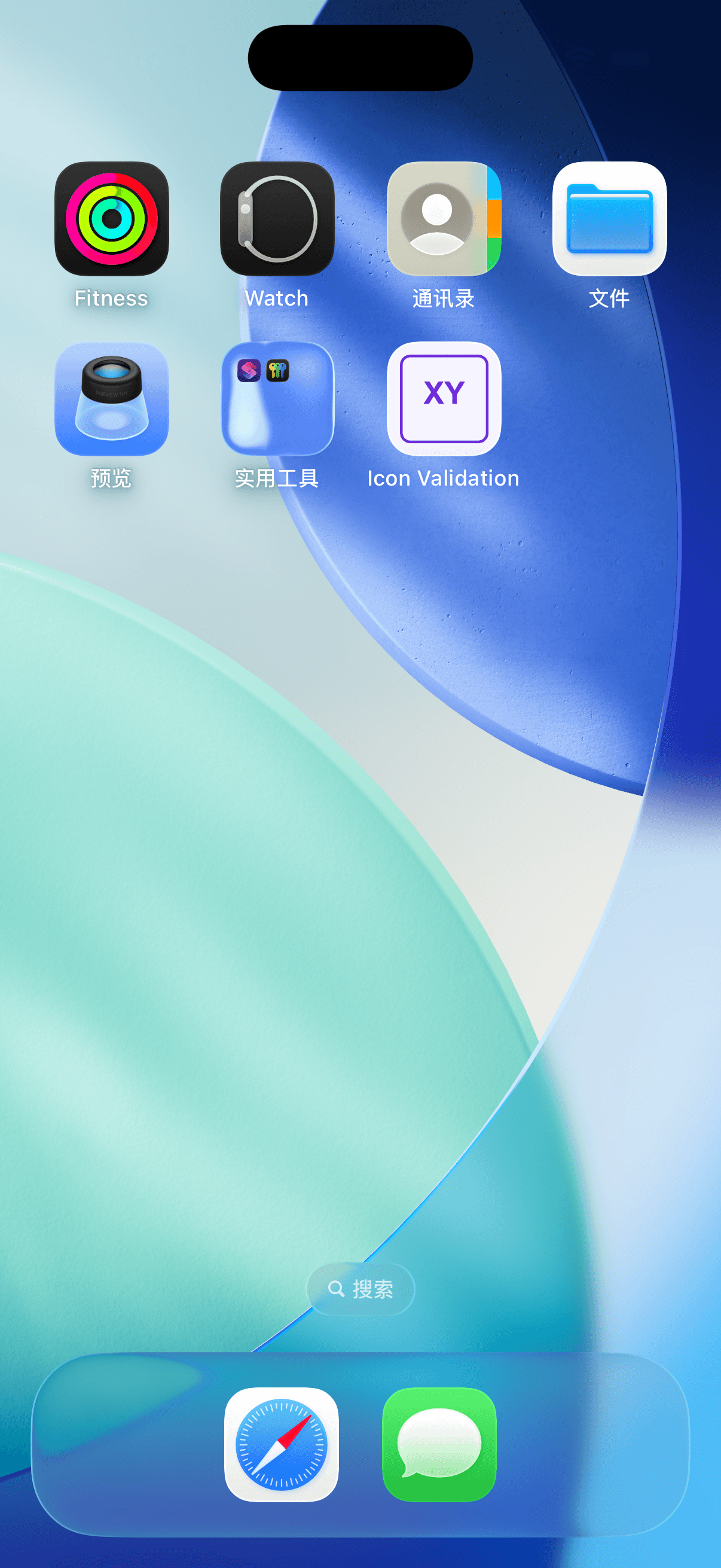
El 2 de octubre de 2026 se instaló el icono exportado en un simulador iPhone 17 aislado con iOS 26.5. La aplicación arrancó y su icono XY apareció en la pantalla de inicio. Esto verifica ese proyecto y sistema, no un dispositivo físico ni la aprobación de App Store.
Preguntas sobre los iconos de Xcode
¿Debo redondear las esquinas antes de subir la imagen?
Deja la máscara exterior al sistema. Usa la imagen original y la vista de plataforma para evaluar los márgenes, sin incorporar una forma de pantalla de inicio a cada archivo exportado.
¿Se crean automáticamente las apariencias oscuras y tintadas?
El generador actual no las produce. Conserva o crea las variantes que requiera tu proyecto mediante el flujo correspondiente de Apple.
¿Una compilación correcta garantiza la aceptación en App Store?
No. Demuestra la integración local. Los requisitos de la tienda, los metadatos y la revisión son pasos independientes. Consulta la guía de tamaños y la documentación de Apple para preparar la publicación.
Completa la importación en Xcode
Mantén coherentes la imagen de origen, el conjunto importado y la configuración del destino. Compila el esquema exacto y registra el aspecto instalado junto a la versión de la herramienta. Si todavía necesitas crear el diseño, empieza por la guía de creación de iconos.
Autor

Categorías
Más Publicaciones

Exportar un icono IA: imagen y recursos
Lleva un resultado de IA a App Icon Maker, revisa su legibilidad y las máscaras de plataforma y comprueba los archivos exportados.

Diseño de logotipos con emblema: una insignia legible en pequeño
Diseña un emblema con marco útil, nombre legible y motivo claro. Compara versiones pequeñas y prepara los archivos para cada destino.

Historia del logotipo de Instagram: la cámara y el cambio de 2016
Revisa el cambio documentado de Instagram en 2016 y cómo motivo, silueta y color pueden orientar un icono original de tu aplicación.
Boletín
Manténgase Actualizado
Obtenga los últimos consejos de diseño de aplicaciones y tendencias de iconos en su bandeja de entrada.