
Aggiungere un’icona in Xcode: importare AppIcon e verificare il target
Importa AppIcon.appiconset in Xcode, scegli la risorsa del target corretto e risolvi immagini mancanti o icone che non si aggiornano.
Per aggiungere un’icona in Xcode, importa l’insieme nel catalogo di risorse e verifica che il target ne usi il nome. Scaricare lo ZIP è solo la preparazione. Xcode deve trovare l’immagine referenziata e includerla nell’applicazione compilata.
Questa guida riguarda l’output del generatore di icone iOS. Apple offre anche un flusso con Icon Composer. Identifica quello usato dal progetto prima di sostituire le risorse.
Illustrazione: concetto originale generato, non una schermata, risultato cliente o verifica di piattaforma.
Estrai e controlla l’insieme generato
Conserva lo ZIP come riferimento e prepara una copia di lavoro. Nell’output attuale, l’insieme principale è iOS/AppIcon.appiconset, con AppIcon-1024.png e Contents.json. I PNG derivati di AdditionalSizes sono opzionali e separati dalla voce principale del catalogo.
Apri il JSON e confronta il nome con l’immagine nella stessa cartella. Maiuscole e minuscole possono contare su un altro filesystem. Non rinominare il PNG senza aggiornare il riferimento.
L’insieme generato dichiara un’immagine iOS universale. Un diverso target di distribuzione o un progetto con più aspetti può richiedere risorse aggiuntive. Esamina ciò che esiste senza eliminare automaticamente le varianti scure o colorate.
Aggiungi AppIcon al catalogo giusto
Trova in Xcode il catalogo incluso nel target dell’applicazione. Trascina AppIcon.appiconset al suo interno, oppure copia la cartella sul disco e conferma che compaia nell’editor. Tieni una copia del vecchio insieme fino alla riuscita della compilazione.
Se esiste già AppIcon, decidi se sostituirne il contenuto o usare un nuovo nome. Due insiemi difficili da distinguere complicano la selezione. Target di sviluppo e produzione possono usare icone differenti nello stesso repository.
La documentazione Apple sul catalogo descrive il flusso supportato. Le etichette dell’interfaccia possono variare con Xcode. Annota la versione quando documenti i passaggi per il gruppo di lavoro.
Seleziona l’origine dell’icona del target
Seleziona il target dell’applicazione e controlla l’impostazione dell’icona. Il nome scelto deve corrispondere all’insieme importato. Se ci sono configurazioni diverse, verifica quella che stai per compilare.
Un’immagine corretta nell’editor può non apparire nell’app installata perché un altro target o un’altra configurazione seleziona il vecchio insieme. Controlla target e schema insieme prima di modificare di nuovo il disegno.
Verifica inoltre che il catalogo appartenga al target. Una cartella nel repository non viene necessariamente inclusa nella compilazione dell’applicazione interessata.
Una compilazione verificata con il catalogo esportato
Il 1º ottobre 2026 un progetto di prova ha importato l’attuale AppIcon.appiconset e compilato lo schema IconValidation in Debug con Xcode 26.6 (17F113), iOS Simulator SDK 26.5 e destinazione minima iOS 18.0. L’app conteneva eseguibile, Assets.car, AppIcon60x60@2x.png e AppIcon76x76@2x~ipad.png. Le voci principali di iPhone e iPad selezionavano AppIcon.
Scarica il progetto originale di verifica locale
Il progetto incluso riproduce la compilazione con questo comando dalla sua cartella. Non ha dipendenze esterne e disattiva la firma per il simulatore locale.
xcodebuild -project IconValidation.xcodeproj -scheme IconValidation \
  -configuration Debug -sdk iphonesimulator \
  -destination 'generic/platform=iOS Simulator' \
  -derivedDataPath /tmp/iconvalidation-derived \
  CODE_SIGNING_ALLOWED=NO build
Questo verifica l’inclusione nel target, la scelta dell’icona e la compilazione delle risorse in un progetto reale. Importazione grafica, aspetto dopo l’installazione e accettazione App Store restano verifiche separate.
Compila e osserva l’app installata
Compila lo schema scelto per un simulatore o dispositivo. Leggi gli avvisi del catalogo oltre agli errori che bloccano il processo. Installa quella compilazione e guarda l’icona nella schermata iniziale alla dimensione reale.
Una vista grande può nascondere lettere sottili e contrasto debole. Prima dell’esportazione confronta la vista piccola in App Icon Maker, poi quella installata. Il simulatore offre evidenza locale utile; registra separatamente una prova su dispositivo fisico quando la esegui.
Conserva l’insieme effettivamente compilato. Un’esportazione successiva può differire e non è già verificata dal controllo precedente.
Diagnostica un’icona che non cambia
Controlla in questo ordine:
- Il PNG esiste con il nome dichiarato in
Contents.json. - Il catalogo è incluso nel target dell’applicazione.
- Il nome scelto corrisponde all’insieme importato.
- Hai compilato schema e configurazione previsti.
- La nuova compilazione è installata sul dispositivo osservato.
Se tutto coincide, indaga la cache con un’app di prova eliminabile o una compilazione pulita. Una vista nel browser o una cartella estratta non dimostra che Xcode abbia compilato la risorsa corretta. Conserva i dati importanti prima di eliminare un’app.
Esempio installato nel simulatore
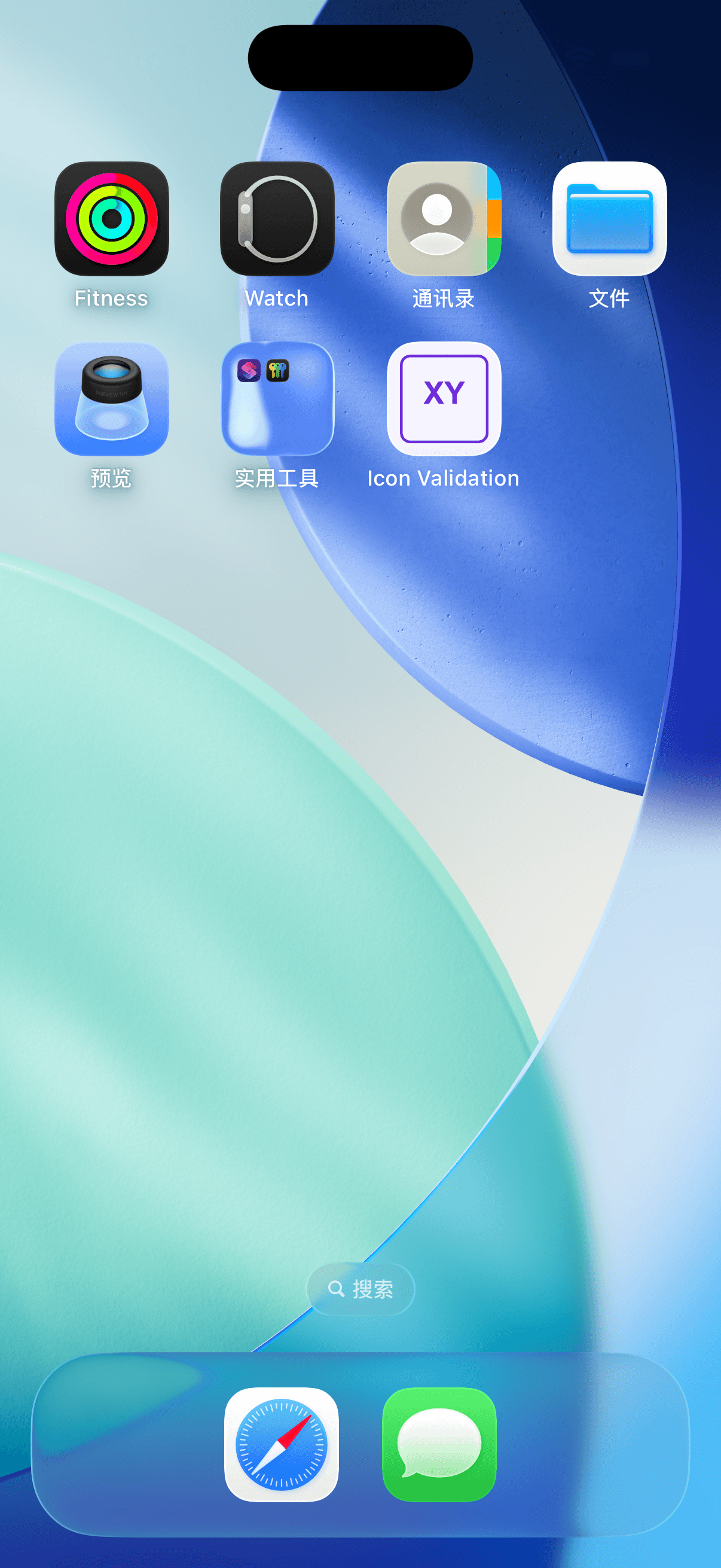
Il 2 ottobre 2026 l’icona esportata è stata installata in un simulatore iPhone 17 isolato con iOS 26.5. L’app si è avviata e l’icona XY è apparsa nella schermata iniziale. Ciò verifica quel progetto e ambiente, non un dispositivo fisico o l’approvazione App Store.
Domande sull’icona in Xcode
Devo arrotondare gli angoli prima del caricamento?
Lascia la maschera esterna al sistema. Valuta i margini con l’immagine e l’anteprima di piattaforma, senza incorporare la forma della schermata iniziale in ogni file.
Gli aspetti scuri e colorati vengono creati automaticamente?
Il generatore attuale non li produce. Conserva o prepara le varianti necessarie tramite il flusso Apple appropriato.
Una compilazione riuscita garantisce l’accettazione nell’App Store?
No. Conferma l’integrazione locale. Requisiti dello store, metadati e revisione restano controlli distinti. Consulta la guida alle dimensioni e la documentazione Apple prima della pubblicazione.
Completa l’importazione in Xcode
Mantieni coerenti origine, insieme importato e configurazione del target. Compila lo schema esatto e conserva il risultato installato con la versione dello strumento. Per preparare una nuova sorgente, inizia dalla guida alla creazione.
Autore

Categorie
Altri Post
Come creare un logo con l’IA: definire, confrontare e affinare
Crea un logo IA con un brief preciso. Controlla il costo, confronta i risultati, verifica le lettere e prepara file adatti all’uso.
Icone app iOS e Android: immagini, maschere e file da esportare
Confronta le risorse per le icone iOS e Android: catalogo Xcode, livelli adattivi, area sicura e immagine separata per Google Play.

Esportare un’icona IA: immagine e risorse
Trasferisci un risultato IA in App Icon Maker, controlla la leggibilità e le maschere ed esamina i file esportati per il progetto.
Newsletter
Rimani Aggiornato
Ricevi gli ultimi consigli di design per app e tendenze delle icone nella tua casella di posta.