
Esportare un’icona IA: immagine e risorse
Trasferisci un risultato IA in App Icon Maker, controlla la leggibilità e le maschere ed esamina i file esportati per il progetto.
Un’icona creata con IA è una sorgente grafica, non un pacchetto completo di risorse per ogni piattaforma. Dopo avere scelto un risultato, verifica lettere e silhouette, prepara il trattamento appropriato ed esporta i file necessari al progetto.
AppIconGenerator separa queste attività. Generatore di icone IA crea immagini mediante crediti. App Icon Maker mostra e ridimensiona la sorgente nel browser. Questa esportazione locale non consuma altri crediti IA.
Illustrazione: concetto originale generato, non una schermata, risultato cliente o verifica di piattaforma.
Esamina il risultato prima di esportare
Guarda l’intera immagine, non solo la miniatura. Controlla ortografia del nome, chiarezza del simbolo e compatibilità dello sfondo con il destino. Lettere generate e piccoli dettagli richiedono una revisione umana.
Osserva poi 32 e 64 pixel. Una texture convincente in grande può diventare rumore nel launcher. Se la composizione va cambiata, correggila prima di produrre molte varianti. Ridimensionare non ripara una lettera errata o una forma poco chiara.
L’output è un PNG raster. L’editor può regolare la composizione e aggiungere elementi, ma non separa automaticamente l’immagine in livelli vettoriali modificabili. Se il progetto richiede un vero logo vettoriale, pianifica quel lavoro di design a parte.
Invia il candidato scelto ad App Icon Maker
Nella scheda del risultato, scegli l’esportazione delle dimensioni di piattaforma. L’applicazione legge l’immagine autenticata e la prepara nella sessione della scheda prima di aprire Maker. L’URL contiene un indicatore di origine, senza i dati dell’immagine o il testo della richiesta.
Il trasferimento supporta formati raster compatibili, fino a 3 MB e per dieci minuti. Un browser che blocca l’archiviazione o un’immagine più grande può impedirlo. Scarica allora il PNG e caricalo direttamente in Maker. Il risultato resta disponibile nella cronologia privata.
Se confronti più candidati, avvia il passaggio dalla scheda di quello scelto. Controlla l’immagine di origine in Maker prima di scaricare le misure. Eviterai di preparare per errore i file di una proposta precedente.
Seleziona le piattaforme necessarie
Le anteprime mostrano come il sistema inquadra il disegno, mentre le cartelle esportate hanno responsabilità differenti. Un singolo PNG appiattito non è già un primo piano corretto per ogni impiego adattivo.
Per iOS controlla il quadrato e la maschera del sistema. Per Android adattivo verifica l’area sicura del primo piano e lo sfondo separato. Per Web/PWA, manifest e percorsi vanno esaminati quando pubblichi i file.
Il confronto iOS e Android spiega le differenze. Consulta la guida alle dimensioni per una misura specifica invece di modificare la sorgente senza un obiettivo.
Estrai e controlla lo ZIP
Scarica la configurazione corrente, apri il pacchetto e verifica i file reali: nomi, dimensioni e riferimenti. Un’esportazione completata dimostra che i file sono stati preparati. Non dimostra che Xcode, Android Studio o un’installazione PWA li abbiano accettati.
Conserva ZIP e risultato di origine fino all’integrazione. Se cambi immagine o impostazioni durante l’esportazione, avviane una nuova per la configurazione aggiornata. Maker scarta i risultati ormai superati invece di presentarli come il disegno corrente.
Registra candidato, impostazioni, data e risultato dell’importazione. Sono dati utili per diagnosticare problemi, non una prova di approvazione nello store.
Distingui elaborazione remota e locale
La creazione IA invia richiesta ed eventuale riferimento autorizzato al fornitore di immagini. Il lavoro generato è privato per impostazione predefinita nell’applicazione. Maker usa poi la sorgente trasferita o caricata nel browser per anteprime e ZIP.
Controlla i crediti prima di una nuova generazione. Un’immagine fallita libera i crediti riservati idonei secondo la scadenza originaria. Il ridimensionamento locale ha un modello di costo e trattamento diverso; non è una seconda generazione IA a pagamento.
Prima di condividere, controlla il file originale scaricato. È quello che verrà integrato nel progetto, non la presentazione della scheda.
Un risultato autorizzato trasferito a Maker
Il 2 ottobre 2026 un test autorizzato ha usato DeepSeek V4 Flash per nominare un quaderno offline fittizio. CorePad è stato trasferito al preset Wordmark. Una generazione standard GPT Image 2.5 Flare ha prodotto un PNG di 1024 × 1024. Export platform sizes ha caricato il risultato privato in Maker; il browser ha preparato un ZIP iOS/Android con 40 PNG e definizioni delle risorse. Il nome ha riservato 1 credito e il logo 5; le dimensioni non hanno aggiunto costi IA. Sono prezzi osservati nel test, non una tariffa permanente.
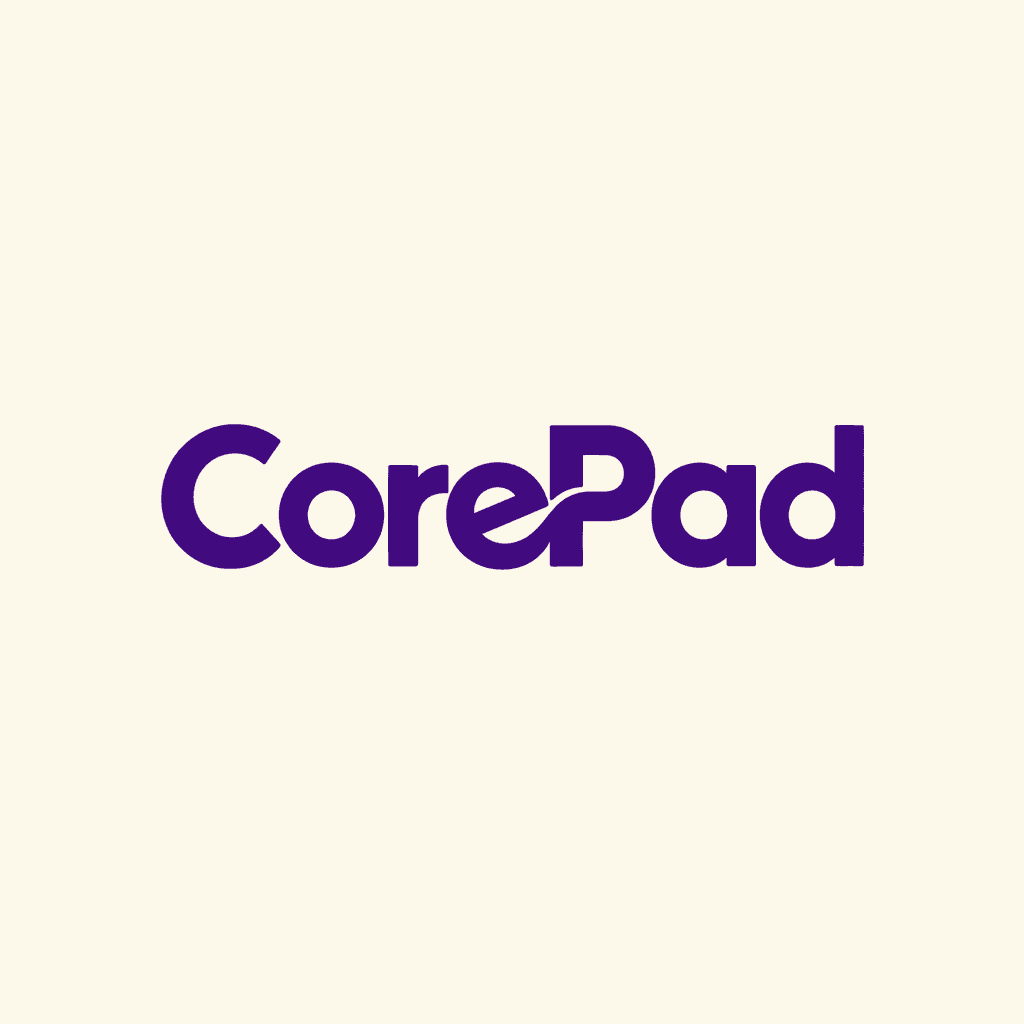
Scarica l’esportazione reale di CorePad
È un test originale autorizzato, non un risultato cliente, garanzia di unicità o invio allo store. Verifica lettere e progetto nativo prima dell’uso.
Domande sull’esportazione di icone IA
Cosa fare se il trasferimento automatico fallisce?
Scarica il PNG e caricalo in Maker. Funziona anche con un altro browser o dopo la scadenza dell’immagine preparata nella sessione.
Posso usare una cattura dello schermo?
Preferisci l’originale. Una cattura può includere margini della presentazione o perdere qualità, rendendo meno prevedibile il ritaglio.
Lo ZIP rende il logo unico o registrabile come marchio?
No. Cambia i file tecnici, non l’originalità o l’idoneità giuridica. Esamina il disegno e le condizioni applicabili del fornitore separatamente.
Completa il flusso di esportazione
Scegli e controlla la sorgente IA, conferma che Maker abbia caricato proprio quella ed esporta le piattaforme utili. Termina con l’importazione nel progetto reale, oltre alla vista grande del logo.
Autore

Categorie
Altri Post
Icone app iOS e Android: immagini, maschere e file da esportare
Confronta le risorse per le icone iOS e Android: catalogo Xcode, livelli adattivi, area sicura e immagine separata per Google Play.
Aggiornare icone: livelli e risorse
Esamina i flussi Apple e Android, separa disegno e risorse di piattaforma e aggiorna l’icona senza perdere varianti ancora utili.
Icona adattiva Android tagliata: primo piano e area sicura
Diagnostica un’icona Android tagliata, regola i livelli e l’area sicura, controlla i riferimenti XML e verifica il risultato nel launcher.
Newsletter
Rimani Aggiornato
Ricevi gli ultimi consigli di design per app e tendenze delle icone nella tua casella di posta.