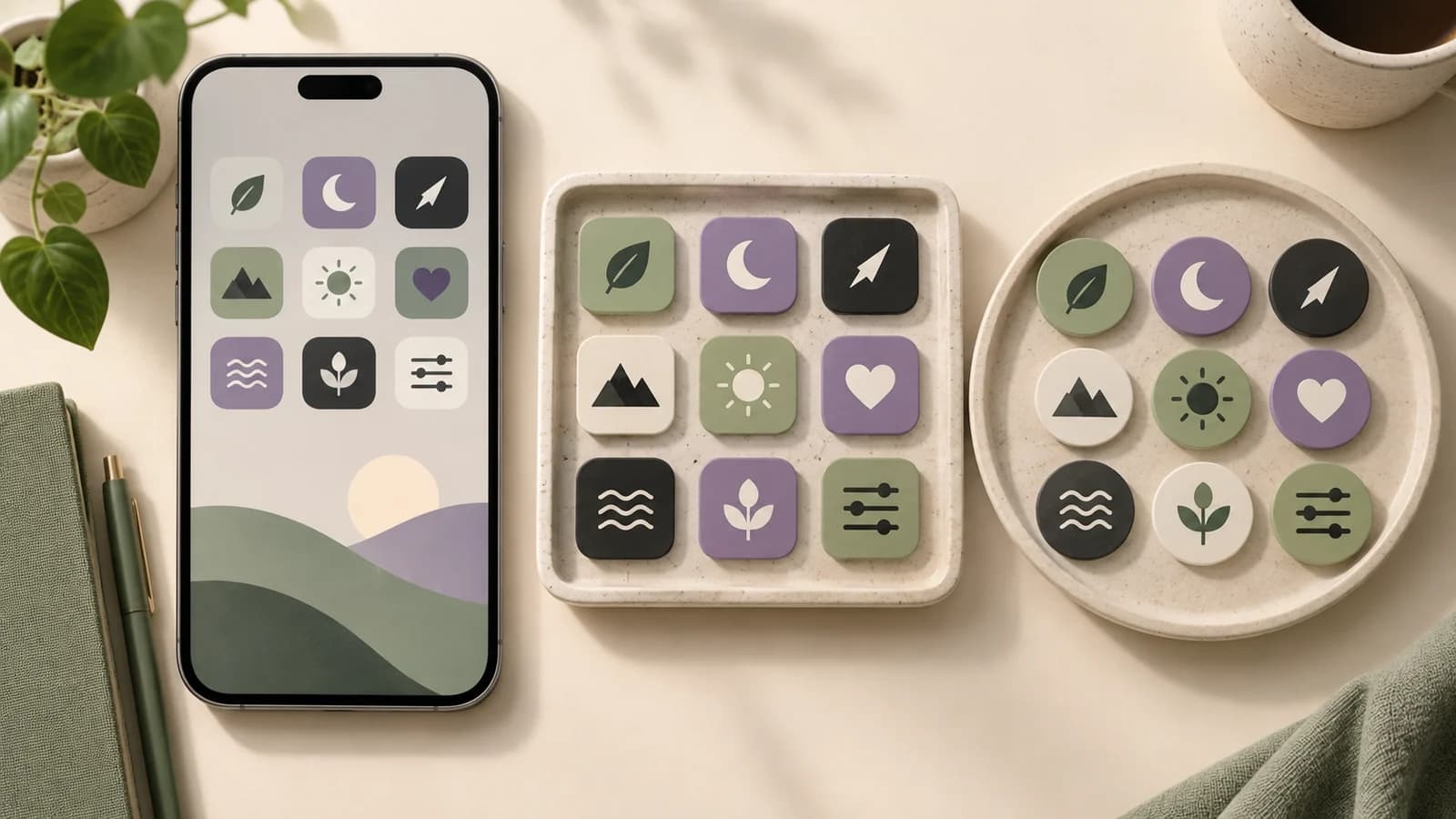
Cambiare icone Android: immagini e pacchetti
Scegli temi, pacchetti o immagini compatibili, verifica il launcher e ripristina l’aspetto della schermata Home.
Per cambiare icone Android, controlla prima gli input accettati dal tuo launcher. Un tema, un pacchetto di icone e un’immagine singola sono elementi diversi. Scaricare un PNG non garantisce che il launcher possa applicarlo.
Questa guida riguarda la personalizzazione della Home. Un ZIP di risorse Android per sviluppatori non è un pacchetto di icone installabile.
Copertina: illustrazione concettuale originale, non uno screenshot Android o una prova di compatibilità.
Identifica il launcher attivo
Controlla l’app che gestisce la Home e la sua guida attuale. Temi del produttore e launcher esterni possono offrire opzioni diverse. Registra configurazione e disposizione prima di modificarle per poter tornare indietro.
Per Pixel, la guida ufficiale Google documenta stili, forme e colori. La disponibilità dipende da dispositivo e software. Uno stile generato integrato non implica il supporto a qualsiasi PNG.
Un pacchetto è un’app che fornisce icone ai launcher compatibili. Una singola immagine è solo un file. Chiarisci il tipo accettato prima di disegnare una collezione che forse non potrai selezionare.
Applica un tema o pacchetto supportato
Cerca il selettore di tema o pacchetto nelle impostazioni estetiche. Se il launcher lo supporta, installa il pacchetto dalla sua scheda legittima e applicalo con i controlli dedicati. Controlla il risultato prima di aggiungere singole sostituzioni.
La pagina ufficiale Nova descrive i temi; le FAQ spiegano opzioni Home. Controlla la versione installata: funzioni e acquisti possono cambiare. È un esempio di compatibilità, non un requisito per ogni Android.
Un pacchetto potrebbe non coprire tutte le app. Il launcher può mantenere l’originale o consentire una selezione manuale. Esamina quei casi prima di considerare fallita l’intera installazione.
Prepara una foto solo se è accettata
Alcuni launcher hanno un editor individuale con selettore di immagini o galleria. Quando la versione documenta questa funzione, modifica la voce dell’app, seleziona l’icona e scegli l’immagine. Prova prima una sola app.
Altri accettano esclusivamente risorse da pacchetti. La guida Niagara spiega le modifiche individuali ed esclude le immagini della galleria. Un PNG non elimina tale restrizione.
Per un flusso compatibile usa un modello originale o il tuo disegno. Il ridimensionatore PNG conserva le proporzioni su un quadrato trasparente. Segui le misure consigliate dal launcher e controlla il file salvato.
Esamina il risultato e gli errori comuni
Guarda l’icona sullo sfondo e toccala per verificare la destinazione. Controlla se il launcher applica forma, ritaglio o fondo aggiuntivo. Lascia spazio al simbolo perché resti riconoscibile.
Se nulla cambia, verifica launcher attivo e voce scelta. Se cambiano solo alcune app, controlla la copertura del pacchetto. Senza selettore di immagini, torna agli input supportati invece di cercare di importare uno ZIP sviluppatore.
Home e cassetto app possono avere impostazioni distinte. Badge e colori tematici dipendono dal launcher. Verifica la versione concreta senza aspettarti lo stesso comportamento su tutti gli Android.
Ripristina l’aspetto precedente
Seleziona tema predefinito o ripristino per annullare un pacchetto. Per un’icona individuale usa il relativo comando di reset. Se hai cambiato l’app Home predefinita, torna alla precedente nelle impostazioni del dispositivo.
Ripristina l’aspetto e controlla la disposizione prima di disinstallare pacchetto o launcher. Conserva le sorgenti grafiche separatamente: provare un altro tema non dovrebbe eliminare il tuo unico disegno modificabile.
Domande sulle icone Android
Tutti i launcher accettano il mio PNG?
No. Alcuni ammettono immagini, altri solo pacchetti compatibili. Controlla la documentazione attuale prima di preparare i file.
Il ZIP Android di Maker si installa come pacchetto?
No. Cartelle per densità e XML sono risorse di sviluppo. Usa il creatore Android per i file della tua applicazione.
L’icona cambia in ogni vista di sistema?
Non necessariamente. La sostituzione riguarda le viste controllate dal launcher. Altre superfici possono mostrare l’icona originale.
Scegli un input realmente supportato
Cambia le icone Android usando temi, pacchetti o immagini compatibili. Verifica una voce e il ripristino prima di preparare un’intera serie. Crea immagini quando sai come saranno utilizzate.
Autore

Categorie
Altri Post
Storia del logo Instagram: la fotocamera e il cambiamento del 2016
Esamina il cambiamento documentato di Instagram nel 2016 e il ruolo di soggetto, silhouette e colore per un’icona originale dell’app.
Che cos’è un monogramma? Scegliere iniziali per un logo leggibile
Scegli iniziali significative, confronta spaziatura e viste piccole e crea un monogramma locale o una proposta di design con IA.

Aggiungere un’icona in Xcode: importare AppIcon e verificare il target
Importa AppIcon.appiconset in Xcode, scegli la risorsa del target corretto e risolvi immagini mancanti o icone che non si aggiornano.
Newsletter
Rimani Aggiornato
Ricevi gli ultimi consigli di design per app e tendenze delle icone nella tua casella di posta.