Cambiare icone iPhone con Comandi Rapidi
Crea un comando Apri app, scegli un’immagine per la schermata Home e conserva l’accesso all’applicazione originale.
Puoi cambiare la presentazione di un’app sulla schermata Home dell’iPhone creando un comando Apri app con un’immagine personale. Il comando avvia l’applicazione scelta. Non sostituisce l’icona dello sviluppatore in tutto iOS.
La guida segue i controlli Comandi Rapidi documentati da Apple. Mantieni installata l’app originale e prova un comando prima di modificare tutta la schermata.
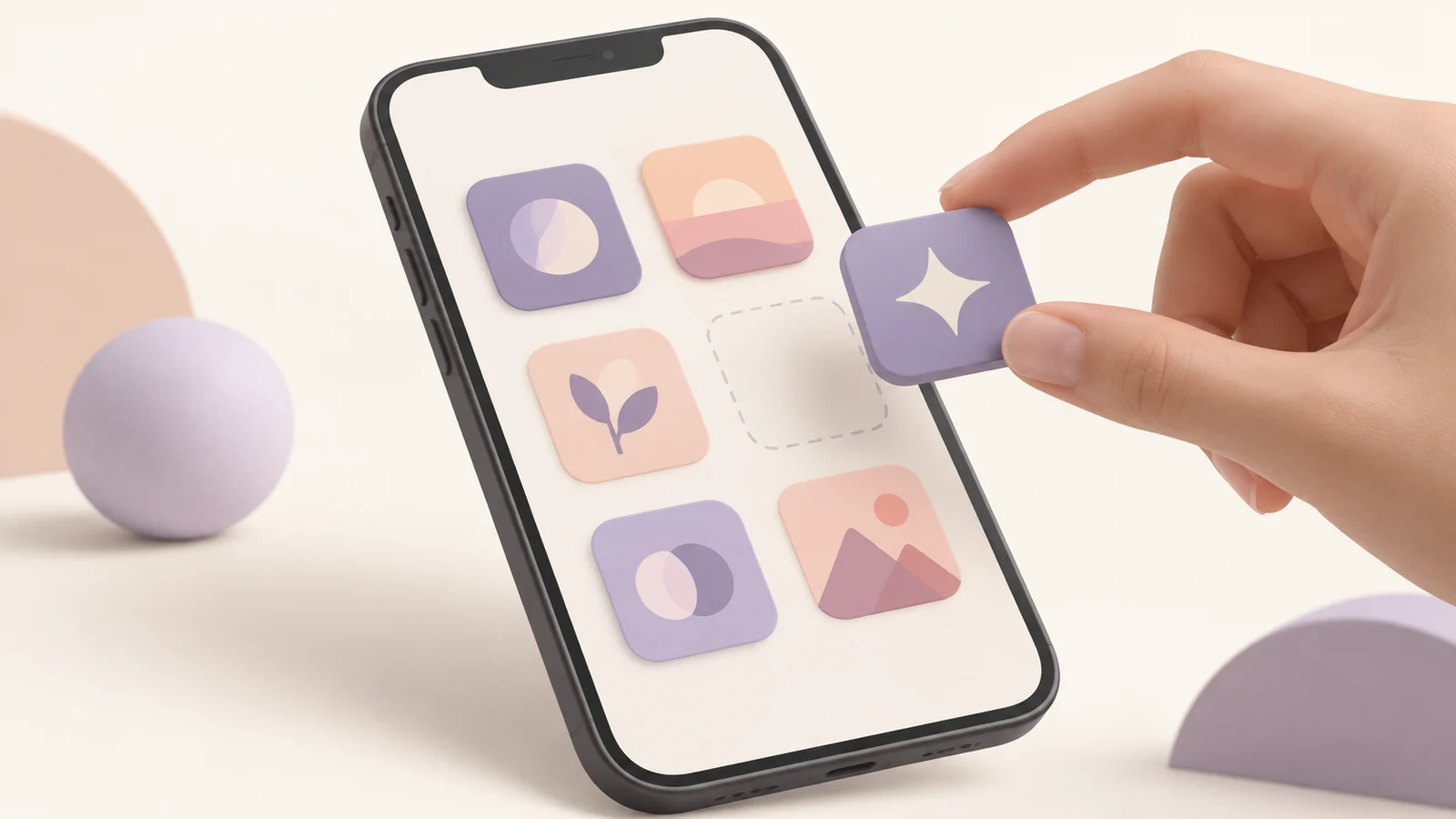
Copertina: illustrazione concettuale originale, non una schermata iPhone o un test su dispositivo.
Scegli un’immagine riconoscibile
Usa un’immagine tua o autorizzata. Un simbolo chiaro si legge spesso meglio di un nome lungo. Confronta i bordi con lo sfondo: un disegno leggibile su bianco può perdersi su una fotografia.
I modelli di icone offrono basi geometriche originali. Modifica iniziali e colori in Maker oppure prepara un PNG quadrato con il ridimensionatore. Il margine trasparente mantiene le proporzioni; controlla poi la vera presentazione sul telefono.
Salva l’immagine in una posizione accessibile al selettore e conserva la sorgente. Potrai cambiare misura senza ricavare il disegno da uno screenshot. Ingrandire un file piccolo non ricrea i dettagli mancanti.
Crea un comando Apri app
In Comandi Rapidi, crea un comando e aggiungi Apri app. Seleziona l’applicazione e avvia il comando per verificare la destinazione. Dagli un nome comprensibile prima di creare altre copie.
La guida Apple all’elenco delle azioni spiega come cercare le azioni e consultarne le descrizioni. Nomi e posizioni cambiano fra versioni iOS. Cerca l’azione senza dipendere soltanto da uno screenshot di un’altra versione.
L’app di destinazione deve essere installata. Un’immagine non installa un’app né riproduce le sue funzioni. Correggi la destinazione prima di sistemare i colori se il comando apre il programma sbagliato.
Cambia l’icona del comando su iPhone
Apri i dettagli e scegli l’aggiunta alla schermata Home. Scrivi il nome e tocca l’icona per scegliere l’immagine. La guida Apple descrive scattare una foto, scegliere una foto e scegliere un file.
Seleziona il PNG, regola il ritaglio se disponibile e aggiungi il comando. Torna alla Home e aprilo. Esamina il simbolo alla misura normale, non soltanto nella vista ingrandita del selettore.
Procedi un’app alla volta. Copiare un comando precedente senza modificare Apri app può produrre immagini diverse che avviano tutte la stessa applicazione.
Comprendi cosa viene cambiato
Il risultato è una voce distinta nella Home. L’icona originale resta associata all’app nella Libreria app e in altre viste di sistema. Il comando non eredita tutti i comportamenti dell’icona normale, inclusa la presentazione dei badge di notifica.
Avvio e segnali visivi dipendono da versione e comando. Non si promette una transizione completamente invisibile. Prova la tua configurazione prima di ripeterla per molte app.
Per l’icona vera di un’app che sviluppi, usa il generatore iOS. Un catalogo Xcode modifica risorse del pacchetto; il comando personale modifica la tua voce Home.
Organizza e ripristina la schermata
Posiziona il comando e mantieni una via per l’app originale. Puoi rimuovere la sua voce soltanto dalla Home, conservandola nella Libreria app. Leggi l’azione mostrata: eliminare l’app è un’operazione diversa.
Per tornare all’aspetto precedente, rimuovi la voce del comando e aggiungi l’app dalla Libreria. Conserva o elimina il comando in Comandi Rapidi secondo i tuoi piani. Rimuovere una voce non disinstalla la sua destinazione.
Domande sulle icone iPhone personalizzate
Il comando cambia tutte le viste dell’app?
No. Aggiunge una voce indipendente nella Home. Identità e altre viste rimangono controllate dall’applicazione e da iOS.
Mi serve un ZIP di risorse sviluppatore?
No. Scegli un’immagine con il selettore Apple. Le risorse Xcode servono a un progetto, non a un tema installabile sull’iPhone.
Perché l’immagine è sfocata o tagliata?
Controlla risoluzione e ritaglio. Parti da un quadrato nitido, lascia i dettagli lontani dai bordi e prova sullo sfondo reale.
Mantieni raggiungibile l’app originale
Cambia le icone iPhone una alla volta e verifica la destinazione. Parti da un modello o dalla tua immagine, usando il comando come ingresso personale e conservando l’app installata.
Autore

Categorie
Altri Post

Personal branding per sviluppatori: rendere riconoscibile il lavoro
Definisci un’identità di sviluppatore con progetti reali, pubblico chiaro e risorse coerenti per nome, logo, portfolio e profili.
Icona adattiva Android tagliata: primo piano e area sicura
Diagnostica un’icona Android tagliata, regola i livelli e l’area sicura, controlla i riferimenti XML e verifica il risultato nel launcher.
Come creare un logo con l’IA: definire, confrontare e affinare
Crea un logo IA con un brief preciso. Controlla il costo, confronta i risultati, verifica le lettere e prepara file adatti all’uso.
Newsletter
Rimani Aggiornato
Ricevi gli ultimi consigli di design per app e tendenze delle icone nella tua casella di posta.