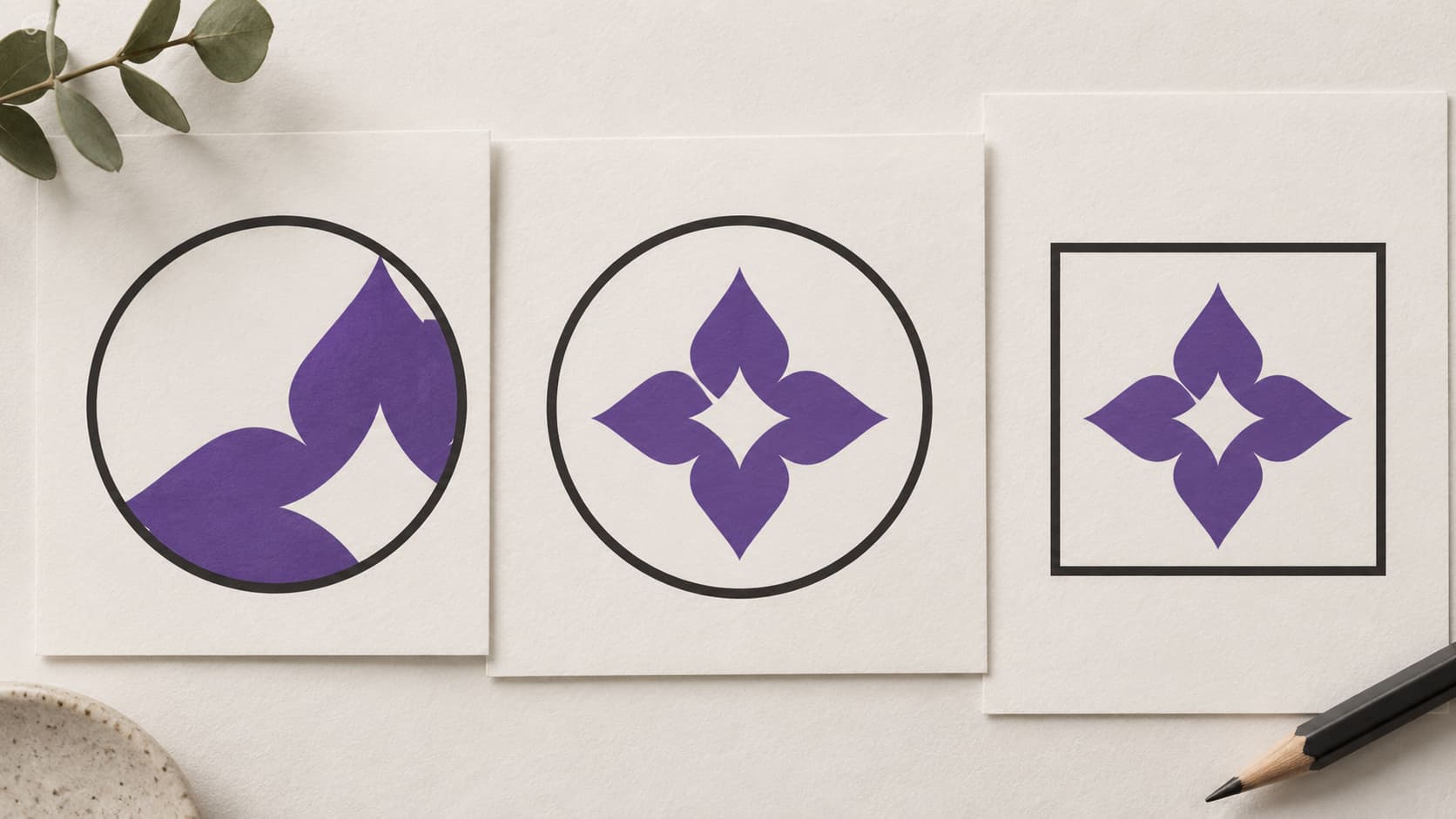
Icona adattiva Android tagliata: primo piano e area sicura
Diagnostica un’icona Android tagliata, regola i livelli e l’area sicura, controlla i riferimenti XML e verifica il risultato nel launcher.
Un’icona adattiva Android tagliata spesso richiede un primo piano più piccolo o una sorgente meglio separata. Ridurre il quadrato completo può lasciare lo sfondo attaccato al simbolo. Identifica prima la parte che scompare, poi esamina i due livelli indipendentemente.
Puoi seguire il procedimento nel creatore di icone Android, con i modelli originali o un’immagine che hai diritto di modificare. Conserva l’originale e una copia delle risorse del progetto.
Illustrazione: concetto originale generato, non una schermata, risultato cliente o verifica di piattaforma.
Distingui ritaglio, bordo bianco e vecchie risorse
Confronta più maschere. Se il simbolo è intero nel quadrato arrotondato ma perde gli angoli nel cerchio, probabilmente è troppo vicino al bordo. Se appare piccolo con un quadrato bianco dietro, il primo piano può avere uno sfondo opaco. Se tutta l’icona è una versione precedente, controlla la risorsa scelta e la cache del launcher.
Questi casi richiedono correzioni diverse. La scala sposta il motivo verso il centro, ma non cancella pixel bianchi incorporati in un logo appiattito. Esportare altri file non aggiorna un’app il cui manifest continua a usare un nome differente.
Un confronto reale della scala
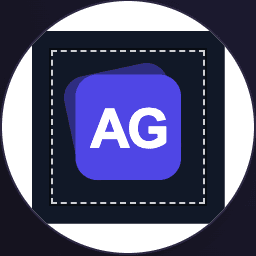
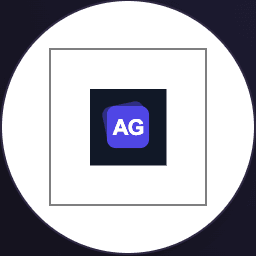
Il 2 ottobre 2026 lo stesso modello Stack è stato confrontato al 125% e al 50% nell’anteprima circolare del browser. Al 125%, il quadrato scuro supera il riferimento tratteggiato di 66 dp e la maschera ne taglia gli angoli; al 50%, vi rientra completamente. Le lettere AG restano visibili in entrambe le immagini. È un esempio di ridimensionamento di una sorgente opaca, non di rimozione dello sfondo o di verifica di tutti i launcher.
Mantieni il motivo nell’area sicura adattiva
La documentazione Android definisce livelli da 108 × 108 dp e un’area sicura centrale da 66 × 66 dp, visibile sotto le maschere supportate. Riserva la periferia alla presentazione del sistema, senza lettere o dettagli indispensabili.
Attiva l’anteprima dell’area sicura e riduci il primo piano finché il motivo ha un margine confortevole. Cambia ancora maschera e osserva la vista piccola. Rendere il simbolo minuscolo per evitare ogni possibile bordo non produce un risultato utile.
Per un esercizio ripetibile, scegli il modello Stack in App Icon Maker, abilita Android adattivo e confronta due scale. È un esercizio originale di composizione, non uno studio misurato sulle conversioni. Annota l’impostazione scelta per riprodurre l’esportazione.
Controlla lo sfondo separatamente
Lo sfondo deve riempire il suo livello. Un motivo trasparente può stare su un colore pieno o un’immagine indipendente. Cerca angoli vuoti, bordi bianchi e cambiamenti di contrasto quando la maschera ritaglia l’insieme.
Se il quadrato opaco è già nell’immagine originale, torna al file modificabile per separare il primo piano. Il creatore di PNG mantiene un canale alfa esistente e cambia la tela; convertire un JPEG opaco in PNG non rimuove il fondo.
Prova con il colore realmente previsto. La leggibilità sulla scacchiera di trasparenza non garantisce contrasto sullo sfondo finale. Tenere le sorgenti separate facilita la modifica di una senza ricostruire l’altra.
Ispeziona i file richiamati dall’XML
Estrai lo ZIP prima di copiare le risorse. L’esportazione adattiva attuale include primo piano, sfondo e immagini tradizionali nelle cartelle di densità. La definizione per Android 8.0 è sotto res/mipmap-anydpi-v26.
Ogni riferimento di ic_launcher.xml deve corrispondere a un file presente. Una definizione tipica è:
<adaptive-icon xmlns:android="http://schemas.android.com/apk/res/android">
  <background android:drawable="@mipmap/ic_launcher_background" />
  <foreground android:drawable="@mipmap/ic_launcher_foreground" />
</adaptive-icon>
Il progetto può usare altri nomi. Mantieni la sua convenzione in modo coerente: rinominare solo l’XML o solo il PNG interrompe il collegamento. Verifica anche android:icon dell’applicazione. Un riferimento diverso spiega perché sostituire ic_launcher non cambia l’icona installata.
Un progetto con integrazione delle risorse verificata
Il 1º ottobre 2026 un’app di prova ha importato la cartella esportata Android/res e completato assembleDebug con Gradle 9.5.0, Android Gradle Plugin 9.3.1, JDK 21.0.10 e compile SDK 36.1. L’API minima è 23 e quella di destinazione 36. L’APK contiene il codice dell’Activity iniziale, DEX, la tabella risorse e icone adattive e tradizionali; la firma di debug è stata verificata.
Scarica il progetto originale di verifica Android
Configura l’SDK Android ed esegui questo comando dalla cartella del progetto incluso. Il primo build può scaricare dipendenze pubbliche di compilazione.
./gradlew --no-daemon :app:assembleDebugQuesto conferma compilazione e riferimenti delle risorse. Ritaglio e aspetto dell’icona installata in un launcher specifico vanno verificati separatamente sul dispositivo di destinazione.
Compila e verifica un launcher
Copia le risorse nel modulo corretto, compila e installa quella versione su un emulatore o dispositivo. Controlla un launcher supportato e una seconda maschera quando disponibile. Il browser aiuta a correggere la composizione, ma non riproduce tutti i rendering e le cache.
Se rimane la vecchia icona, verifica prima la versione installata e il riferimento del manifest. Reinstallare un’app di prova eliminabile può distinguere la cache da un file sbagliato. Non rimuovere un’applicazione con dati che vuoi conservare.
Registra la scala insieme alla versione verificata. Potrai collegare la resa installata al pacchetto preciso, invece di confrontarla con un’esportazione successiva.
Esempio installato nel simulatore
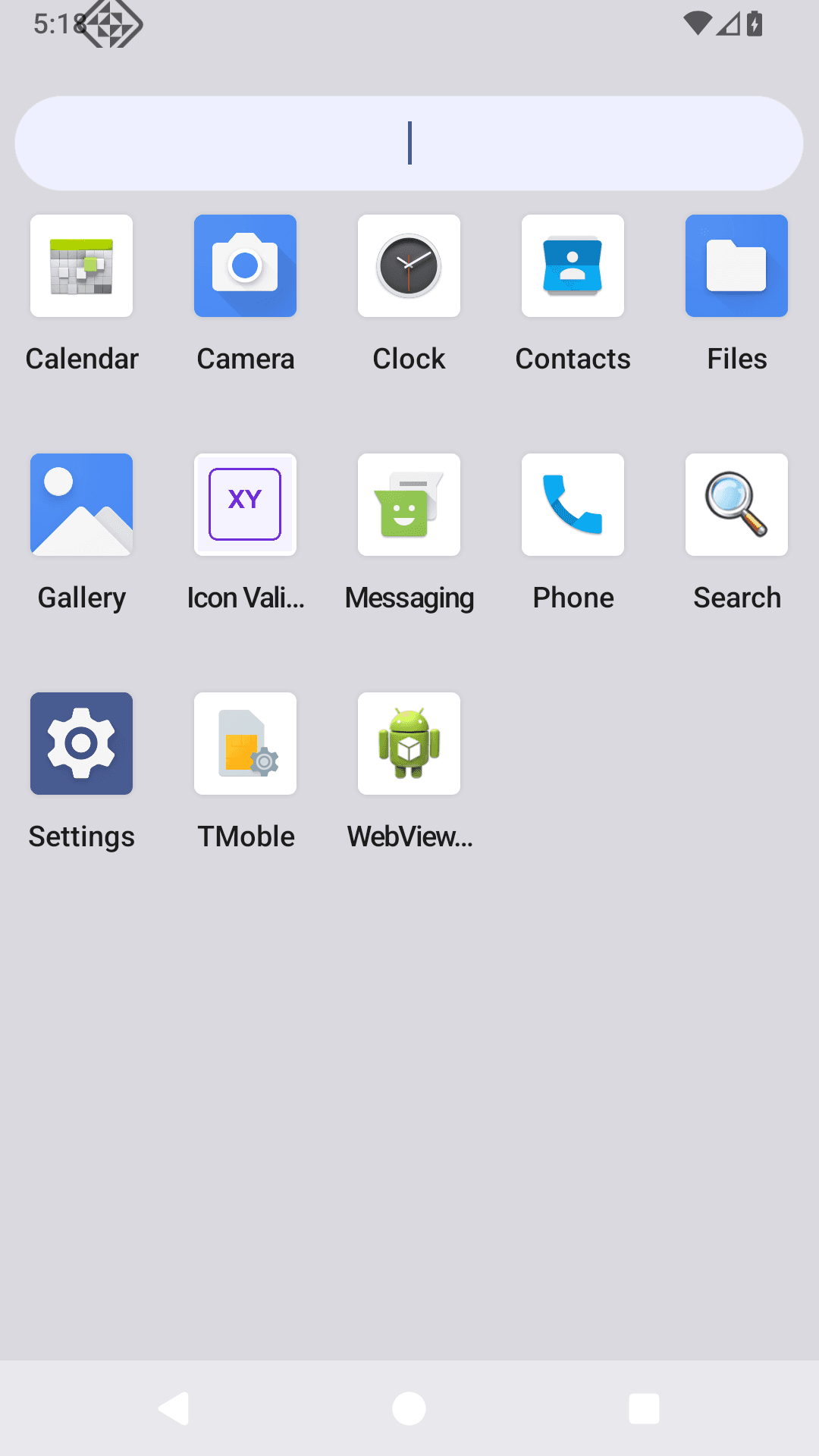
Il 2 ottobre 2026 le risorse sono state installate in un simulatore Android API 36 isolato. L’app si è avviata e l’icona XY è apparsa nell’elenco delle app. La verifica riguarda quel launcher e quella build; altre maschere e dispositivi richiedono controlli separati.
Domande sulle icone adattive tagliate
Perché ridurre il primo piano lascia un bordo bianco?
Può essere parte dell’immagine. La scala riduce quei pixel insieme al simbolo. Usa un primo piano realmente trasparente o separalo nel disegno modificabile.
Possono coesistere icone tradizionali e adattive?
Sì. L’esportazione include immagini tradizionali e XML adattivo in una cartella qualificata per versione. Controlla i riferimenti e le versioni Android supportate dall’app.
L’esportazione copre tutte le funzioni delle icone a tema?
Il flusso attuale fornisce primo piano e sfondo a colori. Consulta le indicazioni Android aggiornate su monocromia e temi; uno ZIP a colori non implementa ogni opzione.
Prima di esportare di nuovo
Tieni il motivo nell’area sicura, riempi lo sfondo e verifica l’XML prima di compilare. Correggi il ritaglio nel creatore Android e consulta le misure nella guida alle dimensioni.
Autore

Categorie
Altri Post
Storia del logo YouTube: il ridisegno documentato del 2017
Esamina il logo YouTube del 2017, la relazione fra simbolo e nome e le lezioni utili per un’identità originale del tuo canale.
Aggiornare icone: livelli e risorse
Esamina i flussi Apple e Android, separa disegno e risorse di piattaforma e aggiorna l’icona senza perdere varianti ancora utili.

Esportare un’icona IA: immagine e risorse
Trasferisci un risultato IA in App Icon Maker, controlla la leggibilità e le maschere ed esamina i file esportati per il progetto.
Newsletter
Rimani Aggiornato
Ricevi gli ultimi consigli di design per app e tendenze delle icone nella tua casella di posta.