
Xcodeにアプリアイコンを追加する:AppIconの読み込みと確認
AppIcon.appiconsetをXcodeへ読み込み、正しいターゲットで選択します。画像の参照、ビルド設定、更新されないアイコンを順に確認するガイドです。
Xcodeにアプリアイコンを追加するには、アイコンセットをアセットカタログへ入れ、アプリのターゲットがその名前を使うように設定します。ZIPのダウンロードは準備段階です。Xcodeが参照画像を見つけ、ビルドするアプリに含めるところまで確認してください。
ここではiOSアイコンジェネレーターのアセットカタログ出力を扱います。AppleにはIcon Composerを使う手順もあります。既存の素材を置き換える前に、プロジェクトの方式を確認します。
イラスト:独自の生成概念図です。画面、顧客成果、プラットフォーム検証の記録ではありません。
書き出したアイコンセットを展開する
ZIPは参照用に保存し、作業用のコピーを展開します。現在の出力の主要セットはiOS/AppIcon.appiconsetで、AppIcon-1024.pngとContents.jsonが入っています。AdditionalSizesは必要に応じて使う派生PNGのフォルダーで、主要なカタログ項目とは別です。
Contents.jsonを開き、画像の名前が同じフォルダーのPNGと一致するかを調べます。別のファイルシステムでは大文字・小文字の違いが問題になることがあります。画像を改名したら、JSONの参照も更新してください。
生成するセットはiOSのユニバーサル画像を宣言します。異なる配備ターゲットや複数の外観を用意したプロジェクトでは、追加の作業が必要な場合があります。既存のダーク表示や色合いのバリエーションを自動的に削除せず、先に役割を調べます。
正しいアセットカタログに入れる
Xcodeでアプリのターゲットに含まれるカタログを探します。AppIcon.appiconsetをドラッグするか、ディスク上でカタログにコピーし、エディターに表示されることを確認します。新しいセットのビルドが成功するまでは、元のセットを残してください。
すでにAppIconがある場合は、内容を置き換えるのか、新しいセットに別名を付けるのかを決めます。区別しにくいセットを2つ置いて、選択を推測する状態は避けましょう。開発用と製品用のターゲットが、同じリポジトリ内で別のアイコンを使うこともあります。
Appleのアセットカタログ資料を手順の基準にしてください。画面上の名称はバージョンで変わる場合があるので、チーム向けの記録にはXcodeの版も含めます。
ターゲットのアイコン名を選ぶ
アプリのターゲットを選び、アイコンの設定を確認します。選択する名前は読み込んだセットに合わせます。複数のビルド構成があるなら、これから使う構成を調べてください。
アセットエディターで新しい画像が見えても、別ターゲットや別構成が古いセットを使えば、インストール後は更新されません。図柄を変更する前に、ターゲットとスキームを一緒に確認します。
カタログ自体が対象ターゲットに含まれるかも確認してください。フォルダーがリポジトリにあることと、そのアプリのビルドに使われることは同じではありません。
出力カタログを読み込んだプロジェクトのビルド確認
2026年10月1日に、検証用プロジェクトへ現在の AppIcon.appiconset を読み込み、Xcode 26.6(17F113)、iOS Simulator SDK 26.5、最低対象 iOS 18.0で、IconValidationスキームをDebugビルドしました。完成したアプリには実行ファイル、Assets.car、AppIcon60x60@2x.png、AppIcon76x76@2x~ipad.pngが含まれました。iPhoneとiPadの主要アイコン項目はいずれも AppIcon を指定しています。
付属プロジェクトのディレクトリで次のコマンドを実行するとビルドを再現できます。外部依存はなく、ローカルシミュレータのビルドでは署名を無効にしています。
xcodebuild -project IconValidation.xcodeproj -scheme IconValidation \
  -configuration Debug -sdk iphonesimulator \
  -destination 'generic/platform=iOS Simulator' \
  -derivedDataPath /tmp/iconvalidation-derived \
  CODE_SIGNING_ALLOWED=NO build
実際のプロジェクトで対象への所属、アイコンの指定、リソースのコンパイルを確認した記録です。GUIでの読み込み、インストール後の表示、App Storeでの受理は別途確認してください。
ビルドして、インストールされた表示を見る
選んだスキームをシミュレーターか実機向けにビルドします。致命的なエラーだけでなく、カタログの警告も読みます。そのビルドをインストールし、ホーム画面で実際のサイズを確認してください。
大きな画像は細い文字や弱いコントラストを隠します。書き出す前にApp Icon Makerの小さな表示を見て、インストール後の結果と比較します。シミュレーターの確認はローカルの証拠です。実機を確認した場合は、その結果を別に記録します。
確認に使ったセットも残してください。後で別のファイルを書き出しても、その新しいファイルまで検証済みにはなりません。
アイコンが更新されない場合の確認順
Contents.jsonに書かれた名前でPNGが存在する。- カタログがアプリのターゲットに含まれる。
- 選択したアイコン名がセットと一致する。
- 意図したスキームとビルド構成を使った。
- その新しいビルドが確認中の端末に入っている。
すべて一致したら、消してよいテストアプリやクリーンビルドでキャッシュを調べます。ブラウザーのプレビューや展開済みフォルダーだけでは、Xcodeが意図した画像をコンパイルした証拠になりません。削除する前に、必要なデータを保存してください。
シミュレーターへのインストール例
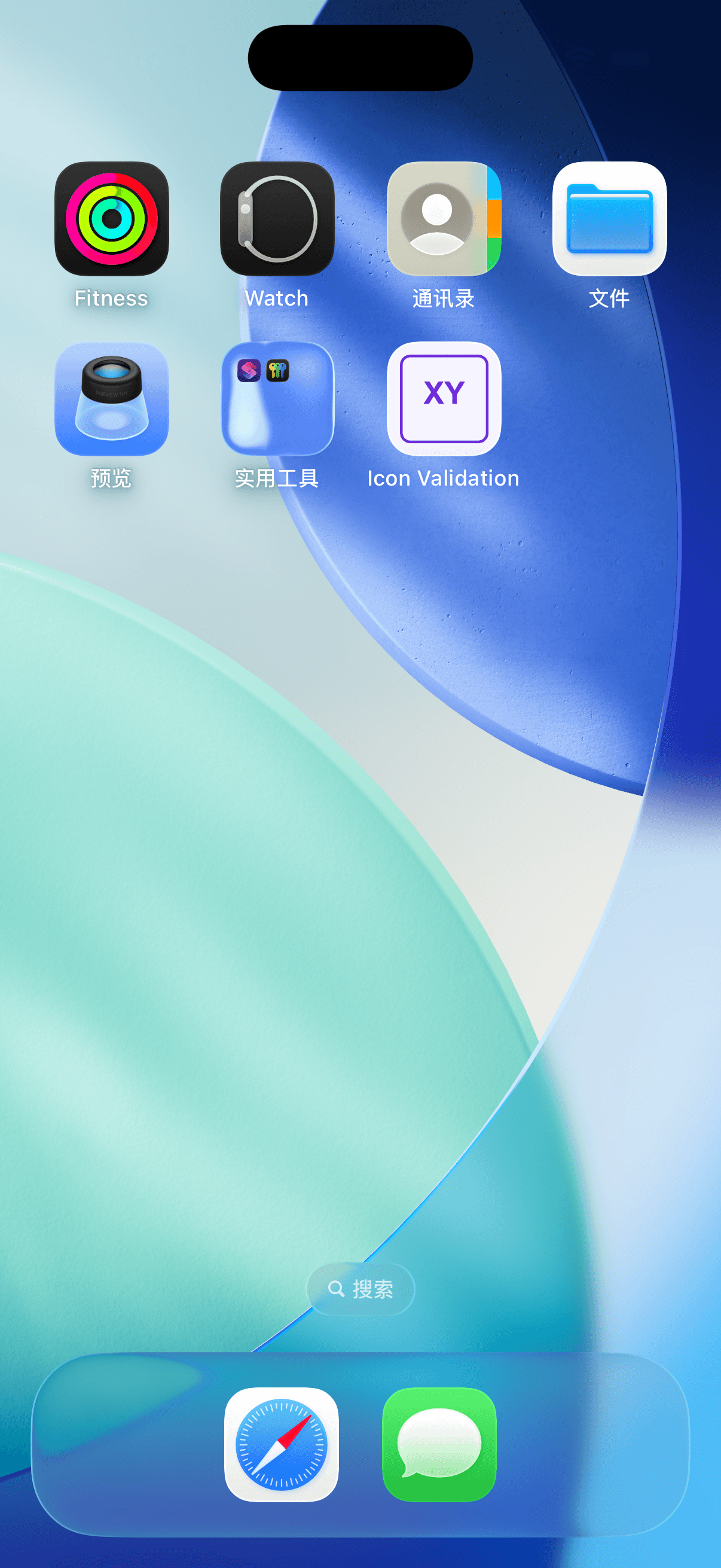
2026年10月2日、書き出したアイコンをiOS 26.5の独立したiPhone 17シミュレーターへインストールしました。アプリが起動し、ホーム画面に元のXYアイコンが表示されました。このプロジェクトと環境を確認した記録であり、実機やApp Store審査の結果ではありません。
Xcodeのアイコン設定に関する質問
読み込む前に角を丸めますか?
外側のマスクはシステムに任せます。元画像とプラットフォームのプレビューで余白を評価し、ホーム画面の形を各ファイルへ焼き込まないようにします。
ダーク表示や色合い変更用の画像も自動で入りますか?
現在のジェネレーターはそれらを生成しません。プロジェクトに必要なバリエーションは保存するか、適切なAppleの方式で作成します。
ビルド成功はApp Storeでの受け入れを保証しますか?
しません。ローカルでの組み込み確認と、ストア要件・メタデータ・審査は別です。公開前にサイズガイドとAppleの資料を確認してください。
Xcodeへの読み込みを最後まで確認する
元画像、セット、ターゲット設定を一致させ、正しいスキームをビルドします。インストール後の表示とツールの版を残しましょう。元画像の制作から始めるなら、アイコン作成ガイドを使えます。
その他の投稿
AIでロゴを作る方法:依頼内容、比較、具体的な修正
用途に合った依頼文からAIロゴを作ります。スタイルと費用を確認し、実際の結果の文字や小さな表示を比較して、次の用途に必要なファイルを準備しましょう。


AIアプリアイコンの出力:元画像と素材を確認
AIの結果をApp Icon Makerへ移し、小さな表示と各プラットフォームのマスクを確認します。転送の制限、手動復旧、ZIPと実プロジェクトの点検を解説します。

PWAアイコンが変わらない:マニフェスト、画像パス、キャッシュの確認
PWAアイコンの更新問題を切り分けます。公開したマニフェストと画像の応答、実寸、既存インストールのキャッシュを確認し、faviconとの違いを調べましょう。
ニュースレター
最新情報を受け取る
最新のアプリデザインのヒントやアイコントレンドを受信トレイにお届けします。