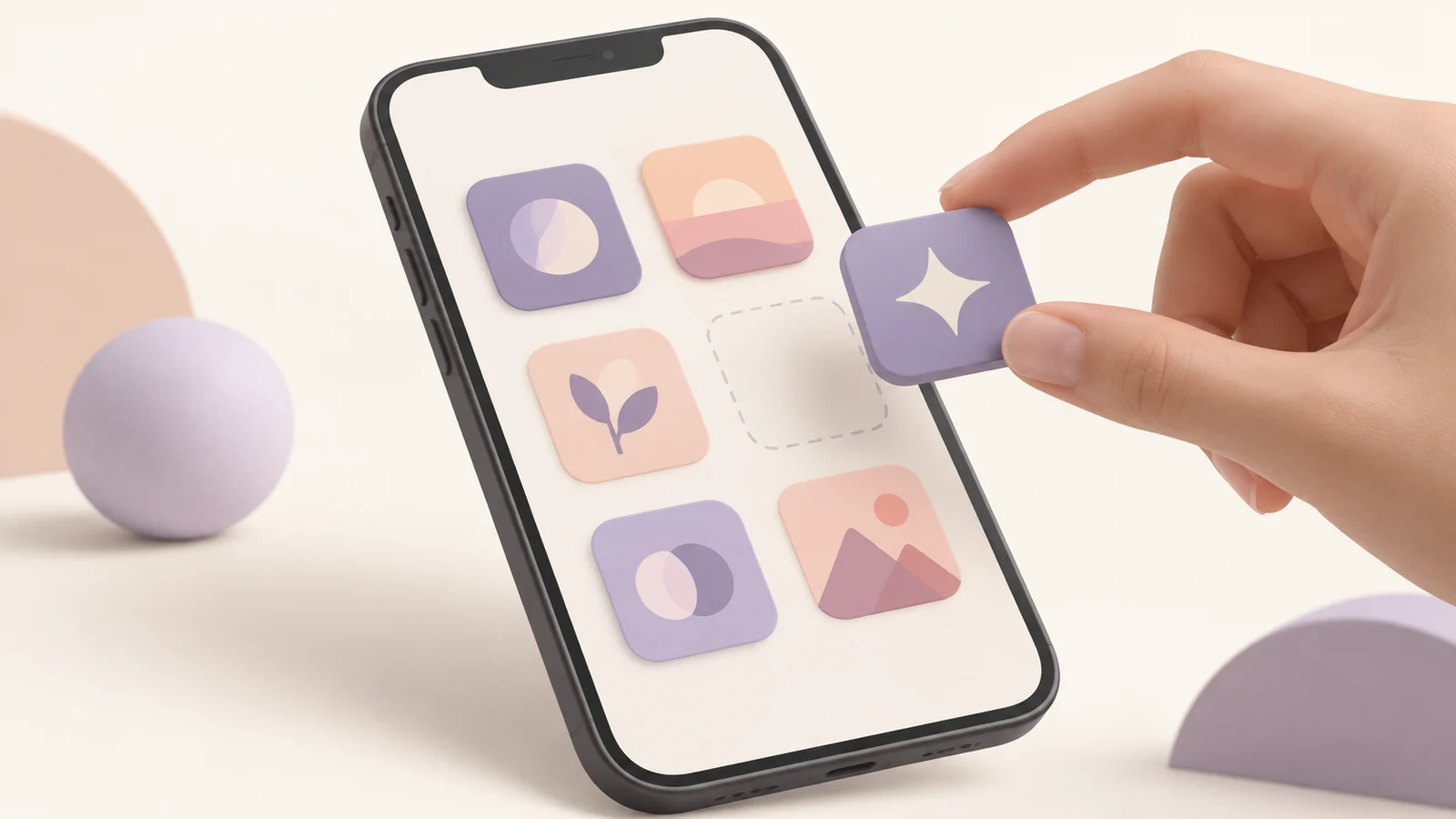
ショートカットでiPhoneのアプリアイコンを変更
Appを開くショートカットにホーム画面用画像を設定し、元のアプリへのアクセスと戻し方を確認します。
iPhoneのホーム画面のアプリアイコンは、「Appを開く」ショートカットと自分の画像で見た目を変えられます。新しい入口を押すと指定したアプリが開きます。開発者のアイコンがiOS全体で置き換わる方法ではありません。
このガイドはAppleの文書に沿って、iPhoneの個人用アイコンを設定する方法を紹介します。元のアプリはインストールしたまま、最初に一つ試してから画面全体を整理してください。
表紙はオリジナルの概念イラストです。iPhoneの画面写真や端末テストではありません。
識別しやすい画像を準備する
自分の作品か、利用が認められた画像を使います。ホーム画面では長い名前より明確な形が読み取りやすくなります。壁紙上で輪郭を確認してください。白背景で目立つ図柄も、写真の上では見えにくいことがあります。
アイコンテンプレートからオリジナルの図形を選び、Makerで色と頭文字を変えられます。リサイズツールでは正方形PNGを作れます。透明な余白で縦横比を保ちますが、最終表示は実際のホーム画面で確認します。
画像選択からアクセスできる場所へ保存し、編集用の元画像も残します。別サイズが必要でもスクリーンショットから作り直す必要がありません。小さい画像の拡大は失われた細部を復元しません。
Appを開くショートカットを作る
ショートカットで新規項目を作り、「Appを開く」を追加して対象を選びます。一度実行し、正しいアプリが開くか確認してください。複製を作る前に分かりやすい名前を付けると、後の管理が楽になります。
Appleのアクションリストガイドでは、アクションの検索方法と説明の確認方法を紹介しています。iOSの版によって名称や位置は変わるので、別の版の画面だけに頼らずアクションを検索します。
対象アプリはインストールされている必要があります。画像だけではアプリをインストールしたり機能を再現したりできません。違うアプリが開くときは、配色より先に対象の選択を直してください。
iPhoneのショートカット画像を設定する
詳細からホーム画面への追加を選び、表示名を入力してアイコン部分で画像を選択します。Appleのホーム画面ガイドは、撮影、写真選択、ファイル選択を説明しています。
PNGを選び、切り抜き操作があれば調整して追加します。ホーム画面へ戻り、実際に入口を開いてください。選択画面の拡大表示だけでなく、普段のサイズで文字と形を見ます。
一つずつ進めます。前のショートカットを複製して画像と名前だけ変え、開くアプリを変え忘れると、違う図柄から同じアプリが起動します。追加のたびに確認しましょう。
変更される範囲を理解する
作成されるのは独立したホーム画面の入口です。元アイコンはAppライブラリやほかのシステム画面でアプリと結び付いたままです。通知バッジの表示を含め、通常の入口のすべての挙動をショートカットが引き継ぐわけではありません。
起動時の表示や遷移はiOSの版と設定によって変わります。本ガイドは完全に見えない遷移を保証しません。多数のアプリへ適用する前に自分の端末で試してください。
開発者として本当のアプリアイコンを変更するなら、iOSアイコン生成ツールを使います。Xcodeカタログはアプリの資源、個人用ショートカットはホーム画面の入口を変更します。
整理し、元の入口へ戻す
新しい入口を配置しても、元アプリへアクセスする経路は保ちます。重複を減らすなら元の入口だけをホーム画面から取り除き、Appライブラリに残します。画面の操作説明を確認してください。アプリ削除とは別です。
元へ戻すときはショートカットの入口を取り除き、Appライブラリから元アプリを追加します。ショートカットの設定自体を残すかは再利用の予定で決めます。入口を取り除くことは対象アプリのアンインストールではありません。
iPhoneのカスタムアイコンについて
ショートカットでアプリの全画面のアイコンを変えられますか?
独立したホーム画面入口を追加する方式です。ほかの表示はアプリとiOSが管理します。
開発者用ZIPが必要ですか?
Appleの画像選択で使える画像があれば十分です。Xcode用ZIPは開発プロジェクトの素材で、端末にインストールするテーマではありません。
画像がぼやけたり切れたりするのはなぜですか?
解像度と選択時の切り抜きを確認します。鮮明な正方形を使い、重要部分を端から離して、実際の壁紙上で確認してください。
元のアプリを使える状態にする
iPhoneのアイコンは一つずつ変更し、毎回対象を確認します。テンプレートや自分の画像から始め、元アプリを残したまま個人用入口を整えましょう。
その他の投稿

Xcodeにアプリアイコンを追加する:AppIconの読み込みと確認
AppIcon.appiconsetをXcodeへ読み込み、正しいターゲットで選択します。画像の参照、ビルド設定、更新されないアイコンを順に確認するガイドです。


PWAアイコンが変わらない:マニフェスト、画像パス、キャッシュの確認
PWAアイコンの更新問題を切り分けます。公開したマニフェストと画像の応答、実寸、既存インストールのキャッシュを確認し、faviconとの違いを調べましょう。

AIアプリアイコンの出力:元画像と素材を確認
AIの結果をApp Icon Makerへ移し、小さな表示と各プラットフォームのマスクを確認します。転送の制限、手動復旧、ZIPと実プロジェクトの点検を解説します。
ニュースレター
最新情報を受け取る
最新のアプリデザインのヒントやアイコントレンドを受信トレイにお届けします。