エンブレム型ロゴの作り方:小さくても読めるバッジを設計する
枠、名前、中心の図柄を整理してエンブレムを作ります。円と盾、小さな表示、透明度、PNGとSVGの違いを比べ、用途に合うファイルを準備しましょう。
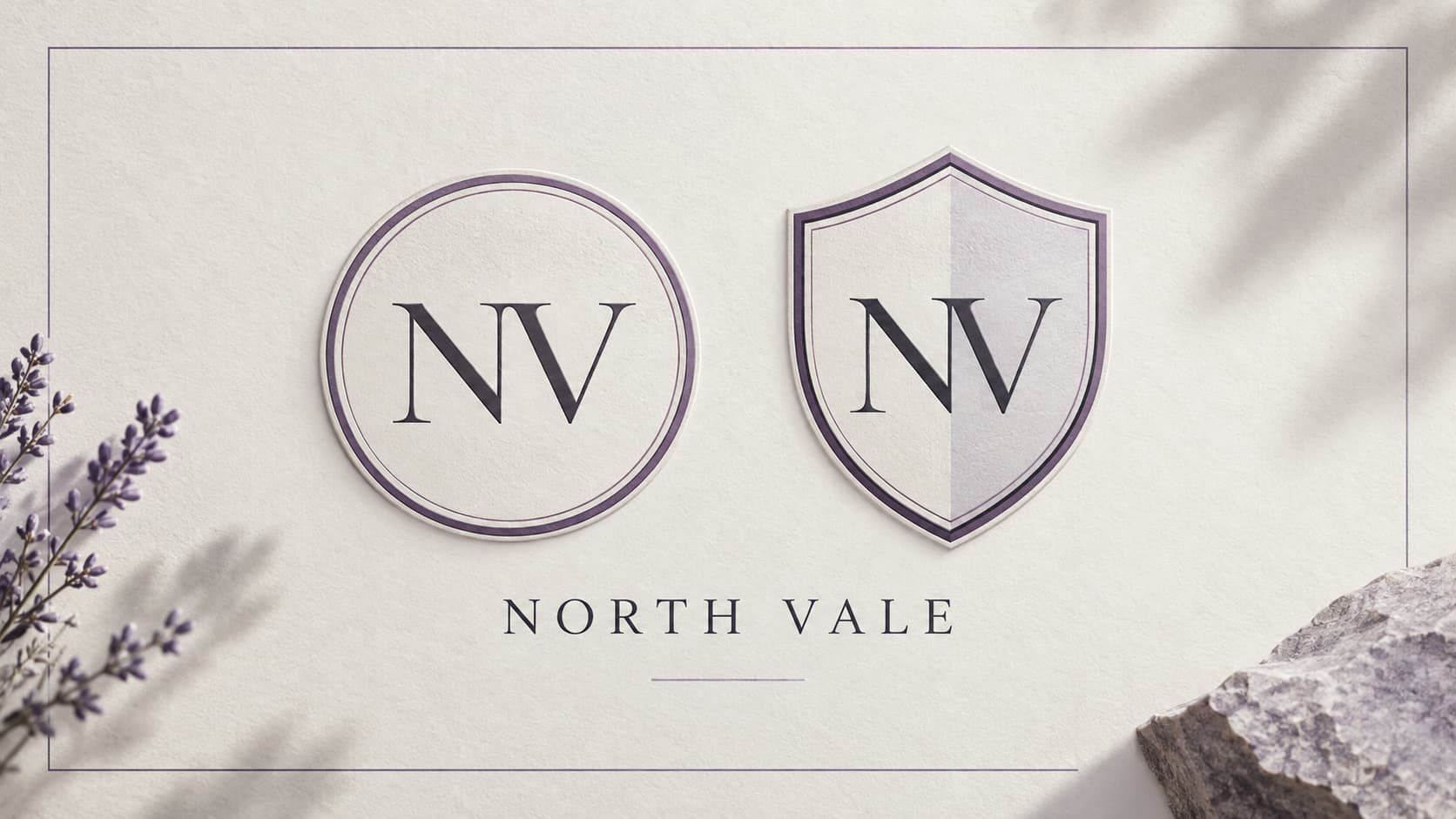
エンブレムは、名前やシンボルを囲う形の中に置くロゴです。円、盾、バッジは要素を関連付けますが、枠の分だけ中央の図柄に使える空間が減ります。使う場所を決めてから、全体を設計してください。
エンブレムメーカーには、名前、イニシャル、色を変えられる独自のローカル形状があります。AIで細かな構図を探す前に、円と盾を比較する作業に使えます。
イラスト:考え方を説明する独自の生成図案です。画面の記録、顧客成果、このツールの出力を示すものではありません。
バッジの内側に必要なものを選ぶ
名前、短いシンボルやイニシャル、必要なら枠を先に挙げます。年、標語、細かなイラストは後に回してください。小さいアプリアイコンに、大きな組織の紋章の情報をすべて詰め込むことは難しくなります。
中心となる要素を選びます。名前が主役なら読める面積を用意し、シンボルが主役なら全名称を別の場所で併記する方法を考えます。階層を決めることは、空白を全部埋めることではありません。
最小限の内容で試すと、枠の問題と情報量の問題を分けて調べられます。文字がすでに読めない状態で装飾を増やさず、優先順位を見直してください。
目的に合わせて囲う形を選ぶ
円はアバターの丸い切り取りと合わせやすい場合があります。盾は正式さや保護を連想させる形として使えます。角丸四角はデジタル画面との関係を作れます。これらは対象の人と確認する視覚的な関連で、全員が同じ意味を受け取る保証ではありません。
同じイニシャルと色を使って2つの形を比較します。図柄、配色、文字も一度に変えると、どの判断で読みやすくなったかが分かりません。
ローカルの形は独自の出発点です。他組織の印章のコピーでも、プロジェクトが認証を受けた証明でもありません。自分の名称と内容を使い、組織のアイデンティティを借りないようにします。
名前と中心の図柄を読める形にする
単純な文字と明確な中心から始めます。長い名称は、枠の中で際限なく小さくするより、大きな文字ロゴを別に用意する方が適している場合があります。文字内の空白、文字間隔、中央と外枠の距離を見ます。
作業画面では名前とイニシャルを独立して変えられます。架空の例を試した後は、両方の欄を自分の内容に置き換えて、全体を読んでください。名前だけ変えてサンプルのイニシャルを残したままにしないようにします。
個々の設定ではなく、初めて見る人の立場でバッジ全体を点検します。何を最初に読むか、名前と文字が合っているかを確認すると、作業中に見落とした問題を発見しやすくなります。
大きなプレビューから離れて比較する
64、32ピクセルで見ます。細い輪郭や小さな文字は、ラスター化でつぶれることがあります。もっと小さくすると枠だけが目立ち、肝心の識別要素が消える場合があります。
細部を減らした版と比較してください。補助線を1本外す、隙間を広げる方が、すべての線を太くするより役立つこともあります。モノグラムのガイドは短い文字、デザインのヒントは詰め込んだ文字を考える助けになります。
アプリ用ならApp Icon Makerでプラットフォームのマスクを見ます。エンブレム自身の円はデザイン要素で、ランチャーの外側の形は別の境界です。両方が窮屈に見えない距離を残してください。
使う場所に合わせて書き出す
PNGは書き出した外観を保ち、ラスター画像を求めるサービスに使えます。SVGは文字を編集できる一方、別端末のフォントで見え方が変わることがあります。実際に使うプログラムで開いて確認してください。
透過が必要なら、角をチェック模様で見て、保存したPNGを使用先の背景にも重ねます。読み込んだ元画像に含まれる色は、キャンバスの透過を選ぶだけで除去されません。
編集可能な元データと、用途が分かるファイル名を残します。同じエンブレムでも、アバター、アプリのリソース、説明用の大画像を同じものとして扱わないようにします。
AIで別のエンブレム案を探す
Emblemプリセットは別構図を探るために使えます。自分の主題、ブランド名、どの程度単純にするかを説明します。費用を確認して生成し、結果の文字と輪郭を依頼内容に照らして見ます。
生成PNGは統合された画像です。エディターが自動でベクター部品を取り出すわけでも、曲がった文字の綴りを保証するわけでもありません。大きな画像の細部だけで選ばず、使える結果を選びます。
エンブレムのよくある質問
エンブレムには必ず盾が必要ですか?
必要ありません。円、バッジなどの囲う形でも役割を果たせます。用途とデザインに合わせて選びます。
アプリアイコンにも使えますか?
サイズに合わせて簡略化すれば使えます。小さな表示とプラットフォームのマスクで、変更する細部を判断します。
AIなしでローカルの図案を保存できますか?
できます。独自の形を調整し、アカウントなしで書き出せます。AI案の作成は別のクレジット制タスクです。
枠を内容に役立てる
装飾の前に階層を決め、小さい版を比較し、使う場所でファイルを確認します。エンブレム作業画面は、そのための無料の出発点です。
その他の投稿

Xcodeにアプリアイコンを追加する:AppIconの読み込みと確認
AppIcon.appiconsetをXcodeへ読み込み、正しいターゲットで選択します。画像の参照、ビルド設定、更新されないアイコンを順に確認するガイドです。

アプリアイコンの更新:レイヤーと素材
AppleとAndroidのアイコン制作手順を確認します。元デザインとプラットフォーム素材を分け、必要な外観やレイヤーを準備し、古い版を残して実プロジェクトで検証しましょう。

Androidのアイコン変更:画像とアイコンパック
ランチャーに対応するテーマ、パック、画像を選び、変更できる範囲と元に戻す手順を確認します。
ニュースレター
最新情報を受け取る
最新のアプリデザインのヒントやアイコントレンドを受信トレイにお届けします。