Atualizar ícones: camadas e recursos
Revise os fluxos Apple e Android, separe desenho e recursos de plataforma e atualize os ícones sem perder variantes ainda úteis.
Quando os fluxos de ícones mudam, confira os requisitos antes de substituir a arte. Um material novo, outra aparência ou uma função do iniciador não exige descartar todos os arquivos de origem existentes.
Separe a decisão de design da preparação técnica. O símbolo continua claro e adequado ao produto? Os formatos e as variantes correspondem depois ao destino e às ferramentas atuais do projeto? Essas perguntas ajudam a definir o alcance da atualização.
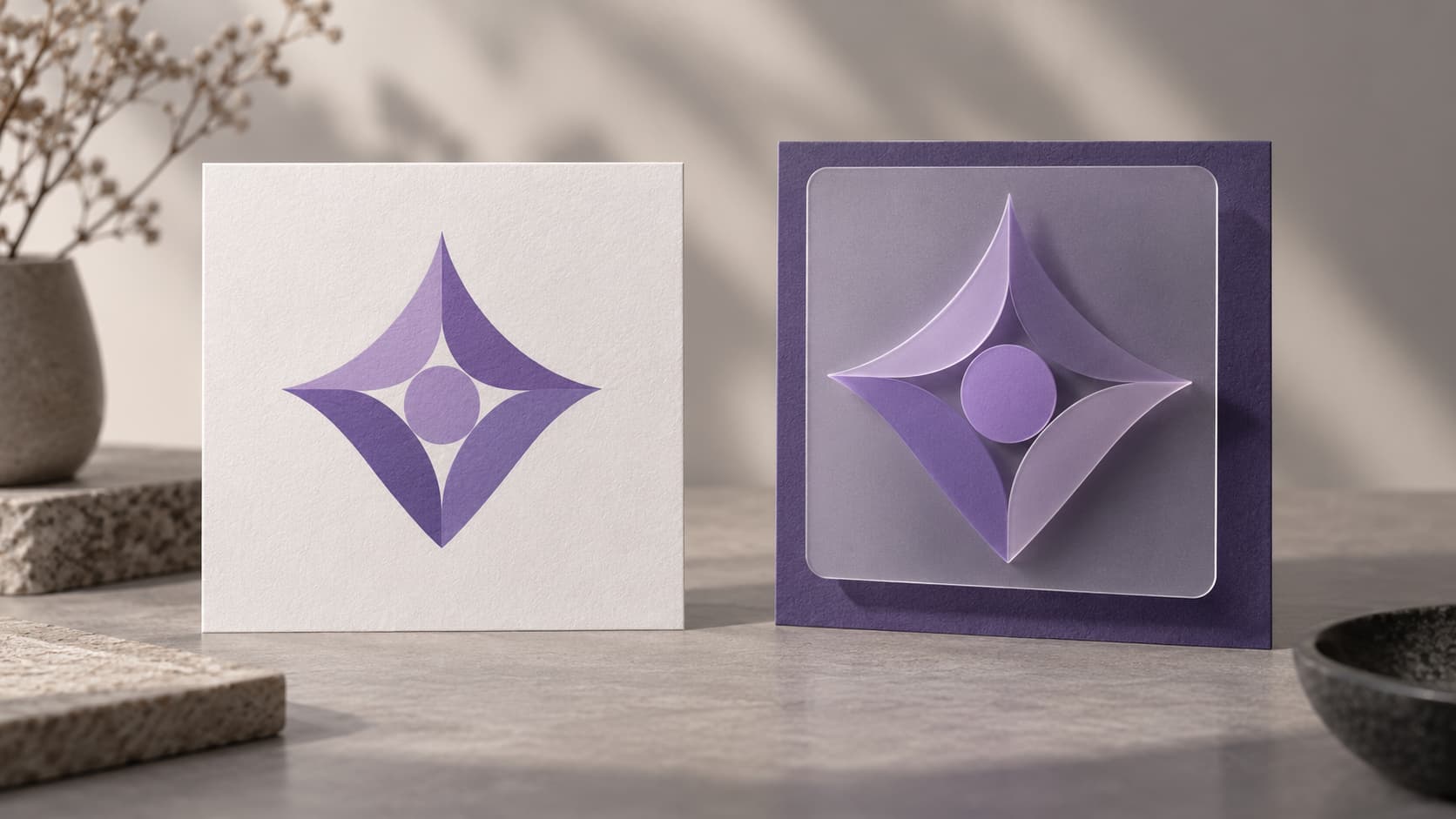
Ilustração: conceito original gerado, não captura, resultado de cliente ou validação de plataforma.
Preserve a identidade separada da renderização
O motivo reconhecível pode permanecer enquanto muda a apresentação de plataforma. Guarde um original editável e diferencie símbolo, fundo e efeitos deliberados. Uma imagem de apresentação achatada é mais difícil de adaptar que uma origem que mantém essas escolhas.
Veja o ícone no tamanho real do iniciador. Se o símbolo nunca foi claro, corrija isso antes de acrescentar efeito. Se já é legível, teste as novidades ao redor da forma em vez de presumir um redesenho completo.
Mantenha uma referência da versão anterior para comparar a mesma identidade em novos tratamentos. Isso é mais preciso que confiar na lembrança da miniatura.
Revise o fluxo em camadas da Apple
O Icon Composer da Apple · Tutorial do Icon Composer prepara ícones em camadas e tratamentos de aparência para plataformas Apple compatíveis. Seu fluxo distingue imagens de origem dos materiais nativos aplicados pela ferramenta.
A sessão WWDC sobre Icon Composer explica as telas de origem, incluindo 1088 px para Apple Watch. O espaço watchOS prepara primeiro plano, fundo e prévia composta nessa medida.
Essas imagens não são um arquivo de ícone nativo concluído. Importe no Icon Composer, confira as aparências previstas e salve para o Xcode. Preserve variantes existentes até testar a substituição no projeto e na versão reais.
Confira camadas e temas do Android
A documentação adaptativa do Android explica camadas coloridas e comportamento de ícones temáticos. O suporte do iniciador e as escolhas do usuário afetam a apresentação.
O exportador local atual fornece o fluxo adaptativo colorido e recursos tradicionais. Confira área segura e XML. Uma função nova de iniciador não está automaticamente incluída em todos os ZIPs.
Se precisar de arte monocromática, prepare e teste essa variante conforme a documentação atual. O guia de recorte ajuda a separar composição de referência incorreta. Veja também o app instalado, além da prévia no navegador.
Mantenha as imagens de loja separadas
Uma ficha de loja e um recurso do iniciador cumprem papéis distintos. Confira o arquivo de loja mesmo quando a aplicação compila. Antes de copiar um efeito material nativo para essa imagem, consulte as orientações daquele destino.
A checklist do Google Play ajuda a examinar o PNG final. O guia de tamanhos relaciona dimensões e usos para evitar a troca de imagens parecidas.
Atualize em uma sequência controlada
Comece pela origem que pretende preservar. Prepare camadas ou aparências, exporte novamente e extraia o pacote. Compare nomes, tamanhos e referências com o projeto que usará os arquivos.
Guarde o conjunto anterior antes de trocar. Compile destino e esquema exatos, instale e confira o ícone. Quando há vários destinos de marcas ou ambientes diferentes, veja a origem escolhida por cada um antes de substituir uma pasta compartilhada.
Registre versão da ferramenta e resultado da importação. «Exportação concluída» e «projeto compilado com novo ícone» são observações diferentes. Distinga ainda simulador e dispositivo físico.
Decida se o estilo ajuda no uso
Compare profundidade, textura e translucidez no contexto real. Mais detalhes não garantem reconhecimento. Observe a silhueta pequena, o fundo e o motivo antes de manter um efeito.
Para uma nova origem, use o guia de criação ou AI Logo Studio. Imagens geradas continuam sendo candidatos a conferir. Vidro desenhado pela IA não equivale a materiais nativos sobre camadas editáveis.
Perguntas sobre atualizar ícones
Uma mudança de plataforma exige outro símbolo de marca?
Não. Examine símbolo e apresentação separadamente. Uma marca clara pode precisar apenas de nova preparação ou pacote.
Devo apagar as variantes antigas imediatamente?
Mantenha-as até integrar e conferir os destinos atendidos. Identifique as que ainda são usadas por configurações anteriores.
O navegador reproduz todas as aparências nativas?
Não. Ele ajuda a avaliar composição. Ferramentas nativas, compilações e aparelhos fornecem as verificações de plataforma.
Atualize o fluxo completo do ícone
Preserve a origem clara, prepare as variantes necessárias e confira o projeto real. Use requisitos oficiais e resultados observados para orientar a atualização.
Autor

Categorias
Mais Postagens

Ícone de PWA que não muda: manifesto, caminhos e cache
Resolva problemas de ícones PWA conferindo o manifesto publicado, respostas das imagens, tamanhos reais e a instalação em cache.

Adicionar um ícone ao Xcode: importar AppIcon e conferir o destino
Importe AppIcon.appiconset no Xcode, selecione o recurso do destino correto e investigue imagens ausentes ou ícones que não mudam.
Ícones de apps no iOS e Android: imagens, máscaras e arquivos
Compare recursos de ícones para iOS e Android: catálogo do Xcode, camadas adaptativas, área segura e imagem separada do Google Play.
Newsletter
Fique Atualizado
Receba as últimas dicas de design de aplicativos e tendências de ícones na sua caixa de entrada.