Trocar ícones no Android: imagens e pacotes
Escolha temas, pacotes ou imagens compatíveis, confira os limites do launcher e restaure o visual da tela inicial.
Para trocar ícones no Android, confira primeiro as entradas aceitas pelo launcher. Tema, pacote de ícones e imagem individual são coisas diferentes. Baixar um PNG não garante que o launcher atual consiga aplicá-lo.
Este guia trata de personalização da tela inicial. Um ZIP de recursos Android para desenvolvedores não é um pacote de ícones instalável.
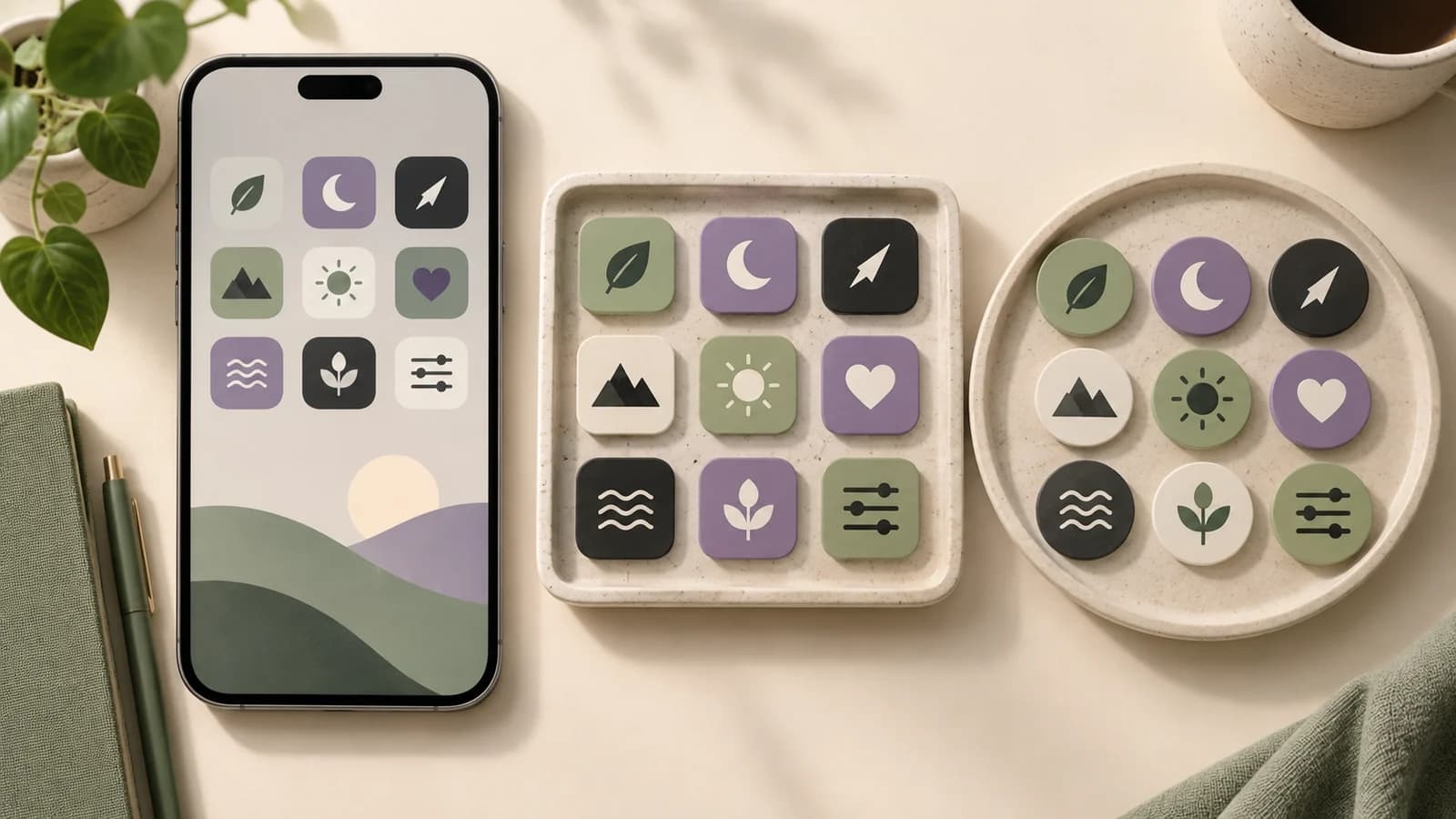
Capa: ilustração conceitual original, não uma captura Android ou teste de compatibilidade.
Identifique o launcher ativo
Confira o aplicativo que controla a tela inicial e sua ajuda atual. Temas do fabricante e launchers externos podem oferecer possibilidades diferentes. Registre configuração e disposição para poder voltar atrás.
No Pixel, o guia oficial Google descreve estilos, formas e cores. A disponibilidade depende do aparelho e software. Um estilo gerado integrado não significa que você possa importar qualquer PNG.
Um pacote é um app que fornece ícones a launchers compatíveis. Uma imagem individual é apenas um arquivo. Escolha a entrada aceita antes de criar uma coleção de desenhos que talvez não consiga selecionar.
Aplique um tema ou pacote suportado
Procure o seletor de tema ou pacote nas configurações de aparência. Se esse fluxo for suportado, instale o pacote pela sua página legítima na loja e aplique com os controles do launcher. Confira o resultado antes de adicionar mudanças individuais.
A página oficial Nova descreve temas de ícones; as perguntas frequentes explicam opções da tela inicial. Confira a versão instalada, pois funções e compras podem mudar. É um exemplo, não uma obrigação para todos os Android.
Um pacote pode não incluir todos os apps instalados. O launcher pode manter a imagem original ou oferecer seleção manual. Confira essas entradas antes de considerar a instalação inteira malsucedida.
Prepare uma imagem própria apenas quando aceita
Alguns launchers têm editor individual com seletor de imagem ou galeria. Quando a versão documentar isso, abra a edição da entrada, selecione seu ícone e escolha o arquivo preparado. Teste um app antes de repetir.
Outros aceitam somente recursos de pacotes. A ajuda oficial Niagara explica trocas individuais e informa que fotos da galeria não podem ser escolhidas. Uma PNG não evita essa restrição.
Para um fluxo compatível, use um modelo original ou sua arte. O redimensionador PNG preserva proporções sobre um quadrado transparente. Siga as medidas recomendadas pelo launcher e examine o arquivo salvo.
Confira o resultado e os problemas comuns
Observe o ícone no papel de parede e toque para confirmar a aplicação correta. Confira se o launcher adiciona forma, corte ou fundo. Deixe espaço para que o símbolo continue reconhecível.
Se nada mudar, confirme launcher ativo e entrada selecionada. Se apenas alguns apps mudarem, confira a cobertura do pacote. Se não houver seletor de imagem, volte aos tipos de entrada suportados, em vez de tentar importar um ZIP de desenvolvimento.
A tela inicial e a gaveta de apps podem ter configurações distintas. Indicadores e cores de tema também dependem do launcher. Verifique a versão concreta sem esperar comportamento igual em todo dispositivo Android.
Restaure a aparência anterior
Escolha o tema padrão ou a opção de redefinição para desfazer um pacote. Para uma imagem individual, use a ação de restaurar quando disponível. Se mudou o aplicativo de início padrão, volte ao anterior nas configurações do aparelho.
Restaure aparência e confira disposição antes de desinstalar pacote ou launcher. Mantenha as imagens originais separadas para não perder a única fonte editável ao tentar outro tema.
Perguntas sobre ícones Android
Todo launcher aceita meu PNG?
Não. Alguns aceitam imagens; outros somente pacotes compatíveis. Confira a documentação atual antes de preparar arquivos.
Posso instalar o ZIP Android do Maker como pacote?
Não. Pastas por densidade e XML são recursos de desenvolvimento. Use o criador Android para arquivos do seu aplicativo.
A imagem mudará em todas as telas do sistema?
Não necessariamente. A substituição afeta as telas controladas pelo launcher. Outras áreas podem continuar mostrando a imagem original.
Use uma entrada realmente compatível
Troque ícones Android por temas, pacotes ou imagens suportadas. Teste uma entrada e a restauração antes de criar uma série. Prepare arte própria quando souber como o launcher irá utilizá-la.
Autor

Categorias
Mais Postagens
Atualizar ícones: camadas e recursos
Revise os fluxos Apple e Android, separe desenho e recursos de plataforma e atualize os ícones sem perder variantes ainda úteis.
Ícone adaptativo Android cortado: primeiro plano e área segura
Diagnostique um ícone Android cortado, ajuste as camadas e a área segura, confira as referências XML e veja o resultado no iniciador.

Ícone de PWA que não muda: manifesto, caminhos e cache
Resolva problemas de ícones PWA conferindo o manifesto publicado, respostas das imagens, tamanhos reais e a instalação em cache.
Newsletter
Fique Atualizado
Receba as últimas dicas de design de aplicativos e tendências de ícones na sua caixa de entrada.