Trocar ícones no iPhone com Atalhos
Crie um atalho Abrir App, escolha uma imagem para a tela inicial e mantenha acesso ao aplicativo original.
Você pode trocar a apresentação de um app na tela inicial do iPhone usando um atalho Abrir App com imagem própria. O atalho abre o aplicativo selecionado. Ele não substitui o ícone do desenvolvedor em todas as telas do iOS.
Este guia utiliza os controles de Atalhos documentados pela Apple. Mantenha o app original instalado e teste um atalho antes de reorganizar a tela inteira.
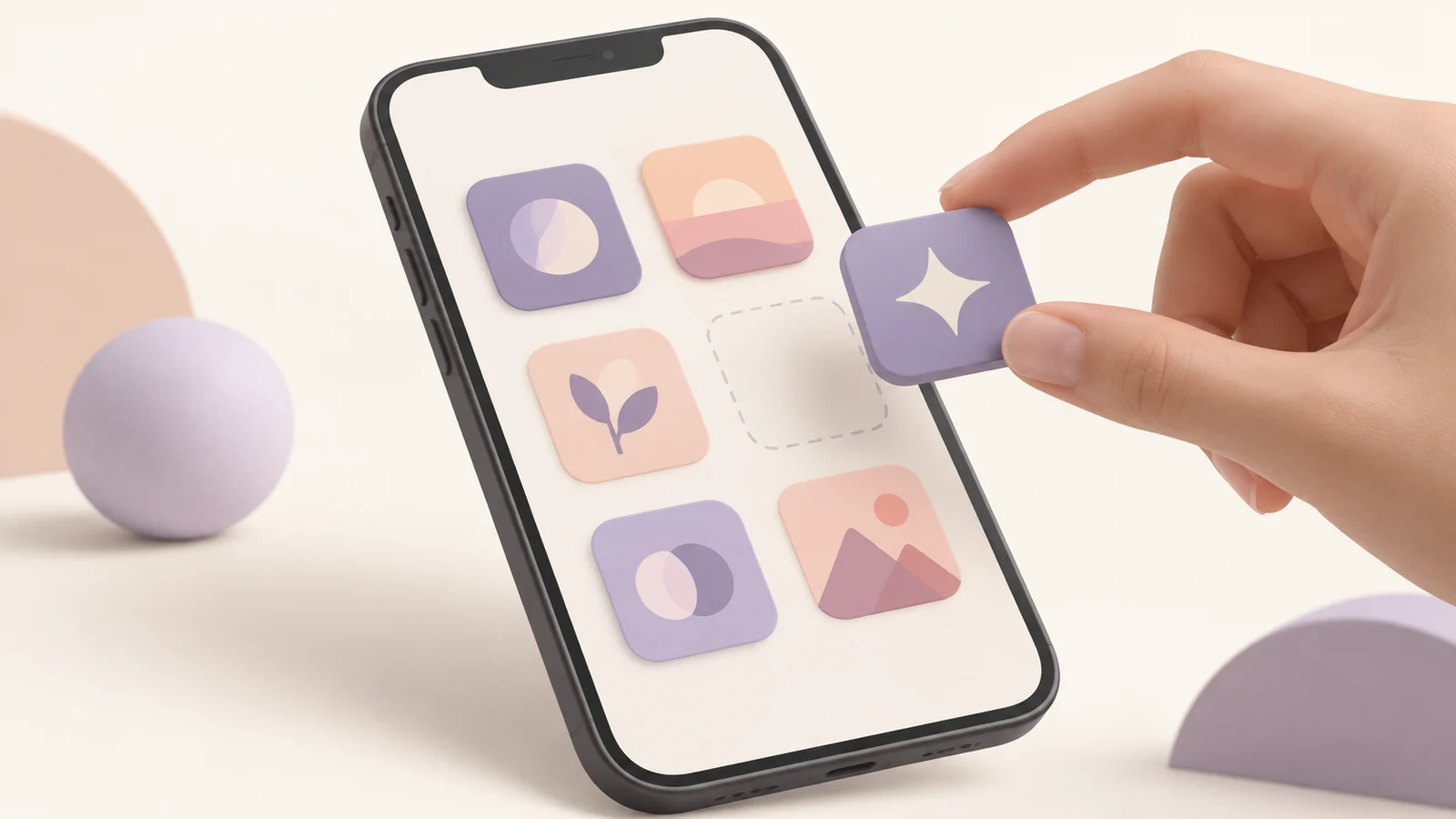
Capa: ilustração conceitual original, não uma captura de iPhone ou teste de dispositivo.
Escolha uma imagem reconhecível
Use uma imagem sua ou com permissão de uso. Um símbolo claro costuma ser mais legível que um nome longo. Compare as bordas com o papel de parede: uma imagem evidente em branco pode desaparecer sobre uma fotografia.
Os modelos de ícones oferecem bases geométricas originais. Ajuste iniciais e cores no Maker ou prepare um PNG quadrado com o redimensionador. A margem transparente preserva proporções; confira depois a apresentação real no telefone.
Salve onde o seletor consiga acessar e mantenha a fonte original. Assim poderá alterar tamanho ou cores sem reconstruir a arte a partir de uma captura. Ampliar um arquivo pequeno não recupera seus detalhes.
Crie um atalho Abrir App
No Atalhos, crie um atalho novo e adicione Abrir App. Selecione o aplicativo e execute para conferir o destino. Dê um nome útil antes de criar várias cópias difíceis de distinguir.
O guia Apple da lista de ações explica como procurar ações e consultar as respetivas descrições. Nomes e posições podem mudar entre versões iOS. Procure a ação em vez de depender de uma captura de outra versão.
O app de destino deve estar instalado. Uma imagem sozinha não instala uma aplicação nem reproduz suas funções. Corrija primeiro o destino se o atalho abrir o programa errado.
Troque o ícone do atalho no iPhone
Abra os detalhes e escolha adicionar à tela inicial. Preencha o nome e toque no ícone para selecionar a imagem. O guia Apple da tela inicial descreve tirar foto, escolher foto e escolher arquivo.
Selecione o PNG preparado, ajuste o corte se oferecido e adicione. Volte à tela inicial e abra o atalho. Examine o símbolo no tamanho normal, não apenas na visualização ampliada do seletor.
Faça um aplicativo por vez. Copiar um atalho anterior sem alterar a ação Abrir App pode criar imagens diferentes que abrem todas o mesmo destino.
Entenda o alcance da mudança
O resultado é uma entrada separada na tela inicial. O ícone original continua associado ao app na Biblioteca de Apps e em outras telas do sistema. O atalho não herda todos os comportamentos do ícone normal, incluindo a apresentação de indicadores de notificação.
A abertura e os avisos visuais dependem da versão iOS e do atalho. Não há promessa de uma transição invisível. Teste sua configuração antes de repeti-la para muitos aplicativos.
Para modificar o ícone real de um aplicativo que você desenvolve, use o gerador iOS. O catálogo Xcode muda recursos do pacote; um atalho pessoal muda sua entrada na tela inicial.
Organize e restaure o acesso
Posicione o atalho e mantenha uma rota para o app original. Para reduzir duplicatas, remova a entrada original apenas da tela inicial, conservando o app na biblioteca. Leia a ação exibida: apagar o aplicativo é outra operação.
Para voltar ao visual anterior, remova a entrada do atalho e adicione o app pela biblioteca. Conserve ou apague o atalho no aplicativo Atalhos conforme seus planos. Remover uma entrada não desinstala o destino.
Perguntas sobre ícones personalizados no iPhone
Atalhos muda todas as aparências do aplicativo?
Não. Ele adiciona uma entrada independente na tela inicial. Identidade e demais telas continuam controladas pelo app e pelo iOS.
Preciso de um ZIP de recursos de desenvolvedor?
Não. Escolha uma imagem pelo seletor Apple. Recursos Xcode pertencem a um projeto e não são um tema instalável no iPhone.
Por que a imagem aparece borrada ou cortada?
Confira resolução e corte. Use uma fonte quadrada nítida, mantenha detalhes longe das bordas e teste sobre o papel de parede real.
Mantenha o app original acessível
Troque os ícones do iPhone um por vez e confira cada destino. Comece com um modelo ou imagem própria, preservando o aplicativo instalado enquanto personaliza a entrada.
Autor

Categorias
Mais Postagens

Adicionar um ícone ao Xcode: importar AppIcon e conferir o destino
Importe AppIcon.appiconset no Xcode, selecione o recurso do destino correto e investigue imagens ausentes ou ícones que não mudam.

Ícone adaptativo Android cortado: primeiro plano e área segura
Diagnostique um ícone Android cortado, ajuste as camadas e a área segura, confira as referências XML e veja o resultado no iniciador.

Como criar um logo com IA: definir, comparar e refinar
Crie um logo com IA a partir de um briefing claro. Confira o custo, compare os resultados e as letras e prepare arquivos úteis.
Newsletter
Fique Atualizado
Receba as últimas dicas de design de aplicativos e tendências de ícones na sua caixa de entrada.