更换 Android App 图标:图片与图标包
区分主题、图标包与自定义图片,确认启动器支持范围,再应用并恢复 Android 主屏幕图标。
更换 Android App 图标前,先确认当前主屏幕启动器支持什么输入。系统主题、图标包和一张 PNG 图片是不同的东西。能够下载图片,并不意味着当前启动器可以把它设为图标。
本篇讨论个人手机主屏幕的美化。Android 开发者资源 ZIP 面向应用项目,不是可直接安装的图标包。
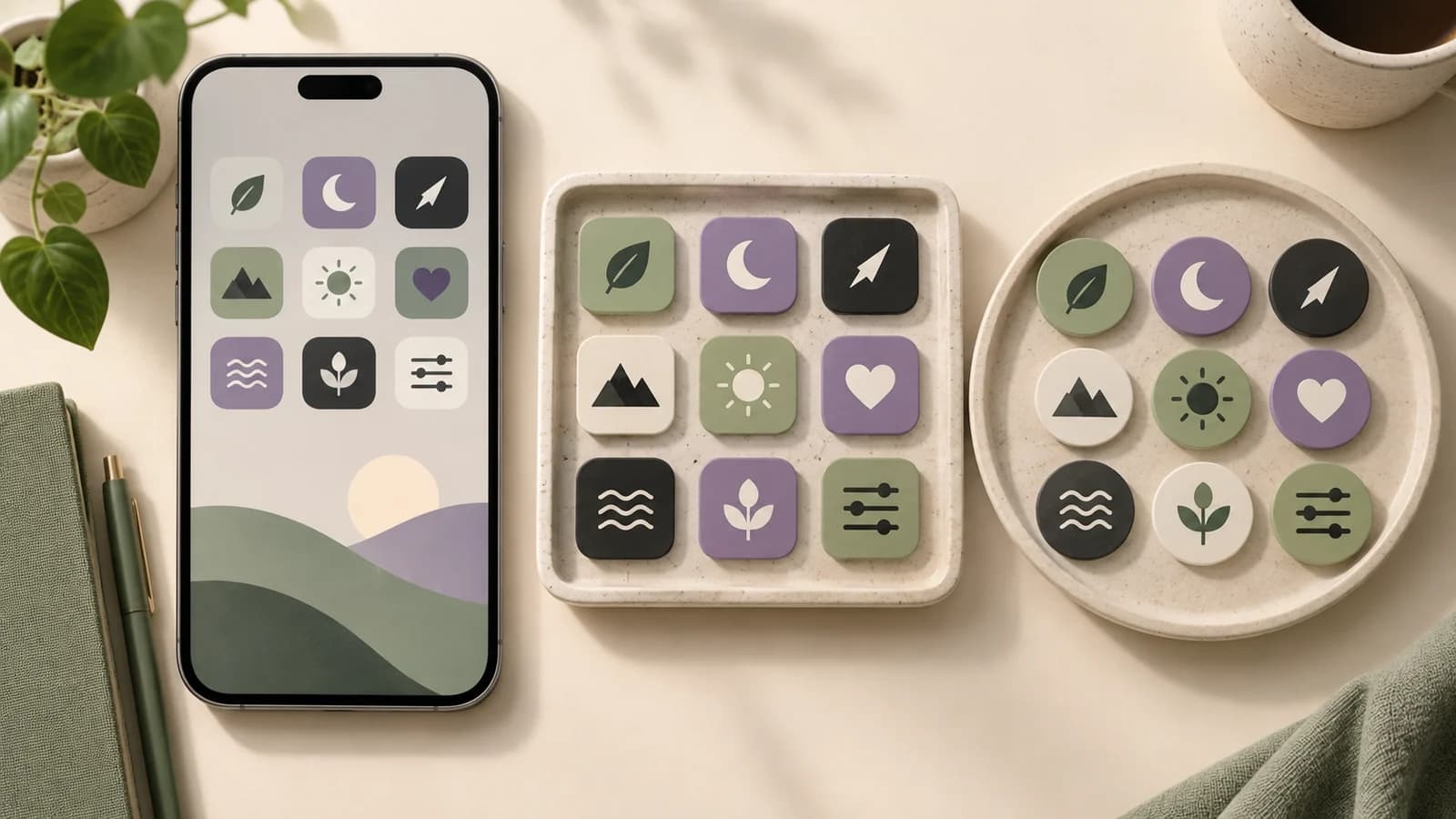
封面为原创概念插图,不是 Android 设备截图或兼容性测试记录。
先确认正在使用的启动器
查看负责主屏幕的应用及当前帮助说明。厂商主题与第三方启动器提供的功能可能不同。记录原启动器、主题和桌面布局,方便试用新设置后返回。
对于 Pixel,Google 官方指南介绍受支持的样式、形状和颜色。可用功能取决于设备与软件版本。系统提供生成样式,不等于它支持导入文件里的任意 PNG。
图标包是为兼容启动器提供图标的应用;单张图片只是文件。先选对受支持的输入路线,再制作大量图片,避免最后发现界面根本没有图片选择入口。
使用受支持的主题或图标包
在外观设置中找到图标主题或图标包选择项。确认支持该方式后,从合法商店页面安装包,再通过启动器的控制应用。先查看整体效果,再继续添加单独设置,便于定位问题。
Nova 官方功能页介绍图标主题,FAQ说明相关桌面选项。应查看自己安装版本的设置,功能和付费选项可能变化。这里将它作为兼容性例子,不表示所有 Android 用户都需要安装 Nova。
图标包不一定为每个已安装应用提供图片。启动器可能保留原图标,或提供手动选择。部分应用没有变化,应先检查覆盖范围,而不是立即判断整包安装失败。
只有支持图片的启动器才使用自制 PNG
部分启动器提供单项图标编辑器,可选择相册或图片文件。若安装版本的帮助明确支持此功能,再打开应用入口的编辑选项,选择图标和准备好的图片。先测试一个应用,再重复处理其他入口。
另一些启动器只接受图标包资源。Niagara 官方说明介绍了单独更换图标,并明确不提供从相册选择图片的功能。一张 PNG 不能绕过这种输入限制。
支持图片路线时,可以从原创模板或自己的作品开始。PNG 缩放器保留比例,将图片置于透明方形画布中央。按启动器建议选择尺寸,并在应用前查看实际保存文件。
检查显示结果与常见问题
在自己的壁纸上观察图标,并点击确认打开的是正确应用。检查启动器是否添加形状、裁切或背景,给重点标志留下合适空隙,让它在这种呈现下仍然易读。
完全没变化时,确认编辑的是当前启动器和正确入口;只有部分图标变化时,检查图标包覆盖;找不到图片选择器时,回到受支持的输入类型,不要尝试将开发者 ZIP 当成主题导入。
主屏幕与应用抽屉可能有不同设置。通知角标和主题配色也依赖启动器支持。请按实际版本检查,避免期待所有 Android 设备都呈现相同结果。
恢复之前的桌面外观
撤销图标包时,选择默认图标主题或重置选项。单项覆盖则使用该入口的恢复操作。如果改过默认主屏幕应用,在设备的默认应用设置中切回原来的启动器。
先恢复外观并检查布局,再卸载图标包或启动器。原始设计素材应单独保存,尝试另一个主题时就不会丢失唯一的可编辑源图。
Android 自定义图标常见问题
每个启动器都可以使用我的 PNG 吗?
不可以。有些支持图片,有些只支持兼容图标包。制作前先查看当前启动器文档。
能把制作器的 Android ZIP 安装成图标包吗?
不能。密度文件夹与 XML 用于开发项目。准备自己的应用资源时,请使用 Android 图标制作器。
所有系统界面都会显示新图标吗?
不一定。启动器覆盖影响它控制的界面,应用自身标识和其他系统位置可能仍显示原图标。
让素材匹配受支持的路线
更换 Android 图标时,先选择支持的主题、包或图片路线,测试一个入口及恢复方法。确定启动器会如何使用图片后,再制作整套素材。

更多文章

通讯
保持更新
将最新的应用设计技巧和图标趋势发送到您的收件箱。