徽章 Logo 设计指南:做一个缩小后仍然清楚的标志
选择有用的外框、可读名称与简洁核心,比较徽章 Logo 的小尺寸版本,并准备实际目的地能使用的导出文件。
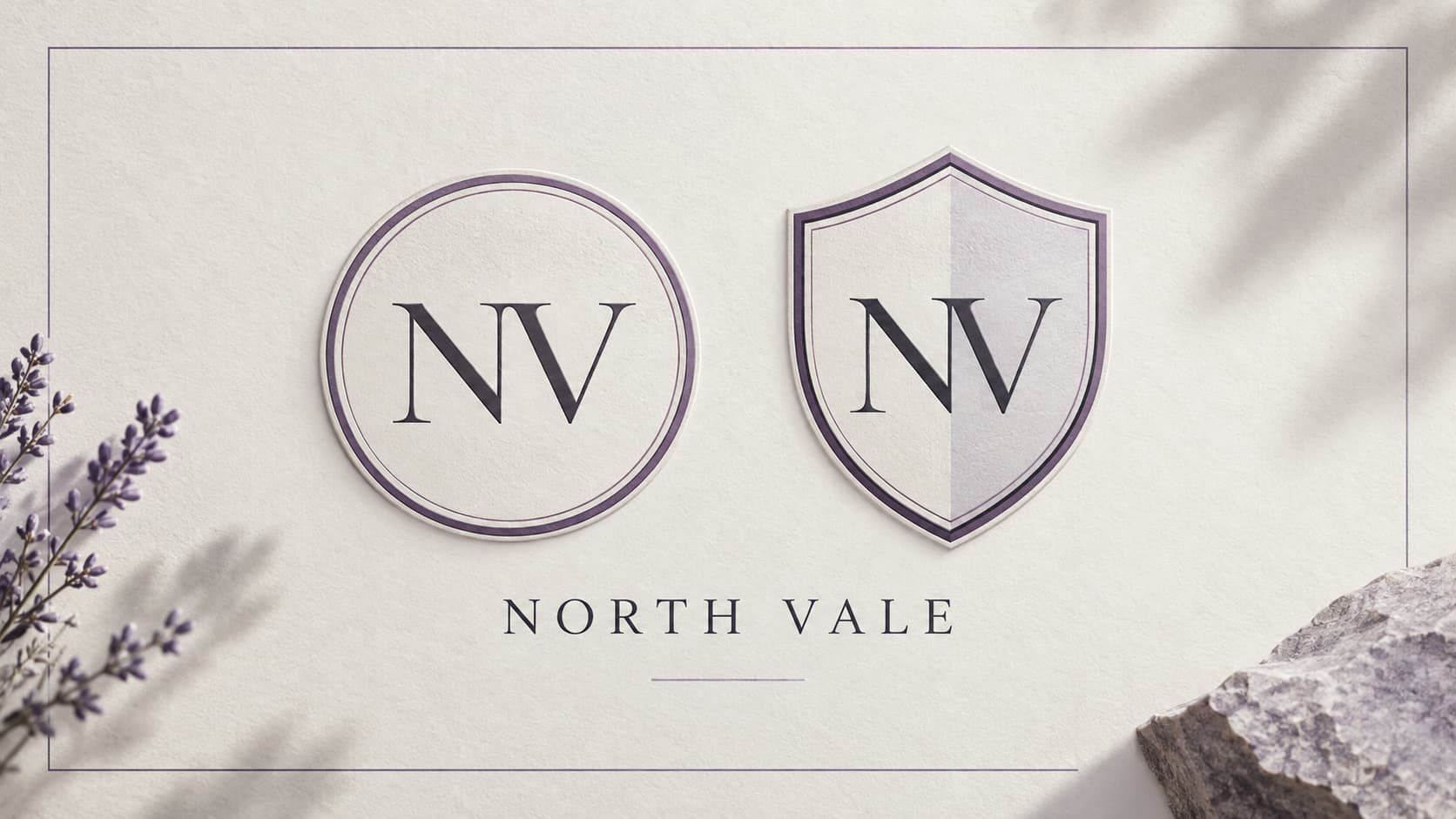
徽章 Logo 将名称或符号放进封闭外框。圆形、盾形或其他徽章能组织元素,但外框也会占用中心空间。应按实际使用地点设计完整标志,而不是只追求大图中的装饰。
徽章制作器提供原创本地形状,可独立修改缩写、名称与颜色。先比较圆形和盾形,再决定是否需要更复杂的 AI 构图。
插图:原创生成的设计示意,用于说明概念,并非截图、客户案例或该工具的输出记录。
先决定徽章必须包含什么
列出身份的必要元素:名称、简短符号或缩写,以及可能的外框。将可选日期、格言和详细插画先放一边。小应用图标很难承载大型机构徽章里的全部信息。
选择一个视觉重点。如果名称重要,就为阅读留空间;如果符号重要,可以在完整身份系统中把全名放在外框之外。这是层级决策,不是把每块空白填满的要求。
按用途选外框
圆形适合观察头像裁切,盾形可能带来正式或保护性的视觉联想,圆角矩形与数字界面有联系。这些联想需要与受众一起评价,不保证每个人都作同一解释。
用相同缩写与配色对比两种外框,让练习只聚焦形状。若同时改变插画、颜色和文字,就难判断哪一个决定改善了清晰度。
本地形状是原创起点,不是复制的机构印章,也不代表项目获得某种认证。使用自己的名称与内容,不要借另一机构的身份。
让名称与符号可读
从简单文字和清晰中心开始。长名称可能需要配套的大字标,而不是在徽章里无限缩小字体。检查字腔、字距,以及中心与外边框的距离。
工作区可分别修改名称与缩写。使用虚构练习后,将两个字段都替换为自己的内容。如果只改名称、缩写仍来自示例,文件还没有准备好使用。
离开大图观察
查看 64 与 32 px。细轮廓和小文字会在栅格化时合并,更小时外框可能最明显,真正身份反而消失。
比较减少细节的版本。去掉次要线条或扩大间隙,可能比把每一笔都加粗更有用。字母组合指南讨论紧凑缩写,设计技巧提供拥挤文字的比较方式。
应用素材还应经过 App Icon Maker的平台遮罩。徽章自身的圆是一项设计元素,启动器外部遮罩是另一边界,两者之间需要合适空间。
为实际目的地准备输出
PNG 保留导出时外观,适合接收栅格图片的服务。SVG 保留本地可编辑文字,但在其他设备上字体渲染可能不同。应在真正使用文件的程序里检查。
需要透明背景时,在棋盘格观察空角,再把下载 PNG 放到目标背景上。上传源图本来带有的背景色,不会仅靠切换画布选项就消失。
保留编辑源文件,给每种用途明确命名。头像、应用资源包和大型演示图,不应因为图案相同就被当成可互换文件。
用 AI 探索更详细的构图
Emblem 预设可以提出其他组合。描述自己的主题、品牌名称和希望的克制程度,确认积分后再生成,再按需求检查文字与轮廓。
生成 PNG 是扁平图片。编辑器不会自动分离矢量部分,也不保证曲线文字拼写正确。应选择能实际使用的候选,不只选细节最多的大图。
常见问题
每个徽章都必须用盾形吗?
不必,圆形或其他封闭形状也能组织内容。按设计和使用地点选择。
徽章可以用于应用图标吗?
简化后可以。本地预览与实际平台遮罩能帮助判断哪些细节需要改变。
可以不用 AI 导出吗?
可以。原创本地形状无需账号就能调整并导出,AI 探索是独立积分任务。
让外框发挥作用
先组织层级,再加装饰;比较小版本,并在实际目的地检查文件。徽章工作区提供免费起点。

更多文章


通讯
保持更新
将最新的应用设计技巧和图标趋势发送到您的收件箱。