Icon Composer 教程:从图层素材到 Xcode
准备图标图层,在 Apple Icon Composer 检查平台与外观,再将保存的原生图标文件加入正确的 Xcode 目标。
Icon Composer 用于准备 Apple 平台的分层应用图标。本篇 Icon Composer 教程从源图开始,介绍如何保存原生图标,再交给实际使用它的 Xcode 目标。PNG 合成预览和原生图标文件承担不同的任务,文件不能仅靠改扩展名互相替代。
先复制一份设计素材,保留项目当前使用的图标,等替换结果确认后再整理旧文件。以下步骤依据 Apple 官方说明,不代表本次已经完成新的原生导入测试。
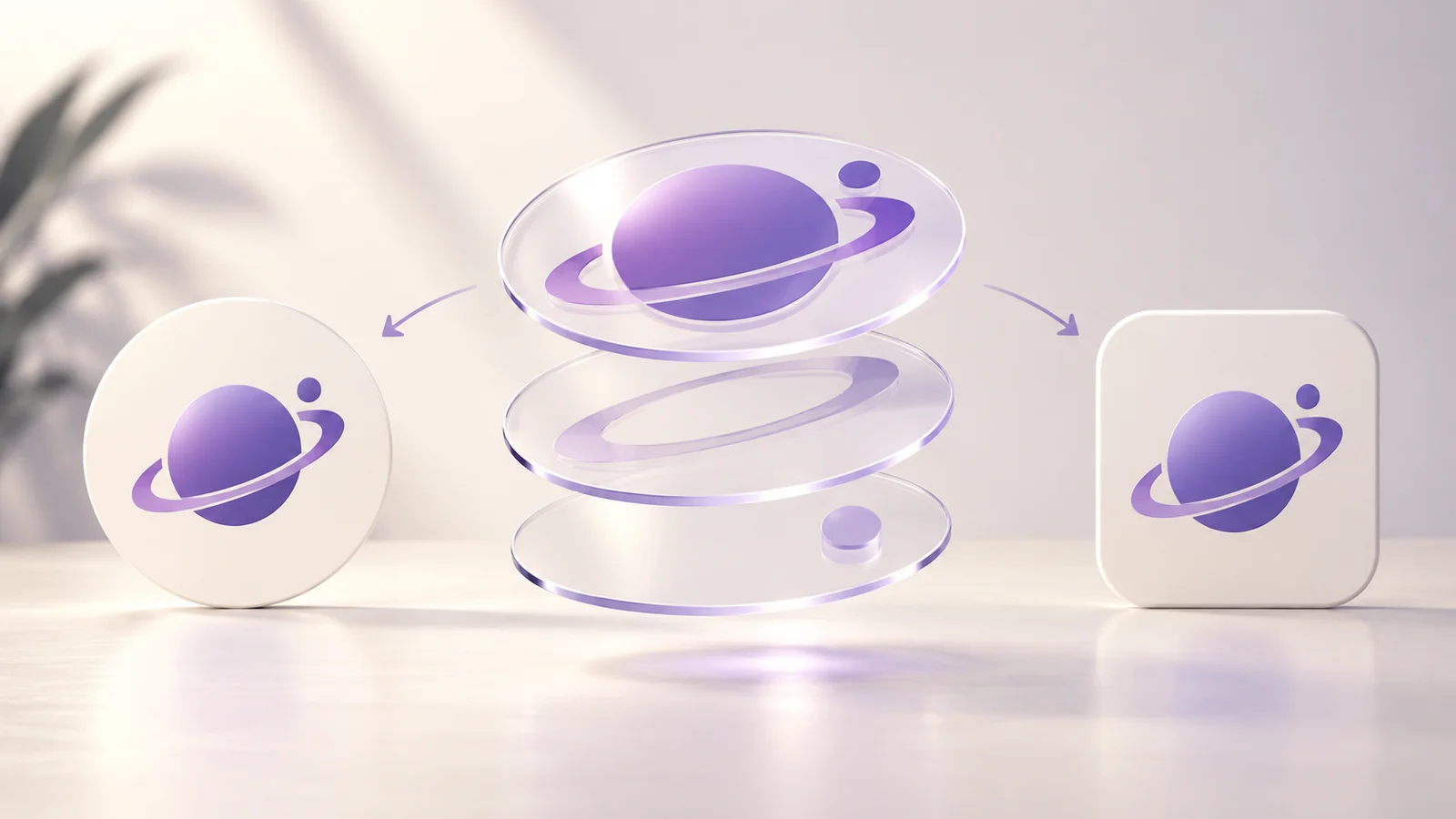
封面为原创概念插图,不是 Icon Composer 界面截图或平台验证记录。
先确认工具版本与项目入口
从 Apple Icon Composer 页面下载工具,也可从 Xcode 的开发工具菜单打开。核对本篇时,当前独立下载要求 macOS Tahoe 26.4 或更新版本。安装前请再次确认要求,Xcode 随附的较早版本可能有不同界面。
记录 macOS、Xcode、目标平台和最低部署版本。确定项目现在使用资源目录还是原生图标文件。只有目标引用了预期的源文件,构建才会使用它;将文件放入仓库本身并不等于已完成集成。
应用材质前先准备独立图层
将背景与前景标志分开保存。透明前景让原生工具能够处理标志,而不是把已合成的背景矩形也当成同一对象。先观察没有效果的轮廓;细小文字和复杂纹理不会因为多加高光就变得易读。
Apple Watch 素材工具可准备包含 foreground-1088.png、background-1088.png、composite-preview-1088.png 的 ZIP。前两张是输入源图,第三张用于观察构图。这份压缩包不包含完成的 .icon 文件。
Apple 的 Icon Composer 课程说明了源图流程及 Apple Watch 的 1088 像素画布。请按目标平台确认画布,不要将 Watch 尺寸直接套用于所有项目。
在 Icon Composer 中导入并整理素材
新建文档,使用容易辨认的项目名称保存。加入图层后,检查顺序、位置和分组。先保持简单布局,能帮助你理解每次材质调整实际作用在哪个对象上。
具体受支持的操作以 Apple 创建与 Xcode 集成指南为准。界面名称可能随工具版本变化。图片里已经画好的玻璃效果仍然属于像素,导入并不会恢复成可独立修改的形状。
不要只查看一张整体预览就判断图层正确。确认前景文件的透明区域、背景的铺满方式和中心标志是否对齐,再继续调整。这样更容易定位素材问题,而不是不断用材质参数补救构图。
检查平台与外观模式
切换当前版本提供的平台视图和外观模式。调整材质时,观察边界、对比度与背景;大图漂亮不代表图标在启动界面的实际尺寸下仍然清晰。
在保留效果前,对比有无该效果的构图。浏览器预览用于准备源图,Icon Composer 决定原生渲染。不能把浏览器中的阴影或光泽写成已验证的原生显示效果。
保存图标并连接 Xcode 目标
保存原生文档,加入正确的 Xcode 目标,并检查 App Icon 设置。Apple 指南说明,选择的图标名称应匹配 Icon Composer 文件去掉扩展名后的名称。还要确认实际构建的 scheme 和配置,避免开发版与发布版指向不同资源。
构建选定项目,在 Simulator 或设备上查看图标,并分别记录测试结果。下载源图 ZIP、项目构建通过、安装后显示以及商店接受,是不同的验收结果。
采用 PNG 图标集的项目,可使用 iOS 图标生成器和 Xcode 导入教程。制作器的 PNG 包与原生文档是不同输入方式,不是可以互换的格式。
Icon Composer 常见问题
能把 AI PNG 变成可编辑图层吗?
扁平 PNG 仍是栅格素材。需要独立编辑的对象,应准备独立源图。先复核 AI 图片,不要把生成图片中的效果当成原生材质。
watchOS ZIP 里有最终图标吗?
没有。它包含前景、背景和合成预览。导入源图、配置外观后,需要在 Icon Composer 保存原生文档。
应该立刻删除旧资源目录吗?
先保留备份,检查项目支持的目标。确认替换资源被选中,并在预期配置下验证后,再删除不需要的文件。
保留可复现的交接资料
按这份 Icon Composer 教程核对导入流程,将源图层、原生文件、工具版本和目标选择一起保存。需要 PNG 资源时先用制作器,项目需要原生图层流程时再进入 Icon Composer。

更多文章


通讯
保持更新
将最新的应用设计技巧和图标趋势发送到您的收件箱。