iOS- und Android-App-Icons: Vorlagen, Masken und Exportdateien
Vergleiche App-Icons für iOS und Android: Xcode-Katalog, adaptive Ebenen, Sicherheitsbereich und das separate Bild für Google Play.
Prüfumfang: Quellen und Exportstruktur wurden am 20. September 2026 geprüft. Die vollständigen Projekte wurden am 1. Oktober gebaut. Installation, Start und Icon-Anzeige wurden am 2. Oktober in isolierten iPhone-17/iOS-26.5- und Android-API-36-Simulatoren geprüft. Das belegt weder physische Geräte noch eine Store-Zulassung.
Ein iOS-App-Icon und ein Android-Launcher-Icon können dasselbe Symbol verwenden, benötigen aber unterschiedliche technische Ressourcen. iOS kann Varianten aus einem hochauflösenden Bild im Asset-Katalog ableiten. Adaptive Android-Icons trennen Vordergrund und Hintergrund, damit der Launcher Masken und Effekte anwenden kann.
Dieser Vergleich erklärt die Aufgaben der beiden Plattformen. Konkrete Abmessungen findest du im Leitfaden für Icon-Größen.
Illustration: eigenes generiertes Konzept, kein Screenshot, Kundenergebnis oder Nachweis einer Plattformprüfung.
Beginne mit einem erkennbaren Ausgangsdesign
Bewahre eine saubere Originaldatei auf, bevor du plattformspezifische Effekte ergänzt. Die gemeinsame Identität besteht aus einem zentralen Symbol oder kurzen Monogramm, ausreichendem Kontrast und Abstand zum Rand. Details, die auf dem Startbildschirm verschwinden, helfen nicht bei der Wiedererkennung.
Prüfe den Entwurf auf dem vorgesehenen Hintergrund und in einer kleinen Ansicht. Eine überzeugende Darstellung mit 1024 Pixeln kann im Launcher unverständlich werden. Löse zuerst Form und Hierarchie, bevor du die Dateien für einzelne Plattformen vorbereitest.
iOS verwendet einen Asset-Katalog und gestaltet den äußeren Rand
Apple beschreibt einen Ablauf mit einem Bild von 1024 × 1024 für Icon-Varianten unter iOS und iPadOS. Xcode speichert es in einem Asset-Katalog, meist in einem Satz namens AppIcon. Das System übernimmt die äußere Darstellung. Runde die Ecken des Ausgangsbildes deshalb nicht selbst ab.
Der aktuelle iOS-Export von AppIconGenerator erzeugt diese lokal getestete Struktur:
iOS/
├── AppIcon.appiconset/
│   ├── AppIcon-1024.png
│   └── Contents.json
├── AdditionalSizes/
│   └── ...optional PNG sizes
└── README.txt
Contents.json deklariert das 1024er-Bild als universelles iOS-Asset. Zusätzliche PNGs liegen separat für Projekte, die sie benötigen. Sie ersetzen nicht den universellen Eintrag im Katalog.
Dieser Export erzeugt keine dunklen oder eingefärbten Erscheinungsbilder. Apple bietet außerdem neuere Abläufe mit Icon Composer. Prüfe Zielplattform und Xcode-Version, bevor du einen exportierten Ordner als bereit für eine Einreichung betrachtest.
Der iOS-Icon-Generator zeigt die Maske und erstellt den lokalen Asset-Ordner.
Android hält Vordergrund und Hintergrund getrennt
Die Android-Empfehlungen für adaptive Icons verwenden eine Fläche von 108 × 108 dp für beide Ebenen. Der mittige Sicherheitsbereich von 66 × 66 dp bleibt unter den unterstützten Masken sichtbar. Der äußere Bereich schafft Platz für Beschneidung und Bewegungen des Launchers.
Verwende möglichst ein transparentes Symbol im Vordergrund und einen Hintergrund, der seine Ebene vollständig füllt. Wichtige Buchstaben und Details gehören in die sichere Zone. Vergleiche mehrere Masken: Ein abgerundetes Quadrat kann funktionieren, während ein Kreis Teile desselben Motivs abschneidet.
Der aktuelle adaptive Export enthält PNGs je Pixeldichte, klassische Bilder und XML-Verweise für Android 8.0 und neuere Versionen:
Android/
├── res/
│   ├── mipmap-mdpi/
│   ├── mipmap-hdpi/
│   ├── mipmap-xhdpi/
│   ├── mipmap-xxhdpi/
│   ├── mipmap-xxxhdpi/
│   └── mipmap-anydpi-v26/
│       ├── ic_launcher.xml
│       └── ic_launcher_round.xml
├── play_store_512.png
└── README.txt
Jeder Dichteordner enthält ic_launcher.png und ic_launcher_round.png. Im adaptiven Modus kommen ic_launcher_foreground.png und ic_launcher_background.png hinzu. Die XML-Dateien verweisen auf diese Ebenen.
Prüfe im Android-Icon-Maker Masken, Vordergrundskalierung und Sicherheitsbereich vor dem Export.
Das Google-Play-Bild ist keine Launcher-Ressource
Das Bild im Store-Eintrag erfüllt eine andere Aufgabe als die App-Ressourcen. Google Play verlangt derzeit ein PNG mit 512 × 512 Pixeln, 32 Bit und sRGB, höchstens 1024 KB groß. Die Store-Darstellung fügt Maske und Schatten hinzu. Liefere daher ein vollständiges Quadrat ohne eingebaute Außenmaske oder äußeren Schatten.
Im Export liegt die Datei unter Android/play_store_512.png. Sie ersetzt nicht Android/res/. Ein erfolgreicher Download im Browser beweist zudem keine Annahme durch Play Console.
Welche Entscheidungen können beide Plattformen teilen?
| Entscheidung | iOS | Android |
|---|---|---|
| Markensymbol | Kann gemeinsam bleiben | Kann gemeinsam bleiben |
| Hintergrund der Quelle | Undurchsichtiges, vollständig gefülltes Quadrat | Separate adaptive Hintergrundebene |
| Hauptmotiv | Teil des quadratischen Bildes | Möglichst transparenter Vordergrund |
| Formprüfung | iOS-Systemmaske | Mehrere Launcher-Masken |
| Dateipaket | AppIcon.appiconset und Contents.json | PNGs in res/mipmap-* und adaptive XML-Dateien |
| Store-Bild | App-Store-Ressource im Katalog | Separates Google-Play-PNG mit 512 px |
Finalisiere eine gemeinsame Marke und bereite anschließend die technischen Varianten vor. Im App Icon Maker kannst du beide prüfen und exportieren.
Checkliste vor dem Export
- Prüfe das Symbol in Startbildschirmgröße.
- Überlasse die äußeren iOS-Ecken dem System.
- Halte das Android-Motiv im adaptiven Sicherheitsbereich.
- Prüfe das Google-Play-Bild separat.
- Kontrolliere Namen und Verweise vor dem Austausch im Projekt.
- Baue die App und prüfe sie im Simulator oder auf einem Gerät.
Installiertes Simulatorbeispiel
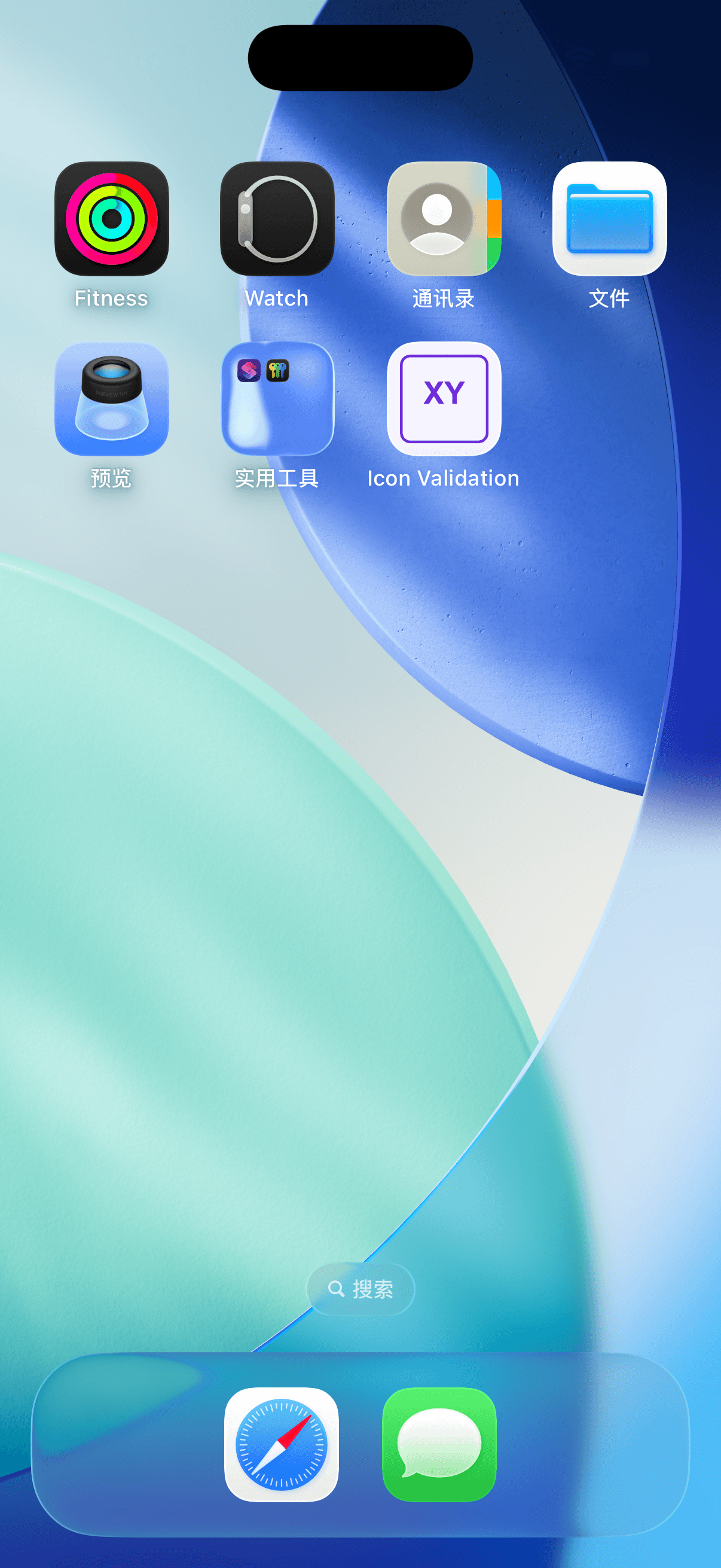
Am 2. Oktober 2026 wurde das exportierte Icon in einem isolierten iPhone-17-Simulator mit iOS 26.5 installiert. Die App startete und das XY-Icon erschien auf dem Home-Bildschirm. Damit sind dieses Projekt und diese Laufzeit geprüft, nicht ein physisches Gerät oder die App-Store-Zulassung.
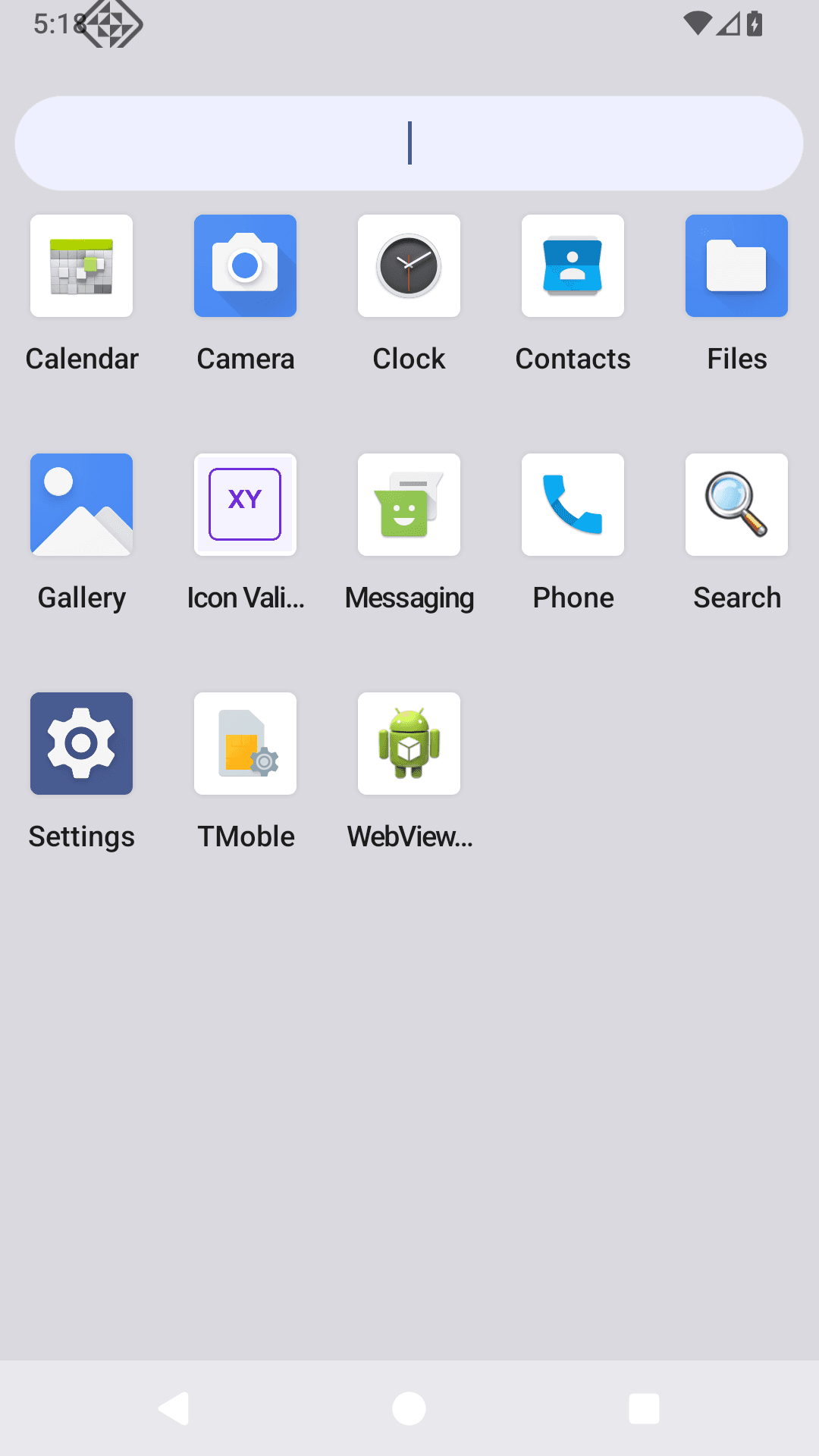
Am 2. Oktober 2026 wurden die Ressourcen in einem isolierten Android-API-36-Simulator installiert. Die App startete und das XY-Icon erschien in der App-Übersicht. Der Nachweis betrifft diesen Launcher und Build; andere Masken und Geräte müssen separat geprüft werden.
Häufige Fragen
Können iOS und Android dasselbe Ausgangsbild nutzen?
Das Design kann gemeinsam sein. Bewahre praktisch eine undurchsichtige Quadratversion für iOS und einen transparenten Vordergrund mit separatem Hintergrund für Android auf. Exportiere jede Variante in ihre Plattformstruktur.
Sollte ich die Ecken des Designs abrunden?
Nein. Systeme und Google Play wenden ihre eigenen Masken an. Eine bereits eingebaute Außenmaske kann doppelte Ecken oder unerwünschte Ränder verursachen.
Kann das Google-Play-Bild direkt als adaptiver Vordergrund dienen?
Meist nicht. Das Store-Bild ist ein vollständiges Quadrat. Der adaptive Vordergrund benötigt das Hauptmotiv mit Transparenz und Sicherheitsabstand, während der Hintergrund separat bleibt.
Geprüfte Quellen
- Apple: App-Icon mit einem Asset-Katalog konfigurieren
- Apple: App-Icon mit Icon Composer erstellen
- Android Developers: Adaptive Icons
- Android Developers: Icon-Spezifikationen für Google Play
Quellenzugriff: 20. September 2026. Lokale Exportstruktur: src/lib/icon-forge/zip.ts, geprüft durch src/lib/icon-forge/zip.test.ts.
Autor

Kategorien
Weitere Beiträge

KI-App-Icon exportieren: Quelle und Ressourcen
Übertrage ein KI-Logo in App Icon Maker, kontrolliere Lesbarkeit und Plattformmasken und prüfe die exportierten Ressourcen des Projekts.

App-Icon in Xcode einfügen: AppIcon importieren und Ziel prüfen
Importiere AppIcon.appiconset in Xcode, wähle die richtige Zielressource und untersuche fehlende Bilder oder unveränderte App-Icons.
Emblem-Logo gestalten: ein Abzeichen, das auch klein lesbar bleibt
Gestalte ein Emblem mit sinnvoller Einfassung, lesbarem Namen und klarem Motiv. Vergleiche kleine Varianten und prüfe die Exportdateien.
Newsletter
Auf dem Laufenden bleiben
Erhalten Sie die neuesten App-Design-Tipps und Icon-Trends direkt in Ihren Posteingang.