Icono adaptativo de Android recortado: primer plano y zona segura
Diagnostica un icono de Android recortado, ajusta sus capas, comprueba las referencias XML y revisa el resultado en un lanzador.
Un icono adaptativo de Android recortado suele necesitar un primer plano más pequeño o una capa de origen mejor preparada. Reducir una imagen cuadrada completa puede mantener el fondo unido al símbolo y dejar intacto el problema. Identifica qué parte se pierde antes de cambiar la escala.
Puedes seguir este proceso en el creador de iconos para Android con las plantillas originales o con una imagen que tengas derecho a modificar. Conserva el archivo maestro y una copia de los recursos del proyecto.
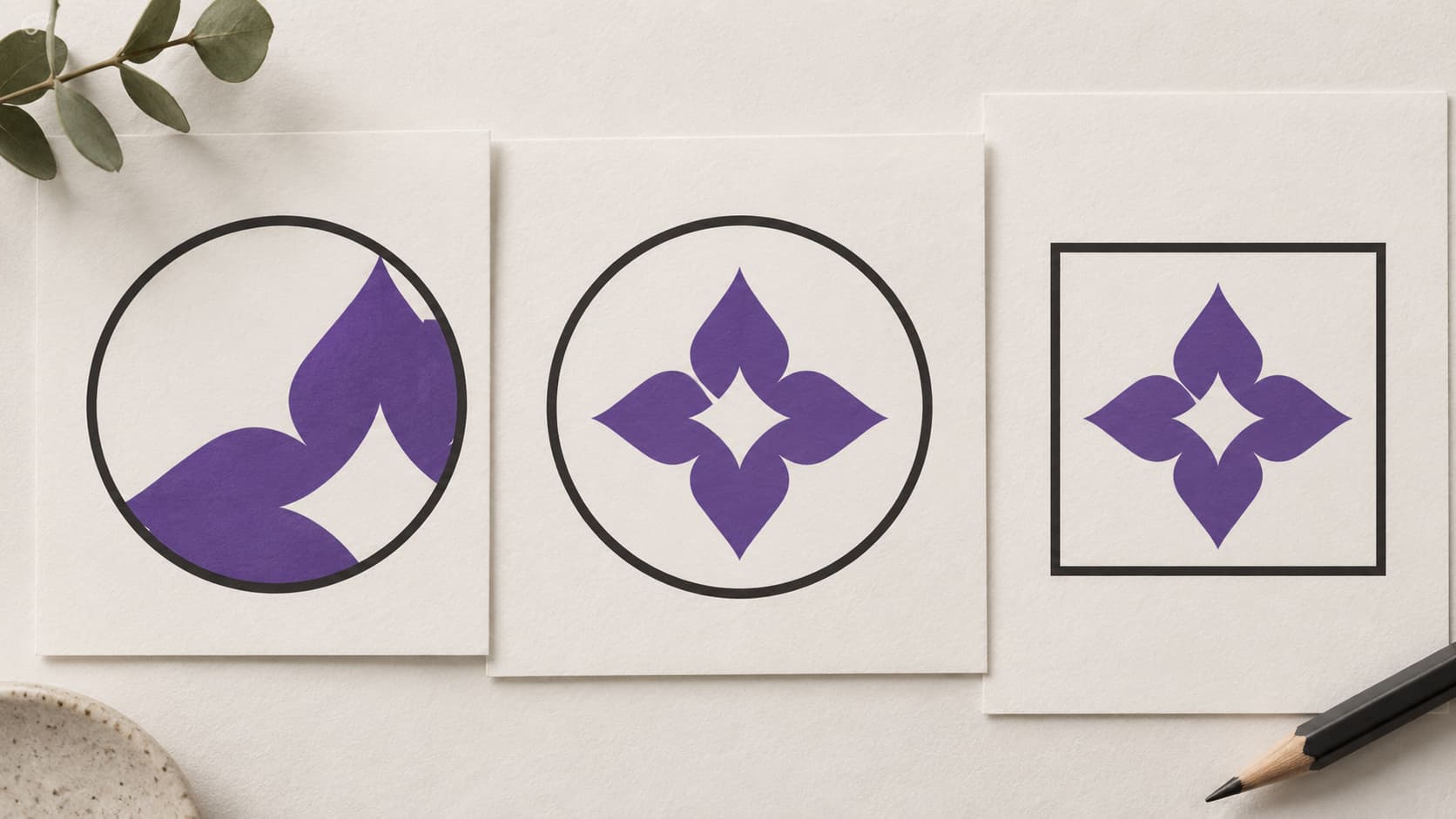
Ilustración: concepto original generado, no una captura, resultado de cliente o validación de plataforma.
Distingue un recorte de un borde o un recurso antiguo
Compara varias máscaras. Si el símbolo se ve bien en un cuadrado redondeado pero pierde las esquinas al mostrarse en un círculo, probablemente está demasiado cerca del límite. Si es pequeño y tiene un cuadrado blanco detrás, el primer plano puede incluir un fondo opaco. Si todo el icono corresponde a una versión anterior, revisa el recurso seleccionado y la caché del lanzador.
Cada síntoma necesita una solución diferente. El control de escala mueve el motivo hacia el interior, pero no elimina píxeles blancos incorporados a un logotipo aplanado. Una nueva descarga tampoco cambia una aplicación cuyo manifiesto sigue apuntando a otro nombre de recurso.
Comparación real de escala
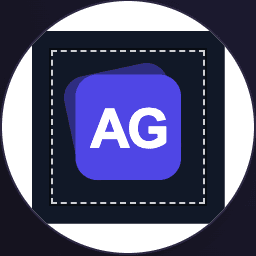
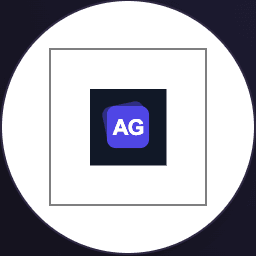
El 2 de octubre de 2026 se comparó la misma plantilla Stack al 125% y al 50% en la vista circular del navegador. Al 125%, el cuadrado oscuro supera la referencia discontinua de 66 dp y la máscara recorta sus esquinas; al 50%, cabe entero dentro. Las letras AG siguen visibles en ambas capturas. Se muestra el escalado de una fuente opaca, no la eliminación del fondo ni una prueba de todos los lanzadores.
Ajusta el motivo dentro de la zona segura adaptativa
La guía oficial de Android sitúa las capas en un lienzo de 108 × 108 dp. Su zona segura central de 66 × 66 dp permanece visible bajo las máscaras compatibles. Reserva el área exterior para la presentación del sistema, sin letras ni detalles indispensables.
Activa la vista de zona segura y reduce el primer plano hasta que el símbolo quede dentro con suficiente espacio. Vuelve a cambiar de máscara y observa la vista pequeña. Evitar el recorte a costa de hacer irreconocible el motivo tampoco es un buen resultado.
Para repetir la comparación, selecciona la plantilla Stack en App Icon Maker, activa la salida adaptativa de Android y compara dos escalas. Es un ejercicio con una plantilla original, no un estudio medido de conversiones. Anota el ajuste elegido para poder reproducirlo.
Comprueba el fondo como una capa independiente
El fondo debe llenar su lienzo. Puedes colocar un primer plano transparente sobre un color sólido o una imagen de fondo separada. Busca esquinas vacías, bordes blancos y cambios de contraste cuando se recorta la composición.
Si el archivo original ya contiene un cuadrado sólido detrás del símbolo, vuelve al diseño editable para separar el motivo. El creador de PNG conserva un canal alfa existente y permite modificar el lienzo, pero convertir un JPEG opaco a PNG no elimina su fondo.
Haz la comparación con el fondo real previsto. Un símbolo legible sobre el tablero de transparencia puede perder contraste sobre el color final. Guarda una versión separada de cada capa para poder corregir una sin rehacer la otra.
Revisa los archivos a los que apunta el XML
Descomprime el ZIP antes de copiar recursos. La exportación adaptativa actual contiene carpetas por densidad con las imágenes tradicionales, el primer plano y el fondo. La definición para Android 8.0 está en res/mipmap-anydpi-v26.
Comprueba que las referencias de ic_launcher.xml corresponden a archivos existentes. Una definición habitual es:
<adaptive-icon xmlns:android="http://schemas.android.com/apk/res/android">
  <background android:drawable="@mipmap/ic_launcher_background" />
  <foreground android:drawable="@mipmap/ic_launcher_foreground" />
</adaptive-icon>
El proyecto puede usar otros nombres. Mantén esa nomenclatura de forma coherente: cambiar únicamente el XML o únicamente el PNG rompe la relación. Revisa también android:icon en la aplicación. Si apunta a un recurso distinto, sustituir ic_launcher no actualizará el icono mostrado.
Un proyecto con integración de recursos comprobada
El 1 de octubre de 2026, una app de prueba importó el directorio exportado Android/res y completó assembleDebug con Gradle 9.5.0, Android Gradle Plugin 9.3.1, JDK 21.0.10 y compile SDK 36.1. Su API mínima es 23 y la de destino 36. El APK contiene código de la actividad de inicio, DEX, la tabla de recursos e iconos adaptativos y tradicionales; se verificó su firma de depuración.
Descargar el proyecto original de verificación Android
Configura el SDK Android y ejecuta este comando desde el proyecto incluido. La primera compilación puede descargar dependencias públicas.
./gradlew --no-daemon :app:assembleDebugEsto confirma la compilación y las referencias de recursos. El recorte y aspecto del icono instalado en un lanzador concreto deben comprobarse en el dispositivo de destino.
Compila e inspecciona un lanzador
Copia los recursos al módulo correcto, compila la aplicación e instala esa compilación en un emulador o dispositivo. Comprueba el icono en un lanzador compatible y, cuando sea posible, con una segunda máscara. La vista del navegador ayuda a corregir la composición, pero no reproduce todos los lanzadores ni sus cachés.
Si todavía aparece la versión anterior, verifica primero qué compilación se instaló y qué recurso utiliza el manifiesto. Reinstalar una aplicación de prueba desechable puede distinguir una caché de una referencia incorrecta. No elimines una aplicación que contenga datos que quieras conservar.
Registra la escala y la versión del proyecto comprobado. Así podrás relacionar el aspecto instalado con el paquete que realmente utilizaste, en lugar de comparar con un ZIP posterior.
Ejemplo instalado en simulador
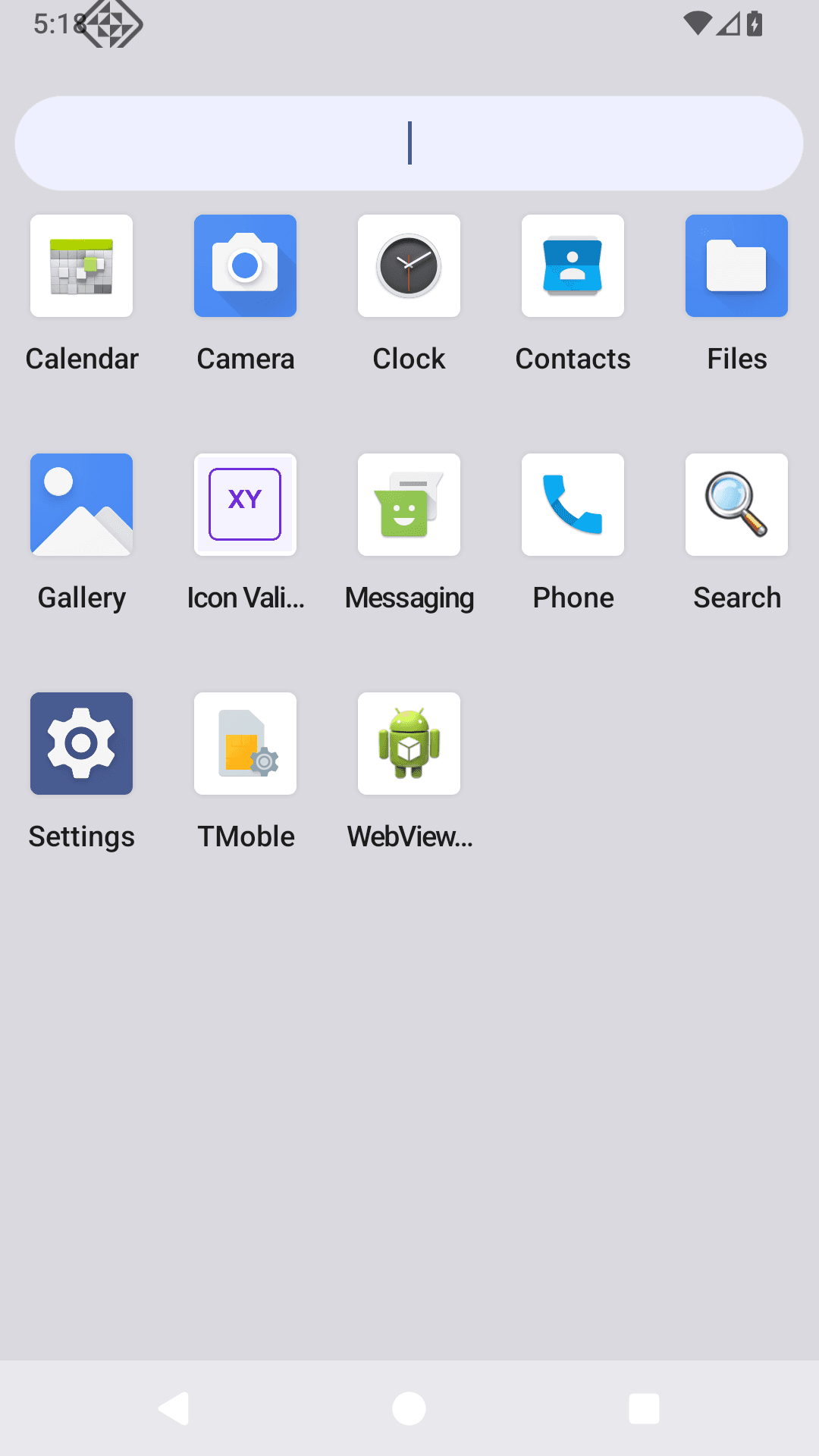
El 2 de octubre de 2026 se instalaron los recursos en un simulador Android API 36 aislado. La aplicación arrancó y el icono XY apareció en el cajón de aplicaciones. La comprobación cubre ese lanzador y compilación; otras máscaras y dispositivos requieren pruebas propias.
Preguntas sobre iconos adaptativos recortados
¿Por qué reducir el primer plano deja un borde blanco?
El borde puede formar parte del archivo. La reducción escala esos píxeles junto al símbolo. Necesitas un primer plano con transparencia real o separar las capas en el diseño editable.
¿Pueden coexistir iconos tradicionales y adaptativos?
Sí. La exportación incluye imágenes tradicionales y XML adaptativo en una carpeta específica de versión. Comprueba las referencias del proyecto y las versiones de Android que admite tu aplicación.
¿La exportación incorpora todas las funciones de iconos temáticos?
La salida actual proporciona el flujo de primer plano y fondo en color. Consulta las indicaciones actuales de Android para recursos monocromos e iconos temáticos; un ZIP en color no implementa automáticamente todas sus opciones.
Antes de repetir la exportación
Mantén el símbolo en la zona segura, usa un fondo que llene la capa y revisa el XML antes de compilar. Corrige el recorte en el creador de iconos para Android y consulta las dimensiones en la guía de tamaños.
Autor

Categorías
Más Publicaciones

Añadir un icono a Xcode: importar AppIcon y comprobar el destino
Importa AppIcon.appiconset en Xcode, selecciona el recurso del destino correcto y resuelve imágenes ausentes o iconos que no cambian.

Exportar un icono IA: imagen y recursos
Lleva un resultado de IA a App Icon Maker, revisa su legibilidad y las máscaras de plataforma y comprueba los archivos exportados.
Historia del logotipo de Instagram: la cámara y el cambio de 2016
Revisa el cambio documentado de Instagram en 2016 y cómo motivo, silueta y color pueden orientar un icono original de tu aplicación.
Boletín
Manténgase Actualizado
Obtenga los últimos consejos de diseño de aplicaciones y tendencias de iconos en su bandeja de entrada.