Cambiar iconos en Android: imágenes y packs
Elige temas, paquetes de iconos o imágenes compatibles, revisa los límites del launcher y restaura la apariencia de tu pantalla de inicio.
Para cambiar iconos en Android, comprueba primero qué admite el launcher de tu pantalla de inicio. Un tema, un paquete de iconos y una imagen individual son entradas diferentes. Descargar un PNG no garantiza que el launcher actual pueda aplicarlo.
Esta guía trata la personalización personal del escritorio. Un ZIP de recursos de desarrollo Android no es un paquete de iconos instalable.
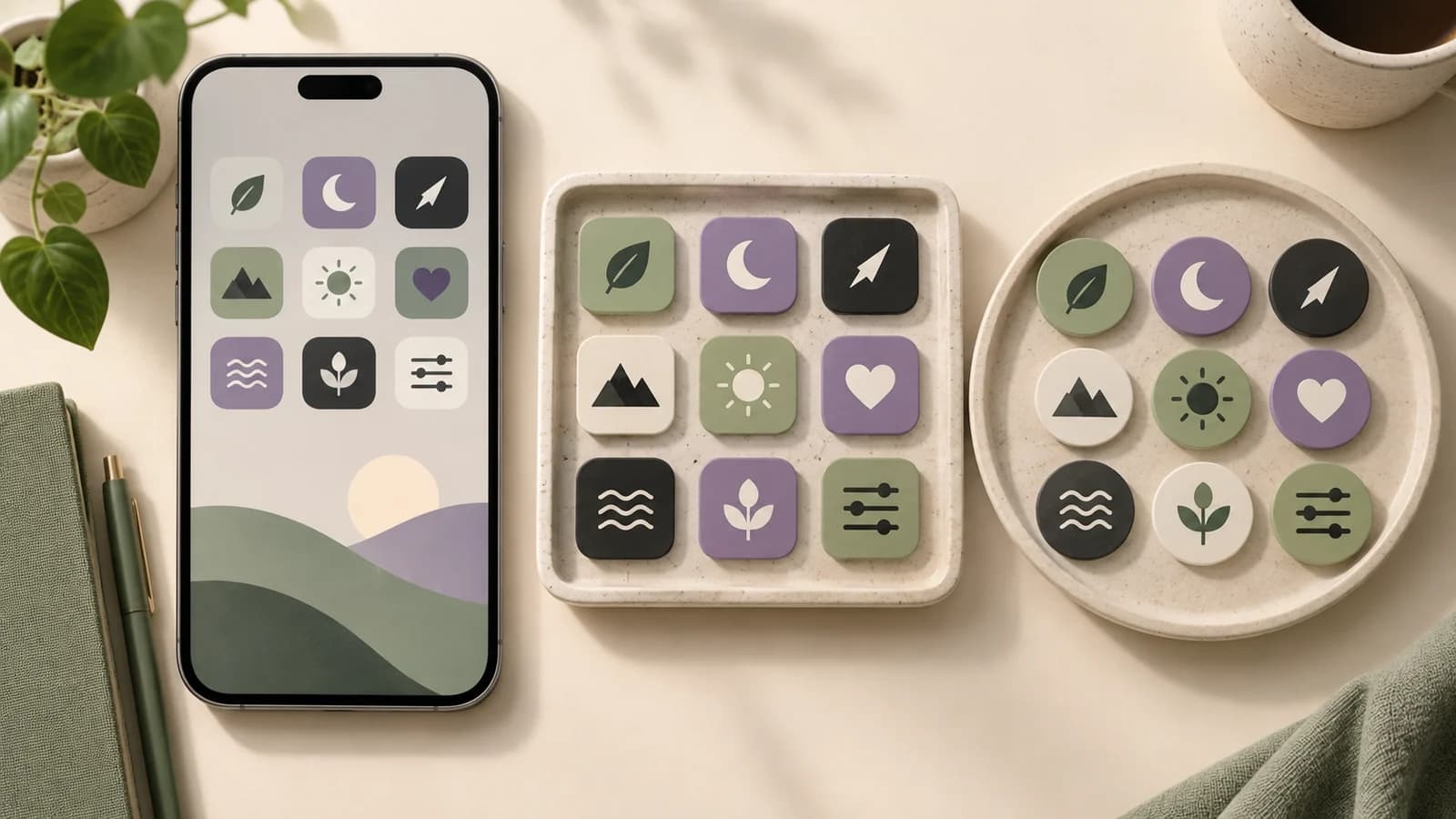
Portada: ilustración conceptual original, no una captura de Android ni una prueba de compatibilidad.
Identifica el launcher activo
Revisa la aplicación que gestiona tu pantalla de inicio y su ayuda actual. Los temas del fabricante y los launchers externos ofrecen opciones distintas. Anota tu configuración y distribución antes de cambiarla para poder volver atrás.
Para Pixel, la guía oficial de Google describe estilos, formas y colores compatibles. La disponibilidad depende del dispositivo y software. Un estilo generado por el sistema no implica que puedas importar cualquier PNG.
Un paquete de iconos es una aplicación que proporciona recursos a launchers compatibles. Una imagen individual es solo un archivo. Identifica la entrada admitida antes de diseñar decenas de imágenes que quizá no puedas seleccionar.
Aplica un tema o paquete compatible
Busca el selector de tema o paquete en los ajustes de apariencia. Si el launcher admite ese flujo, instala el pack desde su ficha legítima y aplícalo con sus controles. Revisa el resultado antes de acumular más cambios.
La página oficial de Nova describe temas de iconos; su FAQ explica opciones de pantalla de inicio. Comprueba la versión instalada: las funciones y compras pueden variar. Es un ejemplo de compatibilidad, no una exigencia para cualquier teléfono.
Un pack puede no incluir todos los programas instalados. El launcher puede mantener el icono original u ofrecer una selección manual. Comprueba esas entradas antes de concluir que la instalación falló.
Usa una imagen propia solo cuando esté admitida
Algunos launchers tienen un editor individual con selector de imagen o galería. Si tu versión documenta esa función, abre los controles de la entrada de app, selecciona el icono y elige la imagen. Prueba una aplicación antes de repetir.
Otros solo aceptan recursos de packs. La ayuda oficial de Niagara explica cambios individuales e indica que no se pueden elegir fotos de la galería. Un PNG no evita esa limitación.
Para un flujo de imagen compatible, usa una plantilla original o tu dibujo. El redimensionador PNG mantiene las proporciones sobre un cuadrado transparente. Elige un tamaño recomendado por tu launcher y examina el archivo guardado.
Revisa el resultado y los problemas frecuentes
Observa el icono sobre tu fondo y toca la entrada para verificar la app. Comprueba si el launcher agrega una forma, un recorte o un fondo. Deja margen para que el símbolo sea legible en esa presentación.
Si nada cambia, verifica que editaste el launcher activo y la entrada correcta. Si solo cambian algunas apps, revisa la cobertura del pack. Si no hay selector de imágenes, vuelve a los tipos de entrada admitidos en lugar de intentar usar un ZIP de desarrollo.
La pantalla de inicio y el cajón de apps pueden tener ajustes independientes. Distintivos y colores temáticos dependen del launcher. Comprueba la versión concreta en vez de esperar resultados iguales en todos los Android.
Recupera la apariencia anterior
Usa el tema predeterminado o la función de restablecimiento para deshacer un pack. Para un cambio individual, busca su acción de restaurar. Si cambiaste la aplicación de inicio predeterminada, vuelve a la anterior en los ajustes del dispositivo.
Restaura el aspecto y revisa la distribución antes de desinstalar el pack o launcher. Guarda los dibujos originales aparte para no perder tu única fuente editable al probar otro tema.
Preguntas sobre iconos Android
¿Todos los launchers aceptan mi PNG?
No. Algunos admiten imágenes; otros solo paquetes compatibles. Consulta la documentación vigente del launcher antes de preparar el archivo.
¿Puedo instalar el ZIP Android de Maker como un pack?
No. Sus carpetas por densidad y XML son recursos de desarrollo. Usa el creador Android cuando prepares el icono de tu propia aplicación.
¿Cambiará el icono en todas las vistas del sistema?
No necesariamente. La sustitución afecta a las vistas controladas por el launcher. La identidad de la app y otras superficies pueden mostrar el original.
Elige la ruta que admite tu launcher
Cambia iconos en Android usando temas, packs o imágenes compatibles. Prueba una entrada y la restauración primero. Diseña imágenes nuevas cuando sepas cómo las utilizará tu pantalla de inicio.
Autor

Categorías
Más Publicaciones
Historia del logotipo de YouTube: el rediseño de 2017
Examina el rediseño documentado de YouTube en 2017 y la relación entre símbolo y nombre para crear una identidad original de canal.

Añadir un icono a Xcode: importar AppIcon y comprobar el destino
Importa AppIcon.appiconset en Xcode, selecciona el recurso del destino correcto y resuelve imágenes ausentes o iconos que no cambian.

Exportar un icono IA: imagen y recursos
Lleva un resultado de IA a App Icon Maker, revisa su legibilidad y las máscaras de plataforma y comprueba los archivos exportados.
Boletín
Manténgase Actualizado
Obtenga los últimos consejos de diseño de aplicaciones y tendencias de iconos en su bandeja de entrada.