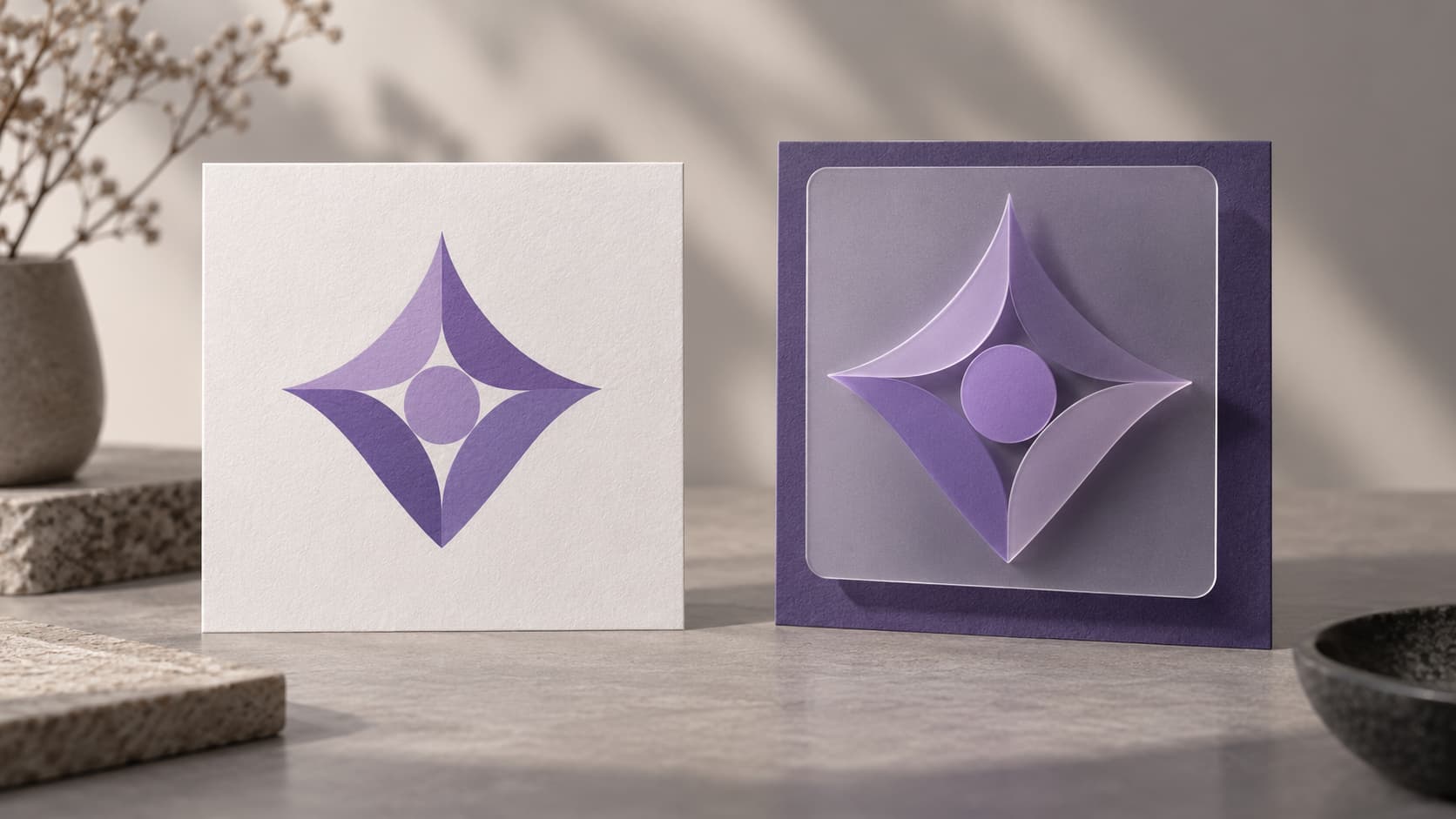
Aggiornare icone: livelli e risorse
Esamina i flussi Apple e Android, separa disegno e risorse di piattaforma e aggiorna l’icona senza perdere varianti ancora utili.
Quando cambiano i flussi delle icone app, verifica i requisiti prima di sostituire il disegno. Un materiale nuovo, un aspetto diverso o una funzione del launcher non obbliga a scartare tutte le sorgenti precedenti.
Separa le decisioni grafiche da quelle tecniche. Il simbolo è ancora chiaro e adatto al prodotto? Formati e varianti corrispondono poi al target e agli strumenti attuali del progetto? Sono domande diverse, utili per definire l’aggiornamento.
Illustrazione: concetto originale generato, non una schermata, risultato cliente o verifica di piattaforma.
Conserva l’identità separata dal rendering
Il motivo riconoscibile può restare stabile mentre cambia la presentazione di piattaforma. Mantieni un originale modificabile e distingui simbolo, fondo ed effetti deliberati. Una presentazione appiattita è più difficile da adattare di una sorgente che conserva queste scelte.
Osserva l’icona alla dimensione reale del launcher. Se il motivo è sempre stato poco chiaro, correggilo prima di aggiungere un effetto. Se si legge già bene, prova il nuovo trattamento intorno al segno anziché presumere un ridisegno completo.
Conserva una versione di riferimento per confrontare la stessa identità nei nuovi aspetti. Il confronto diretto è più preciso del ricordo della vecchia miniatura.
Esamina il flusso a livelli di Apple
Icon Composer di Apple · Tutorial Icon Composer prepara icone a livelli e trattamenti d’aspetto per le piattaforme Apple supportate. Distingue le immagini di origine dai materiali nativi applicati nello strumento.
La sessione WWDC su Icon Composer descrive le tele di origine, inclusi i 1088 px per Apple Watch. Lo spazio watchOS prepara primo piano, fondo e anteprima composta in quella misura.
Queste immagini non sono un file di icona nativo completo. Importale in Icon Composer, controlla gli aspetti previsti e salva l’icona per Xcode. Mantieni le varianti esistenti fino alla verifica nel progetto e nella versione reali.
Verifica livelli e temi Android
La documentazione adattiva Android spiega livelli a colori e comportamento delle icone a tema. Supporto del launcher e impostazioni dell’utente influenzano la resa.
L’esportatore locale attuale prepara il flusso adattivo a colori e le risorse tradizionali. Controlla area sicura e XML del progetto. Una funzione nuova del launcher non è automaticamente implementata da ogni ZIP.
Se serve una sorgente monocroma, preparala e provala secondo la documentazione aggiornata. La guida al ritaglio distingue composizione e riferimenti errati. Guarda l’app installata oltre alla vista nel browser.
Mantieni distinte le immagini degli store
L’immagine della scheda e la risorsa del launcher hanno ruoli differenti. Controlla il file dello store anche se l’icona compila nel progetto. Prima di copiarvi un effetto nativo, verifica le indicazioni della piattaforma per quella risorsa.
La checklist Google Play spiega come esaminare il PNG finale. La guida alle dimensioni collega misure e usi per non scambiare file dall’aspetto simile.
Aggiorna il progetto in una sequenza controllata
Parti dalla sorgente da conservare. Prepara livelli o aspetti, genera un nuovo export ed estrailo. Confronta nomi, dimensioni e riferimenti con il progetto destinatario.
Salva il vecchio insieme prima della sostituzione. Compila target e schema esatti, installa e osserva l’icona. Se più target rappresentano marche o ambienti differenti, controlla l’origine selezionata da ciascuno prima di sovrascrivere una cartella condivisa.
Registra versione dello strumento e risultato dell’importazione. «Export completato» e «progetto compilato con la nuova icona» sono osservazioni distinte. Distingui anche simulatore e dispositivo fisico.
Decidi se il nuovo stile è utile
Confronta profondità, texture e traslucenza nel contesto reale. Più dettagli non garantiscono riconoscibilità. Esamina silhouette piccola, fondo e motivo prima di mantenere un effetto.
Per una nuova fonte usa la guida di creazione o AI Logo Studio. Le immagini generate restano proposte da controllare. Un vetro rappresentato dall’IA non equivale ai materiali nativi applicati a livelli modificabili.
Domande sugli aggiornamenti delle icone
Un ridisegno di piattaforma richiede un simbolo nuovo?
No. Esamina la marca separatamente dal trattamento. Un motivo chiaro può richiedere solo preparazione o pacchetto aggiornati.
Devo eliminare subito le vecchie varianti?
Conservale fino all’integrazione e alla verifica dei target supportati. Identifica quelle ancora necessarie alle configurazioni precedenti.
Il browser riproduce tutti gli aspetti nativi?
No. Serve a valutare la composizione. Strumenti nativi, compilazioni e dispositivi forniscono prove specifiche della piattaforma.
Aggiorna il flusso completo dell’icona
Mantieni chiara l’identità, prepara le varianti richieste e verifica il progetto reale. Usa requisiti ufficiali e risultati osservati per decidere l’aggiornamento.
Autore

Categorie
Altri Post
Disegnare un logo a emblema: un distintivo leggibile in piccolo
Crea un emblema con cornice utile, nome leggibile e motivo semplice. Confronta le viste piccole e prepara file per destinazioni concrete.
Cambiare icone iPhone con Comandi Rapidi
Crea un comando Apri app, scegli un’immagine per la schermata Home e conserva l’accesso all’applicazione originale.
Personal branding per sviluppatori: rendere riconoscibile il lavoro
Definisci un’identità di sviluppatore con progetti reali, pubblico chiaro e risorse coerenti per nome, logo, portfolio e profili.
Newsletter
Rimani Aggiornato
Ricevi gli ultimi consigli di design per app e tendenze delle icone nella tua casella di posta.