Androidのアダプティブアイコンが切れる:前景と安全領域の確認
Androidアイコンの切れ方を見分け、前景と背景を調整します。安全領域、書き出したXML参照、インストール後のランチャー表示を順に確認しましょう。
Androidのアダプティブアイコンが切れるときは、前景を小さくするか、元画像のレイヤーを整理する必要がある場合があります。四角画像全体を縮めても、シンボルに背景が付いたままでは別の問題が残ります。まず何が切れているのかを見分け、前景と背景を分けて点検してください。
この手順はAndroidアイコンメーカーで試せます。独自のテンプレート、または変更する権利がある画像を使い、元データとプロジェクトの古い素材は保存しておきます。
イラスト:独自の生成概念図です。画面、顧客成果、プラットフォーム検証の記録ではありません。
切り取り、白い枠、古い画像を区別する
複数のマスクで見比べます。角丸四角では正常でも円で図柄の端が消えるなら、シンボルが境界に近すぎる可能性があります。図柄が小さいのに白い四角が付いている場合は、前景に不透明な背景が含まれているかもしれません。全体が以前の画像なら、まず参照先とランチャーのキャッシュを調べます。
この3つは同じ修正では解決しません。倍率は図柄を内側へ動かせますが、画像に焼き込まれた白いピクセルを削除しません。新しいファイルを保存しても、マニフェストが別名のリソースを使っていれば、表示は変わりません。
実際の縮尺比較
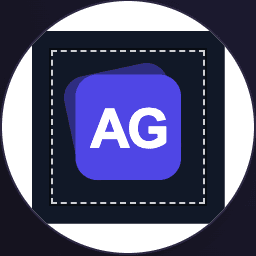
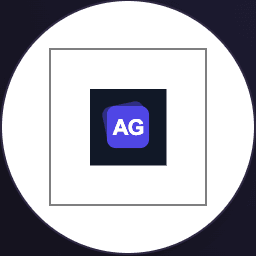
2026年10月2日、ブラウザーの円形プレビューで同じ Stack テンプレートを125%と50%に設定して比較しました。125%では暗い正方形が点線の66 dp基準領域を超え、四隅が円形マスクで切れています。50%では正方形全体が領域内に収まります。AGの文字は両方で見えています。これは不透明な元画像の拡大縮小の例であり、背景除去やすべてのランチャーの検証ではありません。
アダプティブアイコンの安全領域に主役を収める
Androidの公式資料は、前景と背景を108 × 108 dpで用意し、中央66 × 66 dpを安全領域として説明しています。対応するマスクでも残る部分です。周囲にはシステムの表示処理が入るので、必須の文字や細部を置かないようにします。
安全領域のプレビューを見ながら、前景に十分な余白ができるまで倍率を下げます。その後、別のマスクと小さな表示を確認してください。切れないことだけを優先して、図柄が識別できないほど小さくするのも適切ではありません。
繰り返せる練習として、App Icon MakerでStackテンプレートを選び、Androidアダプティブ出力を有効にして2つの倍率を比較できます。独自テンプレートを使った構図の練習であり、転換率を測定した事例ではありません。選んだ倍率を記録しておくと、後の書き出しを再現できます。
背景レイヤーを別に見る
背景はキャンバス全体を埋める必要があります。透明な前景を単色や独立した背景画像の上に置き、空いた角、白い境界、コントラストの変化を調べます。
元画像に不透明な四角が含まれていれば、編集可能なデータに戻って図柄を分離してください。PNGメーカーは既存のアルファチャンネルを保持し、キャンバスを調整できますが、不透明なJPEGをPNGに変えても背景は消えません。
透過のチェック模様だけでなく、実際に使う背景色でも見てください。前景と背景を別々に保管すれば、片方の修正のために全部作り直す必要がありません。
XMLが参照するファイルを確認する
ZIPを閉じたままコピーせず、まず展開します。現在の出力には密度別の従来画像、前景、背景があり、Android 8.0向けの定義はres/mipmap-anydpi-v26に入ります。
ic_launcher.xmlの参照がすべて実在するファイルに対応しているか確認してください。一般的な定義は次の形です。
<adaptive-icon xmlns:android="http://schemas.android.com/apk/res/android">
  <background android:drawable="@mipmap/ic_launcher_background" />
  <foreground android:drawable="@mipmap/ic_launcher_foreground" />
</adaptive-icon>プロジェクトが別の名前を使っている場合は、その命名を一貫させます。XMLだけ、または画像だけの変更では参照が合わなくなります。アプリのandroid:iconも点検してください。そこが別リソースを選んでいれば、ic_launcherを更新しても表示されません。
リソースの組み込みを確認したAndroidプロジェクト
2026年10月1日に、検証用アプリへ現在の出力 Android/res を読み込み、Gradle 9.5.0、Android Gradle Plugin 9.3.1、JDK 21.0.10、compile SDK 36.1で assembleDebug を完了しました。最低APIは 23、対象APIは 36です。APKには起動Activityのコード、DEX、リソース表、アダプティブアイコンと従来のアイコンが含まれ、デバッグ署名も検証しました。
Android SDKを設定し、付属プロジェクトのディレクトリで次のコマンドを実行します。初回ビルドでは公開のビルド依存を取得する場合があります。
./gradlew --no-daemon :app:assembleDebugこれはプロジェクトのコンパイルとリソース参照を確認した記録です。特定のランチャーにおけるインストール後の切り抜きや見た目は、対象端末で別途確認してください。
ビルドしてランチャーで確認する
正しいアプリモジュールへリソースを入れ、ビルドしたものをエミュレーターか実機へインストールします。対応するランチャーで確認し、可能なら別のマスクも試してください。ブラウザーのプレビューは構図の点検に役立ちますが、すべての描画やキャッシュを再現しません。
古いアイコンが残るときは、新しいビルドが入っているか、マニフェストが変更した素材を参照しているかを先に確認します。消してよいテストアプリの再インストールでキャッシュを切り分けることもできます。必要なデータがあるアプリは削除しないでください。
確認した倍率、マスク、ビルドを一緒に記録すると、後の別エクスポートと混同しにくくなります。
背景色や背景画像の版も同じ記録に含めます。
シミュレーターへのインストール例
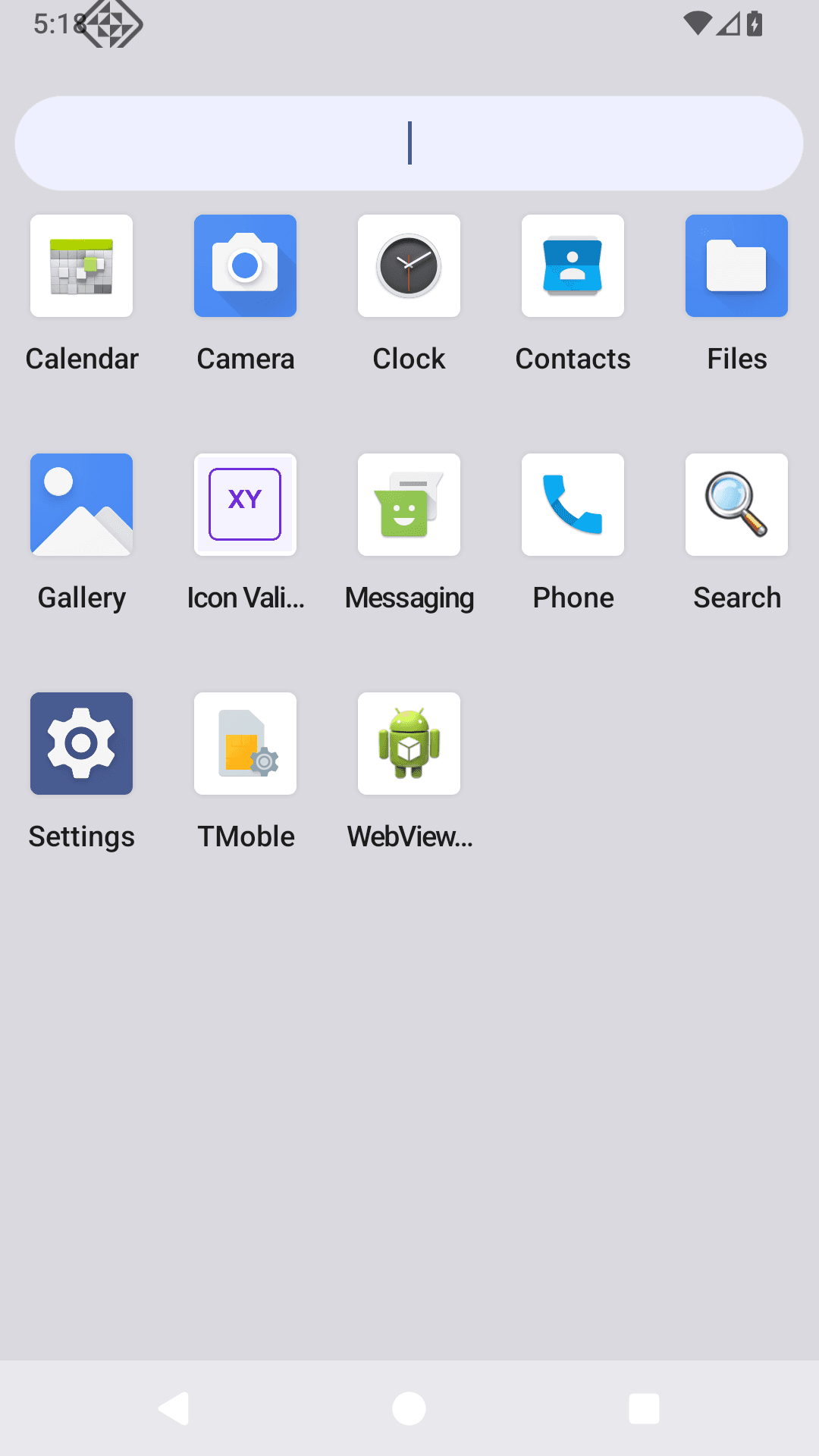
2026年10月2日、書き出したリソースを独立したAndroid API 36シミュレーターへインストールしました。アプリが起動し、アプリ一覧にXYアイコンが表示されました。このランチャーとビルドの確認であり、別のマスクや端末は個別に検証してください。
アイコンの切れ方に関する質問
小さくしても白い枠が残るのはなぜですか?
枠が元画像の一部なら、倍率と一緒に縮みます。本当に透明な前景を使うか、元の編集データで背景を分けてください。
従来形式とアダプティブ形式を併用できますか?
できます。出力は従来画像とバージョン別のアダプティブXMLを含みます。実際の参照と、対応するAndroidバージョンで確認してください。
書き出しだけでテーマ対応もすべて完成しますか?
現在の出力はカラーの前景・背景を用意するものです。モノクロやテーマ表示は最新のAndroid資料で確認し、カラーZIPにすべて含まれるとは考えないでください。
もう一度書き出す前に
重要な図柄を安全領域に収め、背景を全面に置き、XML参照を確認してからビルドします。修正はAndroidアイコンメーカー、寸法の確認はサイズガイドで進められます。
その他の投稿
Instagramロゴの歴史:カメラのモチーフと2016年の改版
公式記録があるInstagramの2016年改版を読みます。主題と装飾、輪郭と色を分けて比較し、独自のアプリアイコンと関連素材を設計する練習に使いましょう。

ショートカットでiPhoneのアプリアイコンを変更
Appを開くショートカットにホーム画面用画像を設定し、元のアプリへのアクセスと戻し方を確認します。
エンブレム型ロゴの作り方:小さくても読めるバッジを設計する
枠、名前、中心の図柄を整理してエンブレムを作ります。円と盾、小さな表示、透明度、PNGとSVGの違いを比べ、用途に合うファイルを準備しましょう。
ニュースレター
最新情報を受け取る
最新のアプリデザインのヒントやアイコントレンドを受信トレイにお届けします。