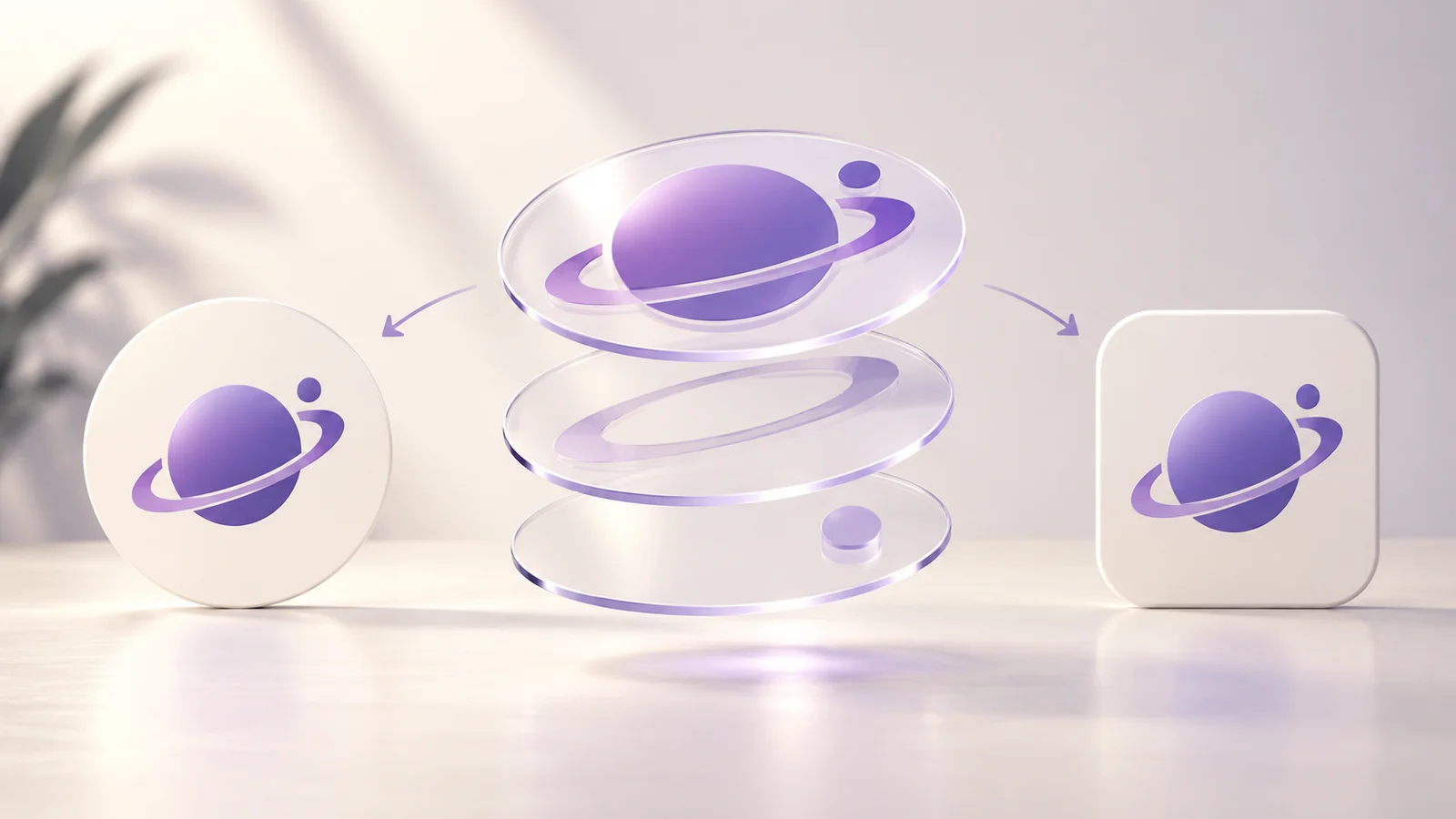
Icon Composerの使い方:レイヤーからXcodeへ
画像レイヤーを用意し、Icon Composerで外観を確認して、保存したアイコンをXcodeの対象に追加します。
Icon ComposerはAppleプラットフォーム向けのレイヤー付きアイコンを準備するツールです。このIcon Composerガイドは、元画像からネイティブ文書を作り、使用するXcodeのターゲットへ渡す手順を説明します。PNGの合成プレビューとネイティブファイルは役割が異なります。
元画像のコピーで作業し、置き換えを確認するまで既存アイコンを保管してください。以下はAppleの公式手順に基づく説明で、新たなネイティブ取り込みテストの報告ではありません。
表紙はオリジナルの概念イラストです。実際の画面やプラットフォーム検証結果ではありません。
ツールとプロジェクトを確認する
AppleのIcon Composerページからダウンロードするか、Xcodeの開発ツールから開きます。本記事確認時のスタンドアロン最新版はmacOS Tahoe 26.4以降を必要とします。インストール時に要件を再確認してください。古い同梱版では操作項目が違う可能性があります。
macOS、Xcode、プラットフォーム、最低対象バージョンを記録します。既存の入力がアセットカタログかネイティブファイルかを確認し、選択したターゲットが意図した素材を参照するようにします。ファイルをリポジトリに置くだけでは組み込みは完了しません。
材質を付ける前にレイヤーを用意する
背景と前景を分けます。透明な前景なら、背景の四角全体を一つの物体として扱わず、モチーフへ材質を適用できます。まず効果なしの輪郭を確認しましょう。細かい文字が読めない問題は、光沢を足しても解決しません。
Apple Watch素材ツールのZIPにはforeground-1088.png、background-1088.png、composite-preview-1088.pngが入ります。前二つは素材、最後は構図の参考です。完成済みの.iconは含まれていません。
AppleのIcon Composerセッションは制作手順とApple Watchの1088ピクセルのキャンバスを説明しています。Watchの寸法を全プラットフォームに適用せず、目的のキャンバスを確認してください。
素材を読み込み、順序を整理する
分かりやすい名前で文書を作成し保存します。レイヤーを追加して順序、位置、グループを確認します。最初は単純な構図にすると、材質の変更がどの部分に効くか分かりやすくなります。
対応する操作はAppleの作成・Xcode連携ガイドを参照してください。名称は版ごとに変わります。PNGに描かれたガラス効果は画像の一部で、取り込んでも独立した編集可能な物体には戻りません。
全体表示だけでなく各ファイルの透明部分と位置も確認します。素材のずれを先に直すと、材質設定の問題と混同せずに作業できます。
プラットフォームと外観を切り替える
インストールした版にあるプラットフォーム表示と外観モードを調べます。材質を変えながら輪郭、コントラスト、背景を確認してください。大きく見ると魅力的でも、実際のアイコンサイズでは読みにくい場合があります。
効果の有無を比べてから採用します。ブラウザは素材の構図確認、Icon Composerはネイティブ表現を担当します。ブラウザの影や光沢だけを根拠に、ネイティブの外観を検証したとは書けません。
保存しXcodeのターゲットへ追加する
ネイティブ文書を保存して対象へ追加し、App Icon設定を確認します。Appleのガイドでは、選択する名前はIcon Composerファイルの拡張子を除いた名前と一致させます。ビルド対象のスキームと構成も一緒に確認してください。
プロジェクトをビルドし、Simulatorまたは端末で表示を調べます。それぞれの結果は分けて記録します。ZIP保存、ビルド成功、インストール後の表示、ストアの受理は別の確認です。
PNGカタログ方式ならiOS生成ツールとXcode取り込みガイドを使います。MakerのPNGとネイティブ文書は別の入力形式です。実際の検証で使ったファイルを保存し、後の変更版と混ぜないようにしましょう。
Icon Composerのよくある質問
AIのPNGは編集可能なレイヤーになりますか?
PNGはラスター画像のままです。物体を独立して編集するには別の素材が必要です。AI結果を確認し、描画された効果をネイティブ材質と扱わないでください。
watchOSのZIPに完成したアイコンは入っていますか?
前景、背景、合成プレビューだけです。取り込み、外観設定、ネイティブ文書の保存はIcon Composerで行います。
古いカタログをすぐ削除してよいですか?
バックアップと対象の互換性を確認し、置き換えが選択され、目的の構成で検証されてから整理してください。
再現できる引き継ぎを残す
Icon Composerの手順とともに、素材、ネイティブ文書、ツールの版、ターゲットを保管します。PNGが必要ならMaker、ネイティブのレイヤー方式ならIcon Composerを選びます。
その他の投稿
Google Playアイコンのチェックリスト:書き出したPNGを確認する
Google Play掲載用のPNGを実測して確認します。寸法、ビット深度、sRGB、ファイル容量、四角い図柄を調べてからストア画像を選びましょう。


Xcodeにアプリアイコンを追加する:AppIconの読み込みと確認
AppIcon.appiconsetをXcodeへ読み込み、正しいターゲットで選択します。画像の参照、ビルド設定、更新されないアイコンを順に確認するガイドです。

YouTubeロゴの歴史:2017年の改版と小さな画面での役割
公式記録があるYouTubeの2017年改版を読み、名前とコンパクトな図柄の役割を考えます。独自のチャンネル用ロゴ、丸いアバター、透かしを確認する練習につなげましょう。
ニュースレター
最新情報を受け取る
最新のアプリデザインのヒントやアイコントレンドを受信トレイにお届けします。